4 einfache Methoden zum Herunterladen von Telegram-Videos im Jahr 2026


Telegram ist eine Fundgrube für Inhalte – von exklusiven Filmkanälen und Bildungskursen bis hin zu persönlichen Videos von Freunden. Aber was passiert, wenn du ein Video offline speichern möchtest? Die Telegram-Funktion “In Galerie speichern” funktioniert nicht immer, besonders in privaten oder eingeschränkten Kanälen.
Dieser Leitfaden zeigt dir, wie du jedes Video von Telegram herunterladen kannst, auch aus geschützten Kanälen, mit vier einfachen Methoden. Wir konzentrieren uns auf Tools, die kostenlos sind und deinem Video kein störendes Wasserzeichen hinzufügen.
Kurzanleitung: Die beste Methode für deine Situation
| Deine Situation | Beste Methode | Erfolgsrate |
|---|---|---|
| Öffentliche Videos | Online-Downloader | 95% |
| Private Kanäle | Bildschirmaufnahme | 100% |
| Häufige Downloads | Downloader-Bot | 85% |
| Hohe Qualitätsansprüche | Desktop-Software | 90% |

Wichtig: Eine Warnung zu Datenschutz, Sicherheit und Urheberrecht zuerst!
⚠️ Wesentliche Sicherheitsrichtlinien
Sicherheit zuerst
- • Sei vorsichtig bei Bots oder Webseiten, die nach deinen Login-Daten fragen
- • Gib niemals deine Telefonnummer oder dein Passwort an einen nicht vertrauenswürdigen Dienst weiter
- • Einige Downloader-Apps (besonders APK-Dateien von außerhalb des Play Stores) können Malware enthalten
- • Halte dich an bekannte und seriöse Tools
Einhaltung des Urheberrechts
- • Denke daran, die Arbeit von Urhebern zu respektieren
- • Lade Inhalte nur für deinen persönlichen, offline Gebrauch herunter
- • Verbreite urheberrechtlich geschütztes Material nicht ohne Genehmigung weiter
- • Lies dir die Fair-Use-Richtlinien des U.S. Copyright Office durch, bevor du etwas herunterlädst
Methode 1: Online Telegram Video Downloader (Der schnellste Weg)
Am besten geeignet für: Schnelle, einmalige Downloads auf jedem Gerät (PC, Mac, Android, iPhone), ohne Software zu installieren.
So verwendest du Online-Downloader
Öffne Telegram und navigiere zum Video
Finde das Video, das du herunterladen möchtest, in deinem Telegram-Chat, -Kanal oder in deiner Gruppe.
Kopiere den Videolink
Klicke auf das "Teilen"-Symbol und wähle "Link kopieren" für den Beitrag, der das Video enthält.
Besuche eine Downloader-Webseite
Gehe zu einer seriösen Seite wie SaveFrom.net, Dredown oder Y2Mate.
Einfügen und Herunterladen
Füge den Link in das Download-Feld ein und klicke auf "Herunterladen", um dein Video zu erhalten.
Vorteile
- • Einfach und schnell
- • Keine Installation erforderlich
- • Funktioniert auf jedem Gerät
Nachteile
- • Oft mit Werbung überladen
- • Funktioniert möglicherweise nicht für private Inhalte
- • Qualität kann begrenzt sein
Methode 2: Verwenden eines Telegram Downloader Bots (Der bequemste Weg)
Am besten geeignet für: Direkter Download innerhalb der Telegram-App für ultimativen Komfort.
So verwendest du Downloader-Bots
Finde einen seriösen Bot
Suche in Telegram nach "Video Downloader Bot". Beliebte Optionen sind @SaveVideoBot, @TGDownloaderBot und @VideoDownloaderBot.
Starte einen Chat
Öffne den Bot und klicke auf "Start", um die Konversation zu beginnen.
Leite dein Video weiter
Leite den Beitrag, der das Video enthält, das du herunterladen möchtest, direkt an den Bot weiter.
Herunterladen
Der Bot verarbeitet das Video und sendet dir die Datei oder einen direkten Download-Link zurück.
Vorteile
- • Äußerst bequem
- • Kein Verlassen der App erforderlich
- • Funktioniert mit den meisten Inhalten
Nachteile
- • Kann langsam sein
- • Kann Dateigrößenbeschränkungen haben
- • Einige Bots können unzuverlässig sein
Methode 3: Die ultimative Herausforderung – Herunterladen von privaten & eingeschränkten Kanälen
Am besten geeignet für: Inhalte, die durch normale Downloadmethoden geschützt oder eingeschränkt sind.
Methoden für Experten
Diese Methoden können gegen die Regeln eines Kanals verstoßen und sollten verantwortungsbewusst eingesetzt werden. Respektiere immer die Rechte der Urheber von Inhalten.
Die Bildschirmaufnahme-Methode (Sicherste und zuverlässigste Methode)
Der narrensichere Weg Nr. 1, um jedes Video zu speichern, besteht darin, es abzuspielen und deinen Bildschirm aufzuzeichnen. Dies funktioniert immer, unabhängig von Einschränkungen.
Für iPhone/Android:
- Verwende den eingebauten Bildschirmrekorder deines Telefons
- Spiele das Video im Vollbildmodus ab
- Starte die Aufnahme, bevor das Video beginnt
- Stoppe die Aufnahme, nachdem es endet
Für PC/Mac:
- Verwende kostenlose Software wie OBS Studio oder die integrierte Bildschirmaufnahme
- Spiele das Video in einem Browser oder Telegram Desktop ab
- Nimm den gesamten Bildschirm oder nur das Videofenster auf
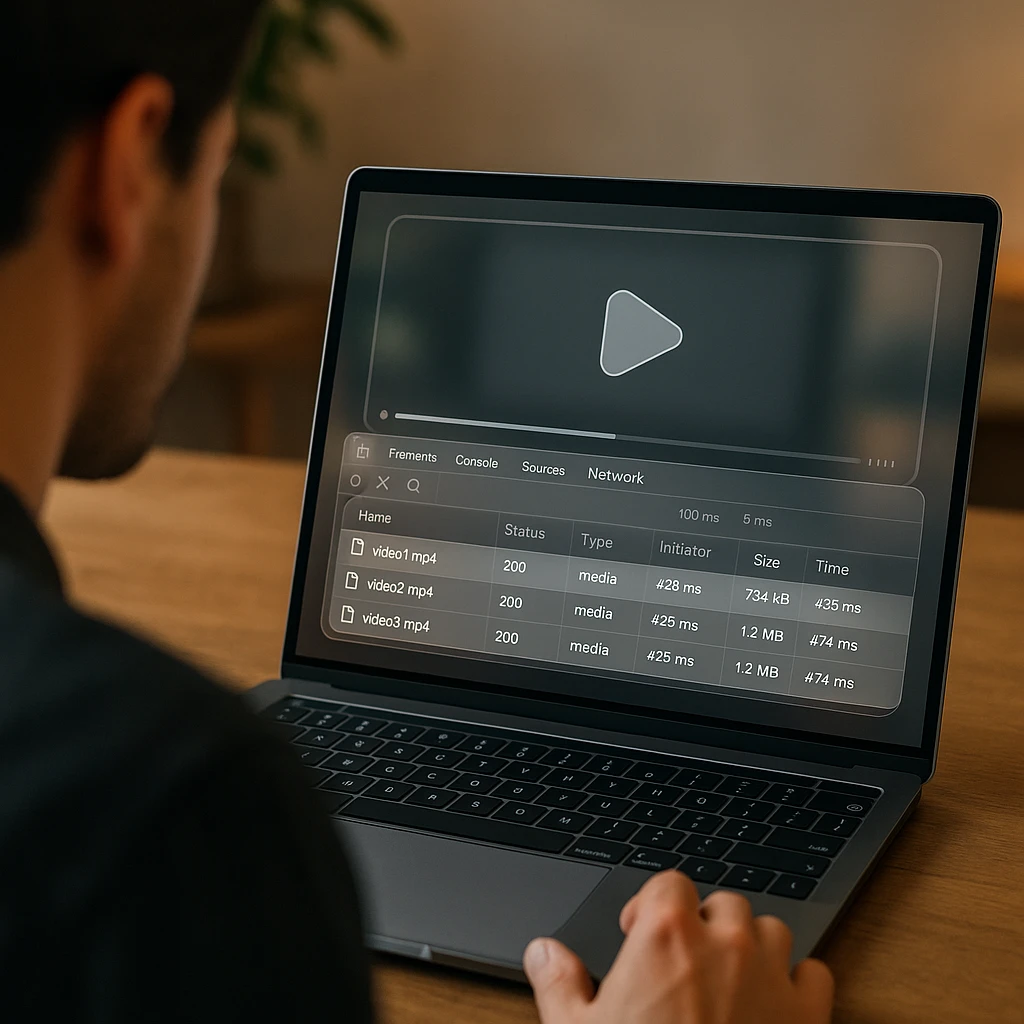
Die Browser-Inspektionsmethode (für technisch versierte Benutzer)
Wenn du dich mit Browser-Entwicklertools auskennst:
- Öffne Telegram Web in deinem Browser
- Navigiere zu dem Video, das du herunterladen möchtest
- Öffne die Entwicklertools (F12)
- Gehe zum Tab “Netzwerk”
- Filter nach “mp4” oder “video”
- Spiele das Video ab und suche in den Netzwerkanfragen nach der Videodatei
- Rechtsklicke auf die Videodatei und wähle “In neuem Tab öffnen”, um sie herunterzuladen
Methode 4: Verwenden von Desktop-Software (Für PC - Mac Power-User)
Am besten geeignet für: Herunterladen von Videos in höchstmöglicher Qualität und Verwalten mehrerer Downloads.
Die native Methode
Die Telegram Desktop-App ermöglicht es dir oft, einfach mit der rechten Maustaste auf ein Video zu klicken und “Video speichern unter…” auszuwählen, wenn es nicht geschützt ist. Dies ist der einfachste Ansatz für Desktop-Benutzer.
Die Power-User-Methode
Für fortgeschrittene Benutzer können Tools wie IDM (Internet Download Manager) so konfiguriert werden, dass sie Video-Links von der Telegram Desktop-App oder der Webversion “abgreifen”, während sie gestreamt werden, wodurch einige Downloadbeschränkungen umgangen werden.
Vergleich von Desktop-Software
| Software | Am besten geeignet für | Preis |
|---|---|---|
| Telegram Desktop | Grundlegende Downloads | Kostenlos |
| IDM | Fortgeschrittene Benutzer | 29,95 $ |
| 4K Video Downloader | Hohe Qualität | Kostenlos/Bezahlt |
Professionelle Alternative: Telegram-Inhalte aufnehmen und transkribieren
Während einfache Downloadmethoden für die meisten Benutzer funktionieren, benötigen Content-Ersteller und Profis einen ausgefeilteren Ansatz. Anstatt sich auf Downloadprogramme von Drittanbietern zu verlassen, die möglicherweise nicht funktionieren oder ein Sicherheitsrisiko darstellen, bietet ScreenApp eine professionelle Aufnahmelösung mit integrierten Transkriptions- und Organisationsfunktionen.
Evolution: Von Downloads zu intelligenter Aufnahme
Traditionelle Downloads
Grundlegende Lösung- × Funktioniert nur für öffentliche Inhalte
- × Funktioniert nicht mit Telegram-Updates
- × Sicherheitsrisiken durch Drittanbieter-Tools
- × Keine Transkriptgenerierung
- × Manuelle Organisation erforderlich
- × Beschränkt auf einzelne Videos
Intelligente KI-Aufnahme
Pro-Lösung- ✓ Funktioniert mit allen Inhalten (privat/öffentlich)
- ✓ Immer zuverlässig - funktioniert immer
- ✓ Keine Sicherheitsrisiken
- ✓ Automatische Transkripte inklusive
- ✓ Intelligente Organisation und Suche
- ✓ Batch-Aufnahmefunktionen
Professioneller Telegram-Content-Workflow
Aufnahme starten
Öffne ScreenApp und starte die Aufnahme deines Bildschirms, während du Telegram-Inhalte ansiehst
In Telegram navigieren
Schaue Videos, durchsuche Kanäle oder zeige Inhalte wie gewohnt an - alles wird aufgenommen
Transkripte erhalten
Erhalte automatische Transkripte aller Audioinhalte zur einfachen Suche und Referenz
Inhalte organisieren
Inhalte werden automatisch in der Cloud-Bibliothek mit intelligenter Tagging- und Suchfunktion organisiert
Wann man stattdessen eine professionelle Aufnahme verwendet
Bildungsinhalte
Nehmen Sie ganze Kursserien von Telegram-Kanälen mit automatischen Transkripten zur einfachen Suche und zum Erstellen von Notizen auf.
Beispiel: Durchsuchen Sie mehrere Kurs-Playlists nach bestimmten Themen
Business-Recherche
Archivieren Sie Brancheneinblicke und Wettbewerbsanalysen von professionellen Telegram-Kanälen mit durchsuchbaren Transkripten.
Beispiel: Erstellen Sie ein durchsuchbares Archiv mit Marktanalyse-Videos
Content-Erstellung
Nehmen Sie Videoinhalte für Reaktionsvideos oder Analysen auf, wobei Sie die ursprüngliche Audioqualität beibehalten und Untertitel hinzufügen.
Beispiel: Erstellen Sie Reaktionsvideos mit automatischen Transkripten
Nachrichtenarchivierung
Erstellen Sie ein durchsuchbares Archiv mit Nachrichtenvideos und -berichten mit automatischer Zeitstempel- und Transkriptgenerierung.
Beispiel: Nachrichtenberichte mit durchsuchbaren Transkripten archivieren
Überspringe unzuverlässige Downloader – Nimm professionell auf
Hör auf, deine Sicherheit mit Drittanbieter-Tools zu riskieren. Nimm jeden Telegram-Inhalt in professioneller Qualität, mit automatischen Transkripten und organisiertem Cloud-Speicher auf.
Tipps für verschiedene Nutzertypen
Verschiedene Nutzer haben unterschiedliche Bedürfnisse beim Herunterladen von Telegram-Videos. So wählst du die beste Methode basierend auf deiner Situation:
Tipps für verschiedene Nutzer
Studenten
Nutze Desktop-Methoden für große Tutorial-Videos und Bildungsinhalte
Content-Ersteller
Bildschirmaufnahme funktioniert am besten für Reaction-Videos und Analysen
Mobile Nutzer
Downloader-Bots sind am bequemsten für das schnelle Speichern von unterwegs
Power-User
Desktop-Software bietet die höchste Qualität und Batch-Download-Funktionen
Häufig gestellte Fragen
Die meisten seriösen Bots sind sicher, aber prüfe immer die Bewertungen und vermeide Bots, die nach persönlichen Informationen fragen. Bleibe bei bekannten Bots mit großen Nutzerbasen.
Es handelt sich wahrscheinlich um „geschützten Inhalt“, bei dem der Kanalbesitzer das Speichern deaktiviert hat. Nutze in diesen Fällen die Methode der Bildschirmaufnahme (Methode 3).
Nutze die Bildschirmaufnahme-Methode (Methode 3) – es ist der zuverlässigste Weg, jedes Video unabhängig von Einschränkungen zu speichern.
Ja, besonders die Desktop- und Bot-Methoden. Für große Dateien ist Desktop-Software (Methode 4) am zuverlässigsten.
Nein, Telegram benachrichtigt Nutzer nicht, wenn du deren Videos herunterlädst. Sie können jedoch sehen, ob du den Inhalt an andere weiterleitest.
Desktop-Software (Methode 4) ist am besten für Batch-Downloads geeignet. Für gelegentliche Downloads sind Online-Downloader (Methode 1) am schnellsten.
Fortgeschrittene Tipps und Fehlerbehebung
Häufige Probleme und Lösungen
Video wird aus privatem Kanal nicht heruntergeladen
Lösung: Nutze Bildschirmaufnahme (Methode 3). Dies umgeht alle Einschränkungen.
Downloader-Bot antwortet nicht
Lösung: Probiere einen anderen Bot aus oder nutze stattdessen einen Online-Downloader (Methode 1).
Videoqualität ist schlecht
Lösung: Nutze Desktop-Software (Methode 4), die in der Regel bessere Qualitätsoptionen bietet.
Download schlägt ständig fehl
Lösung: Überprüfe deine Internetverbindung und versuche es zu Nebenzeiten. Manche Videos können für bestimmte Methoden zu groß sein.
Fazit
Egal, ob du versuchst, einen kurzen Clip oder einen ganzen Film zu speichern, es gibt eine Methode, die funktioniert. Für öffentliche Videos sind Online-Downloader am schnellsten. Für Bequemlichkeit sind Downloader-Bots unschlagbar. Und für alle eingeschränkten oder privaten Inhalte ist die Bildschirmaufnahme deine zuverlässigste und sicherste Lösung.
Der Schlüssel ist, die richtige Methode für deine spezifische Situation zu wählen. Beginne mit dem einfachsten Ansatz und arbeite dich bei Bedarf zu fortgeschritteneren Methoden hoch. Priorisiere immer die Sicherheit und den Respekt vor den Rechten der Urheber.
Hast du einen tollen Downloader-Bot oder eine Website gefunden, die wir übersehen haben? Teile sie in den Kommentaren, um der Community zu helfen!
Verwandte Artikel:
- Benachrichtigt Telegram, wenn du einen Screenshot machst? - Vollständiger Datenschutzleitfaden
- Telegram-Video-Nachrichten-Leitfaden - So verwendest du Kreisvideos
- Beste TikTok-Video-Downloader - Ähnliche Methoden für TikTok
- Top YouTube-Downloader - Video-Download von YouTube