
Warum Untertitel zu Videos hinzufügen?
Untertitel machen Ihre Videos für jeden zugänglich – von hörgeschädigten Zuschauern bis hin zu globalen Zuschauern, die ohne Ton schauen. Sie verbessern die SEO, steigern das Engagement um bis zu 80 % und gewährleisten die Einhaltung von Barrierefreiheitsbestimmungen wie WCAG 2.1 und ADA.
Ob Sie Lerninhalte, Marketingvideos, Social-Media-Posts oder Geschäftspräsentationen erstellen, Untertitel sind für maximale Reichweite und Wirkung unerlässlich.
Was Sie benötigen
Bevor Sie Untertitel hinzufügen, stellen Sie sicher, dass Sie Folgendes haben:
- Eine Videodatei (MP4, MOV, AVI, WebM oder ein beliebiges Format)
- Klare Audiospur (für automatische Generierungsgenauigkeit)
- ScreenApp-Konto (kostenlose Anmeldung unter screenapp.io)
- Internetverbindung für die Verarbeitung
Methode 1: Automatische Generierung von Untertiteln mit KI
Die KI von ScreenApp generiert automatisch genaue Untertitel aus der Audiospur Ihres Videos.
Schritt 1: Laden Sie Ihr Video hoch
- Melden Sie sich bei ScreenApp an.
- Klicken Sie auf die Schaltfläche “Hochladen” in Ihrer Bibliothek oder ziehen Sie Ihre Datei per Drag & Drop
- Alternativ können Sie “Von URL importieren” verwenden, um eine YouTube-URL oder einen direkten Videolink einzufügen
- Warten Sie, bis der Upload abgeschlossen ist (10–30 Sekunden, abhängig von der Dateigröße)
Unterstützte Formate: MP4, MOV, AVI, WebM, MKV, FLV, WMV und 50+ mehr
Schritt 2: KI-Autogenerierung
Sobald der Upload abgeschlossen ist:
- ScreenApp erkennt automatisch Sprache in Ihrem Video
- KI transkribiert Audio mit 99 % Genauigkeit in Text
- Untertitel werden automatisch mit Zeitstempeln synchronisiert
- Die Verarbeitung dauert in der Regel 1–3 Minuten, abhängig von der Videolänge
Was während der Verarbeitung passiert:
- Sprache-zu-Text-Konvertierung mit fortschrittlichen KI-Modellen
- Sprechererkennung (identifiziert verschiedene Stimmen)
- Zeitstempelsynchronisation (Untertitel passen perfekt zum Audio)
- Interpunktion und Großschreibung werden automatisch angewendet
Schritt 3: Automatisch generierte Untertitel überprüfen
Nach Abschluss der Verarbeitung:
- Ihr Video erscheint mit fertigen Untertiteln in der Bibliothek
- Klicken Sie auf das Video, um es zu öffnen
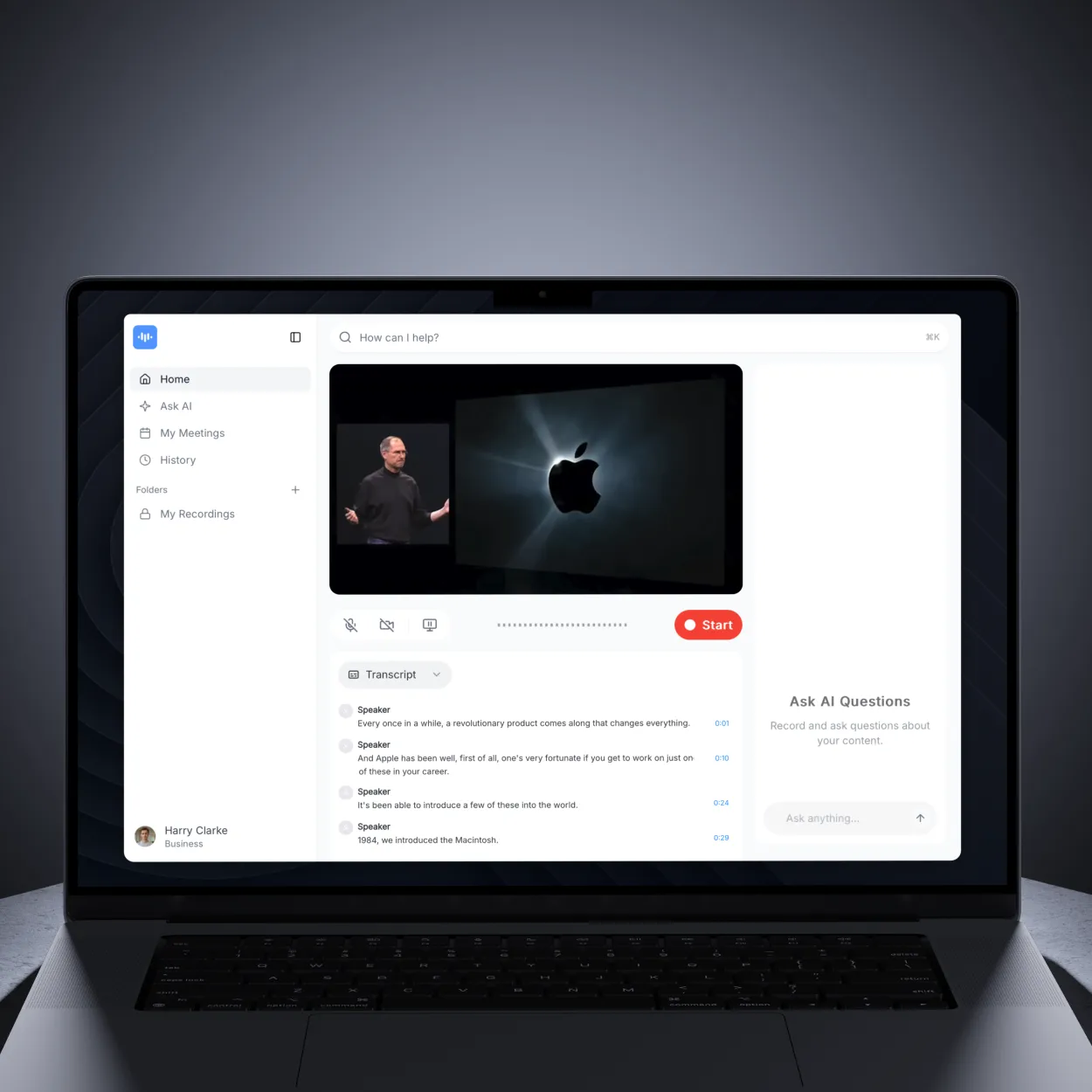
- Navigieren Sie zur Registerkarte Transkript, um die Untertitel anzuzeigen
- Klicken Sie auf eine beliebige Untertitelzeile, um zu diesem Zeitpunkt im Video zu springen
Auf Richtigkeit prüfen:
- Fachbegriffe oder Jargon (KI muss möglicherweise korrigiert werden)
- Namen von Personen oder Marken
- Akronyme und Abkürzungen
- Hintergrundgeräusche oder unklarer Ton
Methode 2: Untertitel manuell bearbeiten
Für perfekte Genauigkeit bearbeiten Sie automatisch generierte Untertitel mit Inline-Bearbeitung.
Automatisch generierte Untertitel bearbeiten
- Öffnen Sie Ihr Video in ScreenApp
- Navigieren Sie zur Registerkarte Transkript
- Klicken Sie auf eine beliebige Untertitelzeile, um mit der Bearbeitung zu beginnen
- Ein Textfeld erscheint - geben Sie Ihre Korrekturen ein
- Drücken Sie Enter zum Speichern oder Escape zum Abbrechen
- Änderungen werden automatisch im Video gespeichert
Bearbeitungstipps:
- Korrigieren Sie zuerst Fachbegriffe und Eigennamen
- Teilen Sie lange Untertitel in kürzere Segmente auf (max. 2 Zeilen)
- Stellen Sie sicher, dass Untertitel mindestens 1-3 Sekunden lang auf dem Bildschirm bleiben
- Machen Sie Pausen an natürlichen Sprechpausen
- Verwenden Sie zur Verdeutlichung Satzzeichen
Anpassen der Untertitel-Zeiten
Obwohl ScreenApp Untertitel automatisch mit Audio synchronisiert, können Sie die Zeiten bei Bedarf feinabstimmen:
- Untertitel werden während der KI-Generierung automatisch mit Zeitstempeln versehen
- Klicken Sie auf ein beliebiges Untertitelsegment, um dessen Zeitstempel anzuzeigen
- Der Videoplayer springt zu diesem genauen Zeitpunkt
- Zeitliche Anpassungen werden durch erneute Verarbeitung vorgenommen, falls Genauigkeitsprobleme auftreten
Bewährte Methoden für das Timing:
- Die KI von ScreenApp stellt automatisch sicher, dass Untertitel synchron zum Gesprochenen erscheinen
- Jeder Untertitel bleibt für eine angemessene Lesedauer auf dem Bildschirm
- Natürliche Pausen zwischen den Sprechern werden respektiert
- Lesegeschwindigkeit optimiert auf 160-180 Wörter/Minute
Untertitel exportieren
ScreenApp unterstützt alle wichtigen Untertitelformate für universelle Kompatibilität.
Verfügbare Exportformate
- SRT (.srt) - “SRT-Untertitel” - Das kompatibelste Format für Videoplayer
- VTT (.vtt) - “WebVTT-Untertitel” - Für Web-Videoplayer und HTML5
- TXT (.txt) - “Reiner Text” - Einfaches Texttranskript
- DOCX (.docx) - “Word-Dokument” - Formatiertes Transkript mit Zeitstempeln
- PDF (.pdf) - “PDF-Dokument” - Professionelles Format zum Teilen
So exportieren Sie Untertitel
- Öffnen Sie Ihr Video in ScreenApp
- Klicken Sie auf die Schaltfläche “Herunterladen” (Download-Symbol)
- Ein Dialogfeld mit Formatoptionen wird angezeigt
- Wählen Sie Ihr bevorzugtes Format aus:
- SRT-Untertitel - Zum Hochladen auf YouTube, Video-Editoren
- WebVTT-Untertitel - Für Webplayer
- Reiner Text - Für einfaches Textkopieren
- Die Datei wird sofort auf Ihren Computer heruntergeladen
Dateibenennung: Dateien werden mit beschreibenden Namen basierend auf Ihrem Videotitel heruntergeladen
Mehrsprachige Untertitel
Erreichen Sie ein globales Publikum, indem Sie Untertitel in mehrere Sprachen übersetzen.
Automatische Übersetzung von Untertiteln
ScreenApp übersetzt Untertitel automatisch in über 100 Sprachen:
- Öffnen Sie Ihr Video mit Untertiteln
- Klicken Sie auf die Schaltfläche “Übersetzen” in den Videosteuerelementen
- Ein Dialogfeld zur Sprachauswahl wird angezeigt
- Suchen oder wählen Sie Ihre Zielsprache aus der Liste aus
- Die Übersetzung wird in 30-60 Sekunden generiert
- Das übersetzte Transkript wird in der Registerkarte “Transkript” angezeigt
Unterstützte Sprachen umfassen:
- Beliebt: Englisch, Spanisch, Französisch, Deutsch, Portugiesisch, Chinesisch, Japanisch, Koreanisch, Russisch, Hindi
- Alle Sprachen: Über 100 Sprachen von Afrikaans bis Zulu
- Sprachen sind im Dialog nach Namen durchsuchbar
Herunterladen übersetzter Untertitel
Nachdem Sie in eine Zielsprache übersetzt haben:
- Das übersetzte Transkript ist jetzt in Ihrem Video verfügbar
- Klicken Sie auf “Herunterladen”, um die übersetzte Version zu exportieren
- Wählen Sie das Format (SRT, VTT, TXT, DOCX, PDF)
- Der Download enthält den übersetzten Text
Übersetzungstipps:
- Automatisch übersetzte Untertitel sind zu 85-90 % korrekt
- Überprüfen Sie Übersetzungen mit Muttersprachlern für geschäftskritische Inhalte
- Fachbegriffe müssen möglicherweise manuell korrigiert werden
- Kulturelle Redewendungen werden nach Möglichkeit automatisch angepasst
Best Practices für Untertitel
Richtlinien für Barrierefreiheit (WCAG 2.1-Konformität)
Um die Standards für Barrierefreiheit zu erfüllen:
- Lesegeschwindigkeit: Maximal 160–180 Wörter pro Minute
- Zeilenlänge: Maximal 42 Zeichen pro Zeile
- Zeilen pro Untertitel: Maximal 2 Zeilen
- Timing: Mindestens 1 Sekunde auf dem Bildschirm, maximal 6 Sekunden
- Sprecheridentifizierung: Verwenden Sie Beschriftungen für Inhalte mit mehreren Sprechern
- Soundeffekte: Fügen Sie nicht-sprachliche Geräusche in [Klammern] ein, z. B. [Musik spielt]
Standards für die Untertitelformatierung
Großschreibung:
- Schreiben Sie Eigennamen und Satzanfänge groß
- Vermeiden Sie reine GROSSBUCHSTABEN, es sei denn, sie weisen auf Schreien hin
Interpunktion:
- Verwenden Sie Punkte, Kommas und Fragezeichen auf natürliche Weise
- Verwenden Sie Auslassungspunkte (…), wenn etwas ausläuft
- Verwenden Sie Gedankenstriche (—) für Unterbrechungen
Zeilenumbrüche:
- An natürlichen Sprechpausen umbrechen
- Zusammengehörige Phrasen zusammenhalten
- Vermeiden Sie es, Namen oder Titel über Zeilen zu verteilen
Sprecherbezeichnungen:
[JOHN]: Willkommen zur Präsentation.
[SARAH]: Danke, dass ich hier sein darf.
Häufige Anwendungsfälle
Lehrvideos und Vorlesungen
- Nehmen Sie aufgezeichnete Vorlesungen oder Tutorials hoch
- Generieren Sie automatisch Untertitel für Studenten
- Bearbeiten Sie die technische Genauigkeit (Formeln, Terminologie)
- Übersetzen Sie für internationale Studenten
- Exportieren Sie SRT-Dateien für LMS-Plattformen (Canvas, Moodle, Blackboard)
Bildungsvorteile:
- Die Studierenden können das Material in ihrem eigenen Tempo durchgehen
- Durchsuchen Sie Transkripte nach bestimmten Themen
- Barrierefreiheit für hörgeschädigte Studierende
- Sprachlerner profitieren vom Mitlesen
Social-Media-Videos
- Social-Media-Video hochladen (wird oft stummgeschaltet angesehen)
- Untertitel automatisch generieren
- Untertitel kurz halten (1 Zeile bevorzugt)
- Video mit eingebrannten Untertiteln herunterladen
- Auf Instagram, TikTok, Facebook, LinkedIn hochladen
Social-Media-Statistiken:
- 85 % der Facebook-Videos werden ohne Ton angesehen
- Videos mit Untertiteln erzielen 40 % mehr Interaktion
- Zuschauer schauen 12 % länger mit Untertiteln
YouTube-Videos
- YouTube-URL in ScreenApp einfügen
- Untertitel automatisch generieren
- SRT-Datei herunterladen
- Auf YouTube hochladen via Studio > Untertitel > Datei hochladen
- YouTube zeigt Untertitel mit Zuschauersteuerung an
YouTube-SEO-Vorteile:
- Untertitel verbessern das Suchranking
- YouTube indexiert Untertitelinhalte zur besseren Auffindbarkeit
- Automatische Übersetzung erhöht die globale Reichweite
Business- und Marketing-Videos
- Produktdemo- oder Marketing-Video hochladen
- Professionelle Untertitel generieren
- In Zielsprachen des Zielmarktes übersetzen
- Mit eingebrannten Untertiteln für Anzeigen herunterladen
- Oder separate SRT-Dateien zur Einbettung auf der Website verwenden
Marketing-Auswirkungen:
- 80 % höhere Conversion-Raten mit Untertiteln
- Globale Kampagnen erreichen ein breiteres Publikum
- Konformität mit den Zugänglichkeitsstandards für Unternehmensstandards
Fehlerbehebung bei häufigen Problemen
”Untertitel sind ungenau”
Ursachen:
- Schlechte Audioqualität (Hintergrundgeräusche, Echo)
- Starke Akzente oder undeutliche Sprache
- Fachjargon, den die KI nicht erkennt
Lösungen:
- Verwenden Sie den Untertitel-Editor, um Fehler manuell zu korrigieren
- Laden Sie nach Möglichkeit Audio in höherer Qualität hoch
- Fügen Sie ein benutzerdefiniertes Vokabular für Fachbegriffe hinzu
- Teilen Sie komplexe Audioaufnahmen in kürzere Clips auf
”Untertitel sind nicht synchron”
Ursachen:
- Video nach der Untertitelgenerierung bearbeitet
- Falsche Bildrate oder falsche Timebase
- Manuelle Timingfehler
Lösungen:
- Klicken Sie auf “Neu synchronisieren”, um die Zeitsteuerung automatisch anzupassen
- Passen Sie Start- und Endzeiten manuell im Editor an
- Generieren Sie Untertitel aus dem Originalvideo neu
- Verwenden Sie die visuelle Zeitleiste zum Ziehen und Anpassen
”Untertitel können nicht exportiert werden”
Ursachen:
- Verarbeitung noch im Gange
- Browser-Erweiterung blockiert Download
- Netzwerk-Konnektivitätsproblem
Lösungen:
- Warten, bis die Verarbeitung abgeschlossen ist (Fortschrittsbalken prüfen)
- Browser-Erweiterungen vorübergehend deaktivieren
- Anderen Browser ausprobieren (Chrome, Firefox, Safari)
- Support kontaktieren, wenn das Problem weiterhin besteht
”Untertitelformat nicht kompatibel”
Ursachen:
- Videoplayer unterstützt das gewählte Format nicht
- Falsche Dateiendung
Lösungen:
- Als SRT exportieren (am universellsten kompatibel)
- Konvertieren mit dem Formatkonverter von ScreenApp
- Videoplayer-Dokumentation für unterstützte Formate prüfen
- Für die Webnutzung VTT-Format ausprobieren
Erweiterte Untertitelfunktionen
Sprecherdiarisierung
ScreenApp identifiziert automatisch verschiedene Sprecher:
- Multi-Speaker-Video hochladen (Interviews, Podcasts, Meetings)
- KI erkennt Stimmwechsel und kennzeichnet Sprecher
- Sprecherbezeichnungen im Transkripteditor bearbeiten
- Mit Sprecherbezeichnungen versehene Untertitel exportieren
Format:
[Sprecher 1]: Dialog der ersten Person hier.
[Sprecher 2]: Antwort der zweiten Person.
Untertitel-Styling
Für Untertitel im ASS-Format das Aussehen anpassen:
- Als ASS-Format exportieren
- In Untertitel-Editor öffnen (Aegisub, Subtitle Edit)
- Schriftart, Farbe, Position, Effekte anpassen
- Speichern und erneut in den Video-Editor importieren
Styling-Optionen:
- Schriftfamilie und -größe
- Textfarbe und Hintergrund
- Position auf dem Bildschirm
- Ein- und Ausblendeffekte
Batch-Untertitel-Generierung
Verarbeiten Sie mehrere Videos gleichzeitig:
- Wählen Sie mehrere Videos in der Bibliothek aus
- Klicken Sie auf “Batch-Aktionen”
- Wählen Sie “Untertitel generieren”
- Wählen Sie Sprache und Format
- Alle Videos werden gleichzeitig verarbeitet
Zeitersparnis: Verarbeiten Sie 10-50 Videos in der Zeit, die Sie für ein Video manuell benötigen.
Nächste Schritte
Nachdem Sie nun wissen, wie Sie Videos Untertitel hinzufügen, erkunden Sie diese verwandten Themen:
- So übersetzen Sie Videos - Erstellen Sie mehrsprachige Untertitel und synchronisierte Audioaufnahmen
- So transkribieren Sie Audio in Text - Generieren Sie Untertitel aus der Videotranskription
- So konvertieren Sie Videos - Exportieren Sie Videos mit eingebetteten Untertiteln
Beginnen Sie noch heute mit dem Hinzufügen von Untertiteln
ScreenApp macht die Generierung von Untertiteln mühelos mit KI-gestützter Genauigkeit, automatischer Übersetzung und universeller Formatunterstützung. Erstellen Sie barrierefreie, ansprechende Videos, die ein globales Publikum erreichen.
Sind Sie bereit, Ihrem ersten Video Untertitel hinzuzufügen? Beginnen Sie mit der kostenlosen Nutzung von ScreenApp und folgen Sie dieser Anleitung.