
Warum Meetings mit KI aufzeichnen?
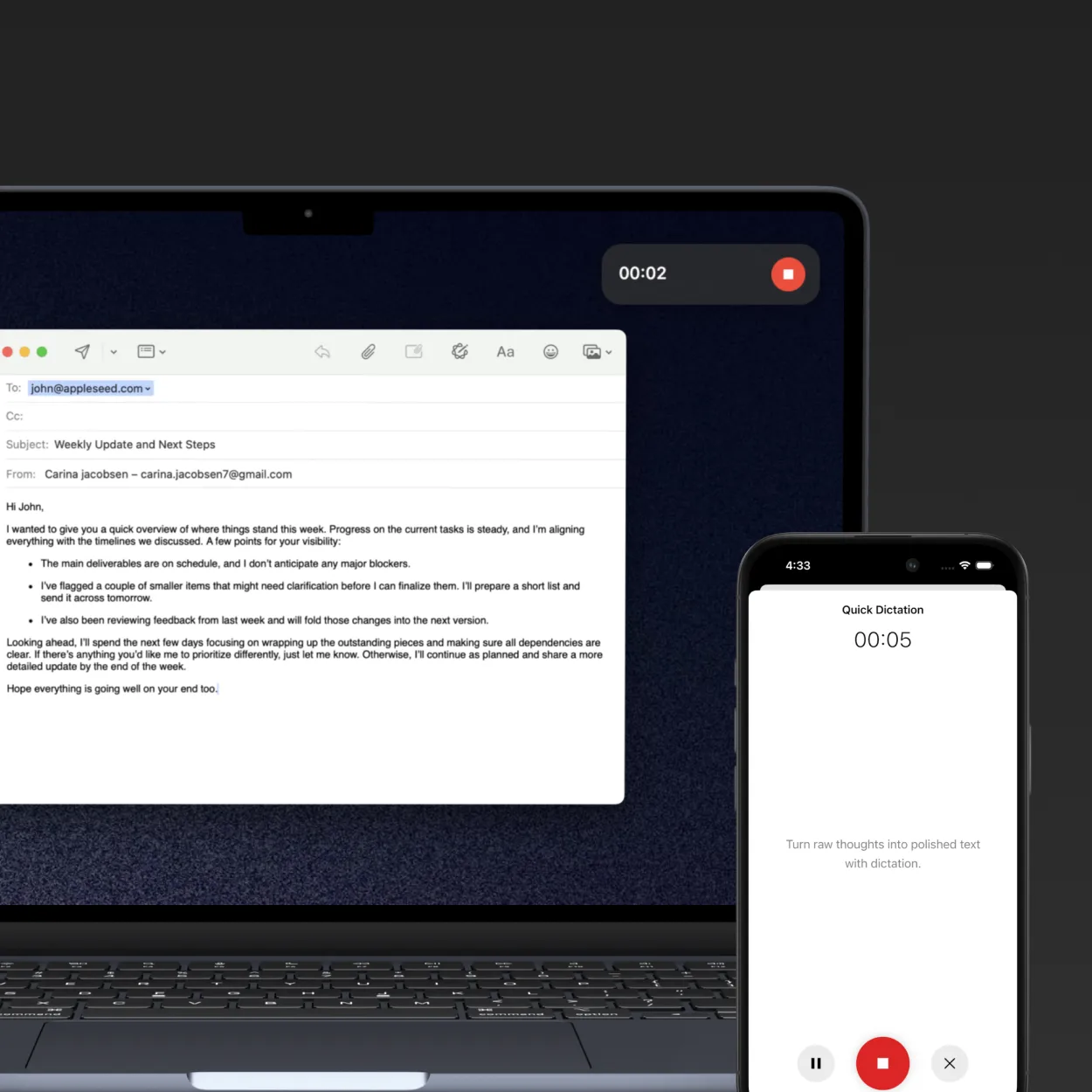
Das Aufzeichnen von Meetings mit KI-Transkription verändert die Art und Weise, wie Teams Informationen erfassen und austauschen. Anstatt sich mit dem Mitschreiben abzumühen, konzentrieren Sie sich auf das Gespräch, während KI automatisch alles dokumentiert, Aktionspunkte extrahiert und durchsuchbare Aufzeichnungen erstellt.
Vorteile der KI-Meeting-Aufzeichnung:
- Verpassen Sie nie Details: Erfassen Sie jedes Wort, jede Entscheidung und jeden Aktionspunkt automatisch
- Volle Teilnahme: Beteiligen Sie sich an der Diskussion, anstatt Notizen zu machen
- Durchsuchbares Archiv: Finden Sie jeden Meeting-Moment per Stichwortsuche
- Automatische Zusammenfassungen: KI generiert wichtige Punkte und Aktionspunkte
- Einfaches Teilen: Senden Sie Transkript und Zusammenfassung sofort an die Teilnehmer
- Barrierefreiheit: Transkripte helfen gehörlosen/schwerhörigen Teilnehmern
Keine Bots nehmen an Ihren Anrufen teil: Im Gegensatz zu anderen Tools zeichnet ScreenApp auf, ohne Bot-Teilnehmer hinzuzufügen, die Meetings stören oder Teilnehmern ein unangenehmes Gefühl geben.
Was Sie benötigen
Vor dem Aufzeichnen von Meetings:
- Zugriff auf die Meeting-Plattform (Zoom, Teams, Google Meet usw.)
- ScreenApp-Konto (kostenlos unter screenapp.io)
- Mikrofon und Kamera (bei Videokonferenzen)
- Erlaubnis zur Aufzeichnung (Teilnehmer informieren)
- Internetverbindung für die KI-Verarbeitung
Rechtlicher Hinweis: Informieren Sie die Teilnehmer immer darüber, dass Sie aufzeichnen. Viele Gerichtsbarkeiten erfordern die Zustimmung aller Parteien.
So funktioniert die ScreenApp-Meetingaufzeichnung
ScreenApp bietet unsichtbare, KI-gestützte Meeting-Erfassung:
- Browserbasierte Aufzeichnung: Erfasst direkt von Ihrem Browser oder Desktop
- Keine Bots: Zeichnet Ihren Bildschirm/Audio auf - kein Bot nimmt am Meeting teil
- Echtzeit-Transkription: Spracherkennung während des Meetings
- Sprecheridentifikation: Kennzeichnet automatisch, wer was gesagt hat
- KI-Analyse: Extrahiert Aktionspunkte, Entscheidungen, wichtige Punkte
- Sofortiges Teilen: Senden Sie Zusammenfassung und Transkript sofort an das Team
ScreenApp-Vorteile:
- Funktioniert mit JEDER Meeting-Plattform
- Kein Bot, der dem Meeting beitritt (unsichtbar für andere Teilnehmer)
- Automatische Transkription enthalten (99% Genauigkeit)
- KI-generierte Zusammenfassungen und Aktionspunkte
- Durchsuchbare Meeting-Bibliothek
- Teilen per Link (keine großen Dateianhänge)
Schritt-für-Schritt: Meetings aufzeichnen
Schritt 1: Wählen Sie die Aufzeichnungsmethode
Methode A: Browser-Tab-Aufzeichnung (Empfohlen)
Am besten geeignet für: Google Meet, Zoom-Browser, Microsoft Teams-Browser
- Öffnen Sie das Meeting im Browser (Chrome, Edge, Safari, Firefox)
- Gehen Sie zu ScreenApp
- Klicken Sie auf “Bildschirm aufnehmen”
- Wählen Sie “Browser-Tab”
- Wählen Sie den Tab mit dem Meeting aus
- Starten Sie die Aufnahme vor oder während des Meetings
Vorteile:
- Keine Desktop-App erforderlich
- Nimmt nur das Meeting auf (nicht den gesamten Bildschirm)
- Geringere Dateigröße
- Einfacher zu teilen
Methode B: Desktop-App-Aufzeichnung
Am besten geeignet für: Zoom-Desktop-App, Teams-Desktop-App, eigenständige Apps
- Öffnen Sie den ScreenApp-Desktop-Recorder
- Klicken Sie auf “Bildschirm aufnehmen”
- Wählen Sie “Anwendungsfenster”
- Wählen Sie das Meeting-App-Fenster aus
- Starten Sie die Aufnahme
Vorteile:
- Höhere Aufnahmequalität
- Nimmt Vollbildpräsentationen auf
- Zuverlässiger für lange Meetings
Methode C: Nur-Audio-Aufzeichnung
Am besten geeignet für: Telefonanrufe, Nur-Audio-Meetings, Podcast-Interviews
- Gehen Sie zu ScreenApp Audio Recorder
- Klicken Sie auf “Audio aufnehmen”
- Wählen Sie Systemaudio + Mikrofon
- Starten Sie die Aufnahme, bevor Sie dem Anruf beitreten
Vorteile:
- Kleinste Dateigröße
- Funktioniert für Telefonanrufe
- Geringere Bandbreitenanforderungen
Schritt 2: Meeting starten und aufzeichnen
Bevor das Meeting beginnt:
-
Setup testen:
- Mikrofonfunktion prüfen
- Kamera prüfen, falls Videoanruf
- Bildschirmaufzeichnung kurz testen
-
Aufzeichnung vorbereiten:
- ScreenApp Recorder öffnen
- Aufnahmequelle auswählen (Tab, Fenster oder Bildschirm)
- Noch nicht auf “Aufzeichnen” klicken (warten, bis Meeting beginnt)
-
Meeting beitreten:
- Meetingraum betreten
- Kamera und Mikrofon aktivieren
- Frühe Teilnehmer begrüßen
Wenn das Meeting beginnt:
-
Ankündigen, dass Sie aufzeichnen:
- “Nur zur Info, ich zeichne dieses Meeting für Notizen auf”
- “Sind alle damit einverstanden, dass ich für unsere Teamprotokolle aufzeichne?”
- Gesetzliche Anforderung in vielen Regionen
-
Aufzeichnung starten:
- Auf “Aufzeichnung starten” in ScreenApp klicken
- Meeting-Fenster/Tab auswählen
- Bestätigen, dass die Aufzeichnung begonnen hat (Timer startet)
-
Recorder-Fenster minimieren:
- Aufnahmeindikator sichtbar lassen (wissen, dass er aktiv ist)
- Sich auf die Meeting-Konversation konzentrieren
- KI erfasst alles automatisch
Während des Meetings:
- Normal teilnehmen: Keine Notizen machen müssen
- Aufnahmeindikator beobachten: Sicherstellen, dass er noch läuft
- Sprecherkennzeichnungen: KI identifiziert verschiedene Sprecher automatisch
- Bei Bedarf pausieren: Privatsphäremomente (Aufzeichnung pausieren, danach fortsetzen)
Schritt 3: Plattformspezifische Aufzeichnung
Zoom-Meetings aufzeichnen
Zoom Browser:
- Zoom-Meeting in Chrome/Edge beitreten
- ScreenApp > Aufzeichnen > Browser-Tab > Zoom-Tab auswählen
- Aufzeichnung erfasst:
- Alle Teilnehmer auf dem Bildschirm
- Bildschirmfreigaben und Präsentationen
- Alle Audioinhalte (Teilnehmer + Sie)
- Chat-Nachrichten (sofern auf dem Bildschirm sichtbar)
Zoom Desktop-App:
- Zoom-Meeting beitreten
- ScreenApp > Aufzeichnen > Anwendungsfenster > “Zoom Meeting” auswählen
- “Systemaudio freigeben” für Teilnehmer-Audio auswählen
- Mit oder ohne Webcam-Overlay aufzeichnen
Zoom Tipps:
- “Galerieansicht” aktivieren, um alle Teilnehmer zu sehen
- “Sprecheransicht” verwenden, um sich auf den aktiven Sprecher zu konzentrieren
- Bildschirmfreigaben werden automatisch erfasst
- Breakout-Räume werden NICHT erfasst (Zoom-Einschränkung - jeder Raum muss separat aufgezeichnet werden)
Google Meet aufzeichnen
Google Meet (nur Browser):
- Google Meet in Chrome-Browser beitreten
- ScreenApp > Aufzeichnen > Browser-Tab > Meet-Tab auswählen
- Erfasst automatisch:
- Videostreams
- Bildschirmpräsentationen
- Alle Audioinhalte
- Untertitel (falls aktiviert)
Google Meet Tipps:
- Googles Live-Untertitel zur Redundanz aktivieren
- Wichtige Sprecher anpinnen, um sie auf dem Bildschirm zu halten
- Layout-Einstellung: “Gekachelt” erfasst mehr Teilnehmer
- Erweiterungen können in Konflikt geraten - deaktivieren, wenn Aufzeichnungsprobleme auftreten
Microsoft Teams aufzeichnen
Teams Browser:
- Teams-Meeting im Browser beitreten
- ScreenApp > Aufzeichnen > Browser-Tab > Teams-Tab auswählen
- Erfasst Meetingraum und -inhalt
Teams Desktop-App:
- Meeting in der Teams-App beitreten
- ScreenApp > Aufzeichnen > Anwendungsfenster
- “Microsoft Teams”-Fenster auswählen
- Gesamtes Meeting-Fenster aufzeichnen
Teams Tipps:
- Meeting-Organisator um Erlaubnis zur Aufzeichnung bitten (falls eingeschränkt)
- “Zusammen-Modus” erzeugt großartige visuelle Aufzeichnungen
- Hintergründe und Effekte werden unverändert erfasst
- Meeting-Chat wird separat gespeichert (Export über Teams)
Aufzeichnung anderer Plattformen
Webex, BlueJeans, Whereby, etc.:
- Verwenden Sie die Browser-Tab-Aufzeichnung (die meisten Plattformen sind webbasiert)
- Oder Anwendungsfenster für Desktop-Apps
- Gleicher Prozess: Beitreten > Aufzeichnen > Quelle auswählen
Telefonanrufe:
- Verwenden Sie die Nur-Audio-Aufzeichnung
- Aktivieren Sie die Lautsprecherfunktion während des Anrufs
- ScreenApp erfasst Ihr Mikrofon + Lautsprecherausgang
- Überprüfen Sie die lokalen Gesetze (einige erfordern die Zustimmung beider Parteien)
Schritt 4: Aufnahme stoppen und speichern
Wenn das Meeting endet:
-
Verabschieden Sie sich von den Teilnehmern:
- Beenden Sie den Anruf nicht abrupt
- Bedanken Sie sich bei allen für ihre Zeit
- Erinnern Sie sie daran, dass Sie die Notizen teilen werden
-
Aufnahme stoppen:
- Klicken Sie in ScreenApp auf “Aufnahme stoppen”
- Die Aufnahme wird automatisch verarbeitet
- Der Upload in die Cloud beginnt
-
Meeting verlassen:
- Verlassen Sie die Meeting-Plattform
- Schließen Sie das Meeting-Fenster
Die Verarbeitung erfolgt automatisch:
- Video/Audio wird in ScreenApp hochgeladen (Fortschrittsbalken wird angezeigt)
- Die KI-Transkription beginnt (Sprache-zu-Text-Konvertierung)
- Sprecherdiarisierung (identifiziert, wer wann gesprochen hat)
- KI-Zusammenfassungserstellung (Kernpunkte, Maßnahmen, Entscheidungen)
- Zeitstempelsynchronisierung (klicken Sie auf ein beliebiges Wort, um zu diesem Zeitpunkt zu springen)
Bearbeitungszeit:
- 30-minütiges Meeting: ~2-3 Minuten
- 1-stündiges Meeting: ~5-7 Minuten
- 2-stündiges Meeting: ~10-15 Minuten
Schritt 5: Überprüfen Sie die KI-generierte Zusammenfassung
Nach Abschluss der Verarbeitung:
Öffnen Sie das Meeting in der ScreenApp-Bibliothek:
Die KI-Zusammenfassung enthält:
-
Meeting-Überblick:
- Datum und Dauer
- Teilnehmerliste (falls in der Aufnahme sichtbar)
- Hauptthemen
-
Kernpunkte (3-5 Stichpunkte):
- Primäre Entscheidungen
- Wichtige Ankündigungen
- Hauptdiskussionsthemen
-
Aufgaben:
- Aufgaben, die während des Meetings zugewiesen wurden
- Wer ist verantwortlich (aus dem Gespräch extrahiert)
- Genannte Fälligkeitstermine
- Format: “AKTION: [Person] soll [Aufgabe] bis zum [Datum] erledigen”
-
Entscheidungen:
- Klare Ja/Nein-Ergebnisse
- Getroffene Entscheidungen zwischen Optionen
- Genehmigungen oder Ablehnungen
-
Nächste Schritte:
- Erwähnte Folgemeetings
- Besprochene Fristen
- Zukünftige zu behandelnde Themen
Beispiel für eine KI-Zusammenfassung:
**Meeting-Zusammenfassung - Wöchentlicher Team-Sync**
Datum: 19. Januar 2025 | Dauer: 42 Minuten | Teilnehmer: 6

**Kernpunkte:**
- Der Umsatz im 1. Quartal hat das Ziel um 15 % übertroffen
- Die Einführung des neuen Produkts verzögert sich auf März
- Marketingbudget für Social-Media-Kampagne genehmigt
- Kundenfeedback zeigt Bedarf an Verbesserungen der mobilen App

**Aufgaben:**
- AKTION: Sarah soll das Budget für das 2. Quartal bis zum 26. Januar fertigstellen
- AKTION: Mike soll eine Produktdemo für Stakeholder planen
- AKTION: Jessica soll bis zum 2. Februar Agenturen für die Entwicklung mobiler Apps recherchieren

**Entscheidungen:**
- Genehmigung von zusätzlichen Marketingausgaben in Höhe von 50.000 US-Dollar
- Zustimmung zur Verschiebung der Produkteinführung um 6 Wochen
- Einstellung von 2 zusätzlichen Mitarbeitern im Kundensupport

**Nächste Schritte:**
- Folgemeeting für den 26. Januar geplant
- Das Produktteam wird nächste Woche einen überarbeiteten Zeitplan vorlegen
Schritt 6: Meeting-Aufzeichnung und Notizen freigeben
Option 1: Senden Sie einen Freigabelink (empfohlen)
- Klicken Sie auf die Schaltfläche “Freigeben”
- Kopieren Sie den teilbaren Link
- Fügen Sie ihn in eine E-Mail oder Slack an das Team ein
- Empfängerzugriff:
- Video-/Audio-Wiedergabe
- Vollständiges Transkript mit Zeitstempeln
- KI-Zusammenfassung
- Suchfunktion
E-Mail-Vorlage:
Hallo Team,

Hier sind die Notizen und die Aufzeichnung vom heutigen Meeting:
[Freigabelink]

Wichtige Aufgaben:
- [Person]: [Aufgabe] bis zum [Datum]
- [Person]: [Aufgabe] bis zum [Datum]

Lassen Sie mich wissen, wenn Sie Fragen haben!
Option 2: Exportieren und Anhängen
-
Klicken Sie auf die Schaltfläche “Herunterladen”
-
Wählen Sie das Format:
- PDF: Zusammenfassung + vollständiges Transkript (druckbar)
- Word (DOCX): Bearbeitbare Meeting-Notizen
- MP4: Videodatei zum Herunterladen
- MP3: Nur-Audio-Datei
- SRT: Untertitel für die Videobearbeitung
-
Fügen Sie sie an eine E-Mail an oder laden Sie sie auf ein freigegebenes Laufwerk hoch
Option 3: Integration mit Tools
- Slack: Posten Sie den Aufzeichnungslink direkt im Kanal
- Notion: Betten Sie die Aufzeichnung ein und importieren Sie das Transkript
- Google Docs: Kopieren/Einfügen von Transkript und Zusammenfassung
- Projektmanagement: Fügen Sie Aufgaben zu Asana, Trello, Monday.com hinzu
Erweiterte Funktionen für die Meeting-Aufzeichnung
Live-Transkription während des Meetings
Sehen Sie, wie das Transkript in Echtzeit während des Meetings angezeigt wird:
- Aktivieren Sie “Live-Transkription”, bevor Sie beginnen
- Das Transkript wird während des Sprechens im Seitenfenster angezeigt
- Vorteile:
- Überprüfen Sie, ob die Aufnahme funktioniert
- Folgen Sie, wenn der Ton abgehackt ist
- Barrierefreiheit für hörgeschädigte Teilnehmer
- Schnelles Kopieren/Einfügen wichtiger Punkte während des Meetings
Sprecherkennzeichnung und Umbenennung
KI erkennt automatisch verschiedene Sprecher (Sprecher 1, Sprecher 2 usw.)
Sprecher nach dem Meeting umbenennen:
- Transkript öffnen
- Klicken Sie auf eine beliebige Sprecherbezeichnung (z. B. “Sprecher 1”)
- Geben Sie den tatsächlichen Namen ein (z. B. “Sarah Johnson”)
- Alle Instanzen werden im gesamten Transkript aktualisiert
Ergebnis:
Sarah Johnson: Ich denke, wir sollten mit Option B fortfahren.
Mike Chen: Ich stimme zu, aber wir brauchen zuerst die Budgetgenehmigung.
Sarah Johnson: Guter Punkt. Ich werde das heute mit der Finanzabteilung klären.
KI-gestützte Suche
Finden Sie jeden Moment im Meeting anhand von Schlüsselwörtern:
- Öffnen Sie die Aufnahme in der Bibliothek
- Klicken Sie auf das “Such”-Symbol
- Geben Sie ein Schlüsselwort ein (z. B. “Budget”, “Frist”, “Sarah”)
- Ergebnisse zeigen:
- Alle Erwähnungen mit dem dazugehörigen Kontext
- Zeitstempel für jede Erwähnung
- Klicken Sie, um direkt zu diesem Moment in der Aufnahme zu springen
Anwendungsfälle für die Suche:
- Finden Sie eine bestimmte Entscheidung oder Antwort
- Finden Sie die Zuweisung von Aktionspunkten
- Überprüfen Sie eine bestimmte Themendiskussion
- Überprüfen Sie ein genaues Zitat oder eine Aussage
Meeting-Vorlagen und Notizen
Erstellen Sie eine konsistente Meeting-Dokumentation:
-
Vorlage einrichten:
- Definieren Sie Abschnitte (Agenda, Diskussion, Aktionen, Entscheidungen)
- KI füllt Abschnitte automatisch aus
- Benutzerdefiniertes Format für Ihr Team
-
Automatische Tagesordnungen:
- Laden Sie die Meeting-Agenda im Voraus hoch
- KI ordnet die Diskussion den Agendapunkten zu
- Zeigt, welche Themen behandelt und welche übersprungen wurden
-
Meeting-Serie:
- Verknüpfen Sie wiederkehrende Meetings miteinander
- Verfolgen Sie Aktionspunkte über Wochen hinweg
- Sehen Sie den Fortschritt bei laufenden Initiativen
Integrationen mit Meeting-Tools
Kalenderintegration:
- Verbinden Sie Google Kalender oder Outlook
- Automatische Aufzeichnung geplanter Meetings
- Aufnahme-Link wird nach dem Meeting zum Kalenderereignis hinzugefügt
CRM-Integration (Verkaufsgespräche):
- Synchronisierung mit Salesforce, HubSpot
- Automatische Protokollierung von Gesprächsaufzeichnungen im Kundendatensatz
- Automatische Extraktion von Deal-Details und Follow-ups
Projektmanagement:
- Senden Sie Aktionspunkte direkt an Asana, Trello, Jira
- Automatische Erstellung von Aufgaben mit Verantwortlichem und Fälligkeitsdatum
- Verknüpfen Sie die Aufnahme mit relevanten Projekten
Bewährte Verfahren für Besprechungsaufzeichnungen
Vor der Besprechung
-
Testen Sie Ihre Einrichtung:
- Machen Sie eine 30-Sekunden-Testaufnahme
- Überprüfen Sie die Audio- und Videoqualität
- Stellen Sie sicher, dass genügend Speicherplatz vorhanden ist
-
Informieren Sie die Teilnehmer:
- Fügen Sie der Besprechungseinladung hinzu: “Diese Besprechung wird aufgezeichnet”
- Kündigen Sie dies zu Beginn der Besprechung an
- Respektieren Sie jeden, der nicht aufgezeichnet werden möchte
-
Bereiten Sie Ihre Umgebung vor:
- Ruhiger Ort, minimales Hintergrundgeräusch
- Gute Beleuchtung bei Videobesprechungen
- Schließen Sie unnötige Apps (Leistung)
Während der Besprechung
-
Lassen Sie die KI Notizen machen:
- Beteiligen Sie sich voll und ganz an der Konversation
- Machen Sie sich keine Sorgen, alles zu erfassen
- Die KI transkribiert automatisch
-
Sprechen Sie deutlich:
- Deutliche Aussprache für bessere Transkriptionsgenauigkeit
- Stellen Sie sich beim Sprechen vor (hilft bei der Sprecherkennung)
- Vermeiden Sie es, andere zu überreden (schwerer zu transkribieren)
-
Überwachen Sie die Aufnahme:
- Werfen Sie gelegentlich einen Blick auf die Aufnahmeanzeige
- Stellen Sie sicher, dass sie nicht versehentlich gestoppt wurde
- Achten Sie auf Fehlermeldungen
Nach der Besprechung
-
Überprüfen Sie die KI-Zusammenfassung:
- Überprüfen Sie, ob die Aktionspunkte korrekt sind
- Überprüfen Sie die Namen in den Sprecherkennungen
- Bearbeiten Sie alle Transkriptionsfehler in wichtigen Abschnitten
-
Schnell teilen:
- Senden Sie den Aufzeichnungslink innerhalb von 1 Stunde nach Besprechungsende
- Fügen Sie die Zusammenfassung in die E-Mail ein
- Heben Sie dringende Aktionspunkte hervor
-
Richtig archivieren:
- Fügen Sie Tags für die einfache Suche hinzu (Projektname, Datum, Team)
- Organisieren Sie sie in Ordnern (nach Team, Projekt oder Monat)
- Legen Sie eine Aufbewahrungsrichtlinie fest (löschen Sie alte Aufzeichnungen bei Bedarf)
Fehlerbehebung bei häufigen Problemen
Aufnahme hat keinen Ton
Ursachen:
- Falsche Audioquelle ausgewählt
- Mikrofon-/Systemaudioberechtigungen verweigert
- Audioausgabe nicht freigegeben (Zoom/Teams-Einstellung)
Lösungen:
- Wählen Sie beim Starten der Aufnahme “System Audio” aus
- Überprüfen Sie die Browserberechtigungen (Adressleiste > Mikrofonsymbol)
- Zoom: Aktivieren Sie “Computer Sound teilen” beim Freigeben des Bildschirms
- Teams: Stellen Sie sicher, dass “System Audio einschließen” aktiviert ist
- Nehmen Sie einen Test erneut auf, um zu überprüfen, ob die Audioausgabe funktioniert
Teilnehmer in der Aufzeichnung nicht sichtbar
Ursachen:
- Falsches Fenster/Tab aufgenommen
- Teilnehmer hatten Kameras ausgeschaltet
- Aufzeichnung hat nur einen Teil des Bildschirms erfasst
Lösungen:
- Browser-Tab aufzeichnen (nicht nur einen Teil des Bildschirms)
- Galeriansicht verwenden, um alle Teilnehmer zu sehen
- Für Desktop-App das gesamte Fenster aufzeichnen (nicht nur den freigegebenen Bildschirm)
Transkription mit fehlenden großen Abschnitten
Ursachen:
- Schlechte Audioqualität
- Teilnehmer stummgeschaltet, wenn sie sprechen
- Hintergrundgeräusche überlagern die Sprache
- Mehrere Personen sprechen gleichzeitig
Lösungen:
- Besseres Mikrofon für zukünftige Aufnahmen verwenden
- Teilnehmer bitten, die Stummschaltung aufzuheben, wenn sie sprechen
- KI-Geräuschunterdrückung aktivieren
- Meeting moderieren, um Überschneidungen zu vermeiden
Aufgaben nicht extrahiert
Ursachen:
- Aktionen während des Meetings nicht klar formuliert
- Keine explizite Zuweisung oder Frist erwähnt
- Konversation zu vage
Lösungen:
- Seien Sie während der Besprechungen explizit: “Sarah, kannst du das Budget bis Freitag bearbeiten?”
- Aufgaben nach der Besprechung manuell in die Zusammenfassung aufnehmen
- Meeting-Vorlage mit Aufgabenbereich verwenden
- KI-Zusammenfassung vor dem Teilen überprüfen und bearbeiten
Nächste Schritte
Nachdem Sie nun wissen, wie Sie Meetings mit KI aufzeichnen können, erkunden Sie diese verwandten Leitfäden:
- Best Practices für Besprechungsnotizen - Effektive Meeting-Dokumentation
- So zeichnen Sie Ihren Bildschirm auf - Techniken zur Bildschirmaufzeichnung
- So transkribieren Sie Audio in Text - Erweiterte Transkriptionsfunktionen
Beginnen Sie noch heute mit der Aufzeichnung von Meetings
ScreenApp macht die Aufzeichnung von Meetings mühelos mit No-Bot-Erfassung, automatischer Transkription, KI-generierten Zusammenfassungen und sofortigem Teilen mit Ihrem Team.
Bereit für die Aufzeichnung Ihres ersten Meetings? Beginnen Sie kostenlos mit der Nutzung von ScreenApp und verpassen Sie nie wieder ein Detail.