
Warum Videos mit KI zusammenfassen?
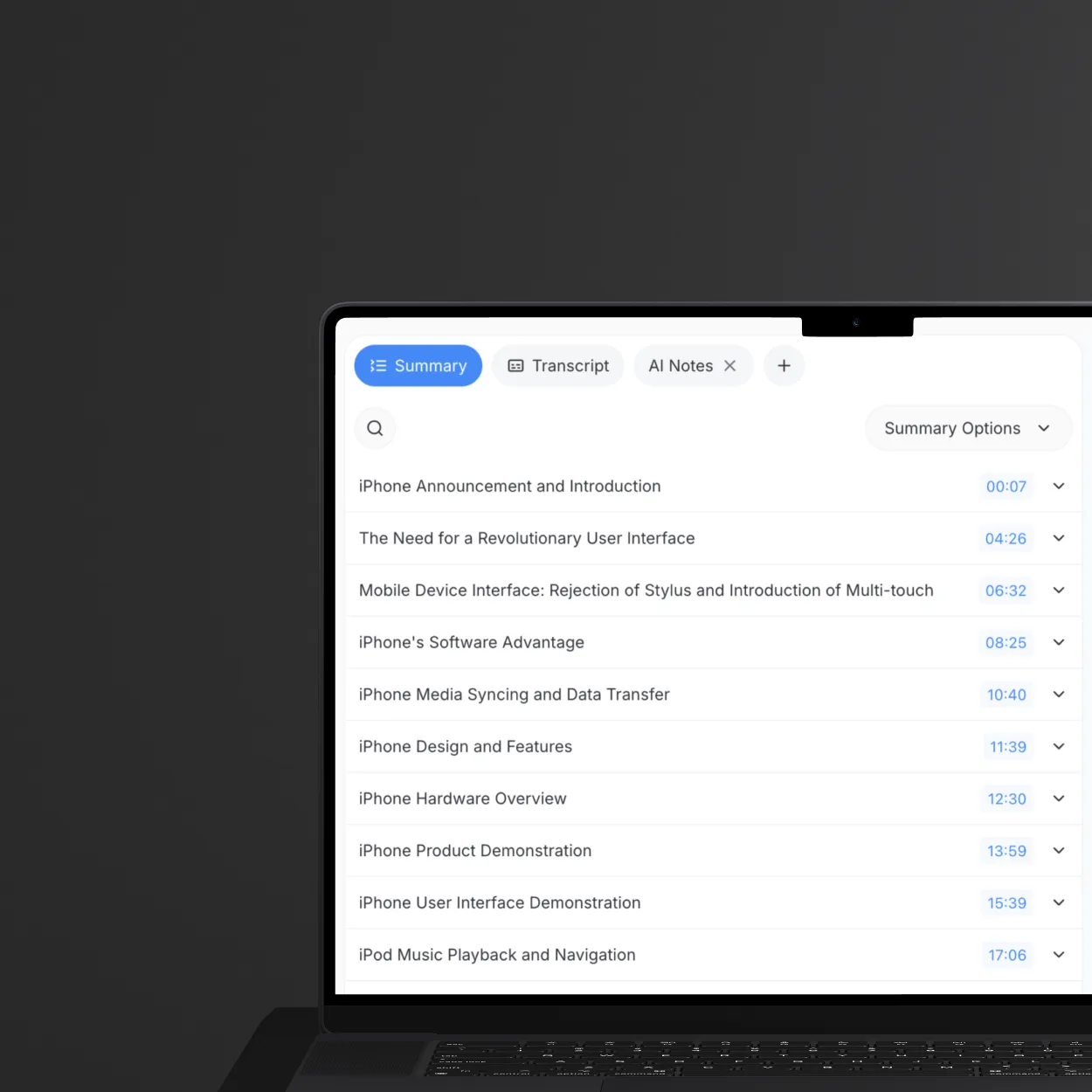
Die Videozusammenfassung spart Stunden, indem sie die wichtigsten Informationen aus langen Aufnahmen extrahiert. Egal, ob Sie sich Vorlesungen ansehen, an virtuellen Meetings teilnehmen, Webinare überprüfen oder YouTube-Inhalte konsumieren, KI kann sofort wichtige Punkte identifizieren, strukturierte Zusammenfassungen erstellen und mit Zeitstempeln versehene Kapitel für eine schnelle Navigation erstellen.
Hauptvorteile:
- Zeitersparnis: Überprüfen Sie stundenlange Inhalte in Minuten
- Bessere Behaltensrate: Konzentrieren Sie sich auf wichtige Erkenntnisse, ohne sie erneut anzusehen
- Einfaches Teilen: Senden Sie prägnante Zusammenfassungen anstelle von vollständigen Videos
- Durchsuchbarkeit: Finden Sie bestimmte Themen sofort
- Aktionspunkte: Extrahieren Sie Aufgaben und Entscheidungen automatisch
Was KI-Videozusammenfassung leisten kann
Die KI von ScreenApp analysiert das Transkript Ihres Videos und generiert:
- Textzusammenfassungen - Prägnanter Überblick über die wichtigsten Punkte
- Kapitel mit Zeitstempeln - Organisierte Abschnitte mit Zeitstempeln
- Wichtige Erkenntnisse - Wichtige Zitate und Hervorhebungen
- Aktionspunkte - Extrahierte Aufgaben und Entscheidungen (für Besprechungen)
- Durchsuchbare Inhalte - Finden Sie jedes Thema im Video
Genauigkeit: KI-Zusammenfassungen erfassen 90-95 % der wichtigsten Informationen und reduzieren gleichzeitig die Inhaltslänge um 80-90 %.
Wie KI-Zusammenfassung funktioniert
ScreenApp verwendet einen mehrstufigen Prozess:
- Video hochladen - Beliebiges Format (MP4, MOV, WebM usw.)
- Transkription - KI wandelt Sprache mit 99 % Genauigkeit in Text um
- Analyse - Verarbeitung natürlicher Sprache identifiziert wichtige Themen
- Zusammenfassung - KI generiert eine strukturierte Zusammenfassung mit Zeitstempeln
- Kapitelerstellung - Generiert automatisch navigierbare Kapitel
- Verfeinerung - Bearbeiten und Anpassen der Zusammenfassung
Bearbeitungszeit: ~1 Minute pro 10 Minuten Video
Schritt-für-Schritt: Zusammenfassen eines beliebigen Videos
Schritt 1: Laden Sie Ihr Video hoch
- Gehen Sie zu ScreenApp
- Klicken Sie auf die Schaltfläche “Hochladen” oder ziehen Sie Ihre Videodatei per Drag & Drop
- Verwenden Sie alternativ “Von URL importieren” für YouTube, Vimeo oder direkte Videolinks
- Warten Sie, bis der Upload abgeschlossen ist
Unterstützte Formate:
- Video: MP4, MOV, AVI, WebM, MKV, FLV, WMV, MPEG
- Audio: MP3, M4A, WAV, AAC (für Podcasts, Audio-Vorlesungen)
- Dateigröße: Bis zu 5 GB
- Dauer: Keine Längenbeschränkung
Am besten geeignet für die Zusammenfassung:
- Vorlesungen und Lehrvideos
- Geschäftstreffen und Präsentationen
- Webinare und Schulungen
- YouTube-Videos und Podcasts
- Konferenzvorträge und Interviews
Schritt 2: Automatische Transkription und Verarbeitung
Sobald hochgeladen:
- ScreenApp transkribiert das Video automatisch
- Status zeigt: “Transkribieren…” dann “Vorlagen werden verarbeitet…”
- KI analysiert das Transkript auf wichtige Themen und Schwerpunkte
- Zusammenfassung und Kapitel werden automatisch generiert
- Die Verarbeitung dauert für die meisten Videos 1-3 Minuten
Was während der Verarbeitung geschieht:
- Speech-to-Text-Transkription (99% Genauigkeit)
- Sprecheridentifizierung (bei mehreren Sprechern)
- Themenerkennung und Clustering
- Extraktion von Kernaussagen
- Erkennung von Kapitelgrenzen
- Timestamp-Synchronisierung
Schritt 3: KI-generierte Zusammenfassung überprüfen
Nach Abschluss der Verarbeitung:
- Klicken Sie auf Ihr Video, um es zu öffnen
- Navigieren Sie zum Reiter Zusammenfassung
- Die KI-generierte Zusammenfassung erscheint mit Kernaussagen
- Überprüfen Sie die Inhaltsstruktur und Highlights
Die Struktur der Zusammenfassung beinhaltet:
- Einleitende Übersicht (Kontext und Hauptthema)
- Kernaussagen, nach Thema geordnet
- Wichtige Zitate und Highlights
- Schlussfolgerung oder Erkenntnisse
- Maßnahmen (für Besprechungen/Präsentationen)
Länge der Zusammenfassung: Typischerweise 10-20% der ursprünglichen Transkriptlänge
Schritt 4: Erkunden Sie mit Zeitstempeln versehene Kapitel
Navigieren Sie zum Reiter Kapitel, um Folgendes zu sehen:
- KI-generierte Kapitelüberschriften, die jeden Abschnitt beschreiben
- Zeitstempel für jedes Kapitel (anklickbar)
- Kurze Beschreibung des Kapitelinhalts
- Screenshots aus jedem Kapitel (optional)
Verwendung von Kapiteln:
- Klicken Sie auf einen beliebigen Kapiteltitel, um zu diesem Moment zu springen
- Erweitern Sie Kapitel, um detaillierte Beschreibungen anzuzeigen
- Verwenden Sie die Suche, um bestimmte Themen zu finden
- Schalten Sie Zeitstempel für eine übersichtlichere Ansicht ein/aus
Kapitelgenerierung:
- KI erkennt Themenänderungen und Sprecherwechsel
- Erstellt typischerweise 3-15 Kapitel, abhängig von der Videolänge
- Kapitel sind gleichmäßig über den Inhalt verteilt
- Jedes Kapitel hat einen beschreibenden Titel und eine Zusammenfassung
Schritt 5: Suchen und Navigieren
Verwenden Sie die Suchfunktion, um bestimmte Inhalte zu finden:
- Klicken Sie auf die Suchleiste im Reiter Zusammenfassung oder Kapitel
- Geben Sie Ihr Schlüsselwort oder Ihre Phrase ein
- Übereinstimmende Abschnitte werden automatisch hervorgehoben
- Klicken Sie auf ein beliebiges Ergebnis, um zu diesem Zeitstempel zu springen
Suchfunktionen:
- Volltextsuche in Zusammenfassung und Kapiteln
- Findet Erwähnungen in Transkriptsegmenten
- Hebt übereinstimmende Schlüsselwörter hervor
- Zeigt den Kontext um Übereinstimmungen an
Schritt 6: Stellen Sie der KI Fragen zum Video
Nutzen Sie den KI-Chat, um mit dem Inhalt zu interagieren:
- Navigieren Sie zum Reiter Chat (falls verfügbar)
- Stellen Sie Fragen zum Videoinhalt
- Die KI antwortet basierend auf dem Transkript
- Erhalten Sie spezifische Informationen, ohne das gesamte Video anzusehen
Beispielfragen:
- “Welche Hauptmaßnahmen wurden besprochen?”
- “Fassen Sie den Frage-und-Antwort-Teil zusammen”
- “Was haben sie über das Budget gesagt?”
- “Listen Sie alle genannten Funktionen auf”
Zusammenfassungen bearbeiten und anpassen
Obwohl KI-Zusammenfassungen präzise sind, können Sie sie verfeinern:
Zusammenfassungstext bearbeiten
- Öffnen Sie den Reiter Zusammenfassung
- Die Zusammenfassung wird im Ansichtsmodus angezeigt
- Klicken Sie auf die Bearbeiten-Schaltfläche (falls verfügbar) oder verwenden Sie Vorlagen
- Ändern Sie den Zusammenfassungstext
- Änderungen werden automatisch gespeichert
Wann man bearbeiten sollte:
- Kontext hinzufügen, den die KI möglicherweise übersehen hat
- Bestimmte Punkte für Ihr Publikum hervorheben
- Irrelevante Details entfernen
- Ton anpassen (formal vs. informell)
Benutzerdefinierte Dokumente aus Vorlagen erstellen
ScreenApp bietet Vorlagen für strukturierte Zusammenfassungen:
- Navigieren Sie zum Reiter Vorlagen
- Wählen Sie aus den verfügbaren Vorlagen aus:
- Besprechungsnotizen - Strukturierte Tagesordnung, Entscheidungen, Aktionspunkte
- Vorlesungszusammenfassung - Schlüsselkonzepte, Definitionen, Beispiele
- Interviewnotizen - Fragen, Antworten, Highlights
- Allgemeine Zusammenfassung - Flexibles Format
- KI generiert formatiertes Dokument basierend auf der Vorlage
- Bearbeiten und verfeinern Sie nach Bedarf
Vorlagenvorteile:
- Einheitliche Formatierung über alle Videos hinweg
- Zweckorientierte Strukturen
- Automatische Organisation
- Professionelles Erscheinungsbild
Zusammenfassungen exportieren
Laden Sie Zusammenfassungen in verschiedenen Formaten herunter:
Verfügbare Exportformate
- Reiner Text (.txt) - Einfache Textzusammenfassung
- Word Dokument (.docx) - Formatiert mit Kapiteln und Zeitstempeln
- PDF Dokument (.pdf) - Professionelles Format zum Teilen
- In die Zwischenablage kopieren - Schnelles Einfügen in E-Mails oder Dokumente
Wie man exportiert
- Öffne dein Video mit Zusammenfassung
- Klicke auf den Download Button
- Wähle dein bevorzugtes Format
- Datei wird sofort heruntergeladen
Export beinhaltet:
- Zusammenfassungstext
- Kapitel mit Zeitstempeln (in Word/PDF)
- Sprechernamen (falls mehrere Sprecher)
- Optional: Screenshots aus Kapiteln hinzufügen
Best Practices für die Videozusammenfassung
Vor dem Hochladen
Wähle den richtigen Inhalt:
- ✅ Strukturierte Präsentationen (klare Themen)
- ✅ Meetings mit Agenden
- ✅ Bildungs-Vorlesungen
- ✅ Interviews und Diskussionen
- ⚠️ Unstrukturierte lockere Gespräche (weniger effektiv)
- ⚠️ Videos mit starken Hintergrundgeräuschen
Optimiere Videos für die besten Zusammenfassungen:
- Klares Audio verbessert die Transkriptionsgenauigkeit
- Strukturierter Inhalt (Einleitung, Hauptteil, Schlussfolgerung) erzeugt bessere Kapitel
- Mehrere Sprecher profitieren von der Sprecheridentifikation
- Visuelle Präsentationen: Screenshots verbessern den Kapitelkontext
Nach der Zusammenfassung
Auf Genauigkeit überprüfen:
- Überprüfe, ob die wichtigsten Punkte erfasst sind
- Überprüfe Fachbegriffe und Namen
- Stelle sicher, dass wichtige Details nicht übersehen werden
- Füge bei Bedarf Kontext für dein Publikum hinzu
Zusammenfassungen organisieren:
- Verwende eine einheitliche Benennung für einfaches Finden
- Verschlagworte Videos nach Thema oder Projekt
- Erstelle Ordner für verschiedene Kategorien
- Exportiere häufig verwendete Zusammenfassungen
Effektiv teilen:
- Sende Zusammenfassungen vor Meetings zur Vorbereitung
- Füge Zeitstempel hinzu, damit die Empfänger wichtige Abschnitte ansehen können
- Hebe Aktionspunkte für Teammitglieder hervor
- Füge PDFs zu formellen Berichten hinzu
Häufige Anwendungsfälle
Vorlesungs- und Lehrvideozusammenfassung
Studenten-Workflow:
- Vorlesungsvideo aufnehmen oder herunterladen
- Auf ScreenApp zur automatischen Zusammenfassung hochladen
- Zusammenfassung während des Lernens überprüfen
- Kapitel verwenden, um bestimmte Themen erneut zu besuchen
- Als PDF für Lernnotizen exportieren
Vorteile:
- In Ihrem eigenen Tempo lernen
- Konzentrieren Sie sich auf Konzepte, die Sie nicht verstehen
- Effizient vor Prüfungen wiederholen
- Notizen mit Klassenkameraden teilen
Tipps:
- Fassen Sie Vorlesungen unmittelbar nach dem Unterricht zusammen, solange sie noch frisch sind
- Kombinieren Sie Zusammenfassungen mit Ihren eigenen Notizen
- Verwenden Sie Zeitstempel, um Karteikarten zu erstellen
- Durchsuchen Sie Zusammenfassungen, wenn Sie Arbeiten schreiben
Meeting Videozusammenfassung
Business-Workflow:
- Meeting aufzeichnen (Zoom, Google Meet, Teams)
- Aufnahme auf ScreenApp hochladen
- KI extrahiert Entscheidungen und Aktionspunkte
- Zusammenfassung mit den Teilnehmern teilen
- Für zukünftige Referenz archivieren
Meeting-Zusammenfassungsstruktur:
- Teilnehmer und Tagesordnung
- Getroffene Schlüsselentscheidungen
- Aktionspunkte mit Verantwortlichen
- Nächste Schritte und Fristen
- Wichtige Diskussionspunkte
Vorteile:
- Teammitglieder, die das Meeting verpasst haben, bleiben informiert
- Klare Verantwortlichkeit bei Aktionspunkten
- Durchsuchbares Meeting-Archiv
- Reduzieren Sie die Frage: “Hätte dieses Meeting auch eine E-Mail sein können?”
YouTube-Videozusammenfassung
Content-Ersteller-Workflow:
- YouTube-URL in ScreenApp einfügen
- Automatische Generierung von Zusammenfassung und Kapiteln
- Kapitel für die Videobeschreibung verwenden
- Zusammenfassung für Blog-Post exportieren
- Wichtige Zitate in sozialen Medien teilen
Vorteile:
- Videoinhalte in schriftlicher Form wiederverwenden
- YouTube-SEO mit detaillierten Beschreibungen verbessern
- Blog-Posts aus Videoinhalten erstellen
- Social-Media-Snippets generieren
Viewer-Workflow:
- Schnell verstehen, ob das Video relevant ist
- Zu bestimmten Abschnitten über Kapitel springen
- Zeit bei langen Tutorials sparen
- Bestimmte Tipps später nachschlagen
Webinar- und Trainingszusammenfassung
L&D-/Trainings-Workflow:
- Webinar oder Trainingssitzung aufzeichnen
- KI-Zusammenfassung mit Kapiteln generieren
- Trainingsdokumentation aus der Zusammenfassung erstellen
- An Mitarbeiter verteilen, die nicht teilnehmen konnten
- Wissensdatenbank mit durchsuchbaren Zusammenfassungen aufbauen
Vorteile:
- On-Demand-Trainingsmaterialien
- Einheitliche Kommunikation in allen Teams
- Reduzierung der Trainingszeit
- Durchsuchbares Trainingsarchiv
Erweiterte Zusammenfassungsfunktionen
Unterstützung für mehrere Sprachen
ScreenApp fasst Videos in über 100 Sprachen zusammen:
- Video in einer beliebigen Sprache hochladen
- KI erkennt die Sprache automatisch
- Erstellt eine Zusammenfassung in der Originalsprache
- Bei Bedarf Zusammenfassung in andere Sprachen übersetzen
Unterstützte Sprachen:
- Hauptsprachen: Englisch, Spanisch, Französisch, Deutsch, Chinesisch, Japanisch, Koreanisch, Portugiesisch, Hindi, Arabisch
- 90+ zusätzliche Sprachen
Batch-Zusammenfassung
Fassen Sie mehrere Videos gleichzeitig zusammen:
- Laden Sie mehrere Videos in Ihre Bibliothek hoch
- Jedes wird automatisch verarbeitet und zusammengefasst
- Überprüfen Sie die Zusammenfassungen für alle Videos
- Bei Bedarf im Batch exportieren
Anwendungsfälle:
- Verarbeiten Sie einen ganzen Kurs mit Vorlesungen
- Fassen Sie alle Meeting-Aufzeichnungen der Woche zusammen
- Analysieren Sie mehrere Interviewvideos
- Überprüfen Sie die Aufzeichnungen von Konferenzsitzungen
Zusammenfassungsanpassung mit KI-Chat
Bitten Sie die KI, Zusammenfassungen zu verfeinern:
Beispiel-Prompts:
- “Machen Sie diese Zusammenfassung technischer”
- “Konzentrieren Sie sich nur auf Aktionspunkte”
- “Fassen Sie sich in Stichpunkten zusammen”
- “Extrahieren Sie alle genannten Statistiken”
- “Erstellen Sie eine Executive Summary (2 Absätze)”
KI erstellt eine benutzerdefinierte Zusammenfassung basierend auf Ihrer Anfrage.
Fehlerbehebung bei häufigen Problemen
”Zusammenfassung ist zu kurz”
Ursachen:
- Kurze Videoinhalte
- Wiederholender Inhalt ohne Kernpunkte
- Schlechte Audioqualität beeinträchtigt die Transkription
Lösungen:
- Stellen Sie sicher, dass das Video vollständig transkribiert ist (Registerkarte “Transkript” überprüfen)
- Bei kurzen Videos kann die Zusammenfassung proportional kurz sein
- Verwenden Sie den KI-Chat, um eine detailliertere Zusammenfassung anzufordern
- Erstellen Sie ein benutzerdefiniertes Dokument über die Registerkarte “Vorlagen"
"Zusammenfassung hat wichtige Informationen verpasst”
Ursachen:
- Fachjargon wird nicht erkannt
- Themenfremde Diskussion
- Schlechte Sprecherverständlichkeit
Lösungen:
- Überprüfen Sie zuerst das Transkript auf Richtigkeit
- Bearbeiten Sie das Transkript, um Fachbegriffe zu korrigieren
- Verwenden Sie Vorlagen, um eine neue Zusammenfassung mit Korrekturen zu generieren
- Fügen Sie fehlende Punkte manuell zur Zusammenfassung hinzu
”Kapitel sind nicht gut organisiert”
Ursachen:
- Unstrukturierter Inhalt (zwangloses Gespräch)
- Häufige Themenwechsel
- Kurzes Video (weniger als 5 Minuten)
Lösungen:
- KI funktioniert am besten mit strukturierten Inhalten
- Verwenden Sie bei unstrukturierten Videos eine Zusammenfassung anstelle von Kapiteln
- Notieren Sie wichtige Zeitstempel manuell
- Erwägen Sie, in Zukunft mit klareren Themenübergängen aufzunehmen
”Verarbeitung dauert zu lange”
Ursachen:
- Sehr langes Video (2+ Stunden)
- Hohe Serverlast
- Große Dateigröße
Lösungen:
- Typische Verarbeitung: 1 Minute pro 10 Videominuten
- Videos über 2 Stunden können 15-30 Minuten dauern
- Überprüfen Sie den Verarbeitungsstatus in der Bibliothek
- Aktualisieren Sie die Seite, wenn sie länger als 30 Minuten hängen bleibt
Zusammenfassung vs. Transkription
Verständnis, wann welches verwendet werden sollte:
| Merkmal | Zusammenfassung | Transkription |
|---|---|---|
| Zweck | Schlüsselpunkte extrahieren | Wortprotokoll |
| Länge | 10-20% des Originals | 100% der gesprochenen Worte |
| Anwendungsfall | Schnelle Überprüfung, Highlights | Rechtsdokument, Zitate |
| Bearbeitbarkeit | Schlüsselpunkte bearbeiten | Exakte Worte bearbeiten |
| Suche | Themenbasiert | Wort für Wort |
| Am besten für | Lernen, Teilen | Referenz, Compliance |
Wann Zusammenfassungen verwendet werden sollten:
- Schnelles Überprüfen langer Inhalte
- Teilen wichtiger Erkenntnisse mit dem Team
- Lernen aus Vorlesungen
- Besprechungsdokumentation
Wann Transkripte verwendet werden sollten:
- Rechtliche oder Compliance-Zwecke
- Exakte Zitatextraktion
- Inhaltserstellung (Wiederverwendung)
- Barrierefreiheit (Untertitel)
Datenschutz und Datenverarbeitung
ScreenApp verarbeitet Videos sicher:
- Videos werden in verschlüsseltem Cloud-Speicher gespeichert
- Zusammenfassungen werden serverseitig mit KI generiert
- Kein Zugriff Dritter auf Ihre Inhalte
- Sie steuern Freigabe und Berechtigungen
- Löschen Sie Videos und Zusammenfassungen jederzeit
Für sensible Inhalte:
- Videos bleiben standardmäßig privat
- Zusammenfassungen sind nur für Sie zugänglich (oder für das Team, wenn sie geteilt werden)
- Verwenden Sie die Datenschutzfunktionen von ScreenApp zur Einhaltung der Vorschriften
Nächste Schritte
Nachdem Sie nun wissen, wie man Videos mit KI zusammenfasst, erkunden Sie diese verwandten Themen:
- So transkribieren Sie Audio in Text - Erhalten Sie vollständige Wortprotokolle
- Leitfaden zur Sprecherdiarisierung - Identifizieren Sie, wer was in Videos mit mehreren Sprechern gesagt hat
- Best Practices für Besprechungsnotizen - Extrahieren Sie Aktionspunkte aus Besprechungen
Beginnen Sie noch heute mit dem Zusammenfassen von Videos
ScreenApp macht die Videozusammenfassung mühelos mit KI-gestützter Kapitelgenerierung, Extraktion von Schlüsselpunkten und flexiblen Exportoptionen. Verwandeln Sie stundenlange Videos in wenigen Minuten in prägnante, umsetzbare Zusammenfassungen.
Bereit, Ihr erstes Video zusammenzufassen? Probieren Sie den KI-Video-Summarizer von ScreenApp kostenlos aus und folgen Sie dieser Anleitung.