
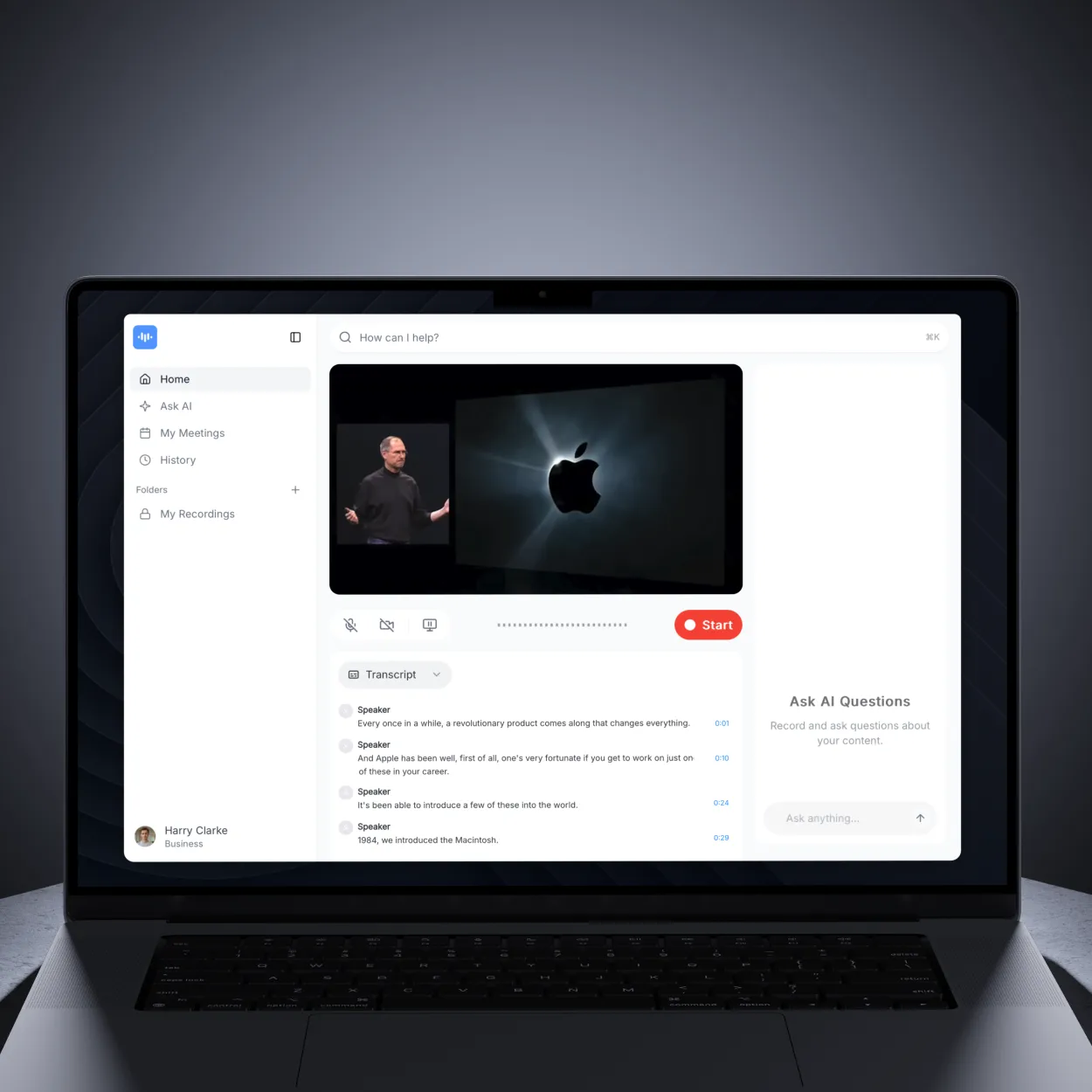
Warum Audio in Text transkribieren?
Transkription verwandelt gesprochene Wörter in durchsuchbaren, teilbaren Text. Egal, ob Sie Meetings, Interviews, Vorlesungen, Podcasts oder Sprachmemos aufnehmen, Transkripte machen Inhalte zugänglich, durchsuchbar und wiederverwendbar.
Hauptvorteile:
- Barrierefreiheit: Audioinhalte für gehörlose und schwerhörige Zuschauer verfügbar machen
- Suchbarkeit: Finden Sie bestimmte Zitate oder Themen sofort
- Produktivität: Überprüfen Sie stundenlange Inhalte in wenigen Minuten, indem Sie den Text scannen
- SEO: Textinhalte werden in Suchmaschinen eingestuft (Audio nicht)
- Wiederverwendung: Verwandeln Sie Audio in Blog-Posts, Social-Media-Inhalte oder Dokumentation
Was Sie brauchen
Bevor Sie transkribieren, stellen Sie sicher, dass Sie Folgendes haben:
- Audio- oder Videodatei (MP3, MP4, WAV, M4A oder jedes andere Format)
- Klare Audioqualität (reduziert Fehler und Bearbeitungszeit)
- ScreenApp-Konto (kostenlos unter screenapp.io)
- Internetverbindung für die KI-Verarbeitung
Wie KI-Transkription funktioniert
ScreenApp verwendet fortschrittliche Spracherkennungs-KI, um Audio in Text umzuwandeln:
- Audioanalyse: KI verarbeitet Ihre Audiodatei und erkennt Sprachmuster
- Spracherkennung: Fortschrittliche Modelle (wie Whisper AI) wandeln Sprache in Text um
- Sprechererkennung: KI identifiziert verschiedene Stimmen und kennzeichnet Sprecher
- Timestamp-Synchronisierung: Jedes Wort wird mit einem Zeitstempel versehen, um die Navigation zu erleichtern
- Nachbearbeitung: Zeichensetzung, Großschreibung und Formatierung werden automatisch angewendet
Genauigkeit: 99 % für klares Audio mit minimalen Hintergrundgeräuschen. Die Genauigkeit nimmt ab bei:
- Starken Akzenten oder undeutlicher Sprache
- Hintergrundgeräuschen oder Musik
- Mehreren sich überschneidenden Sprechern
- Audiodateien von geringer Qualität
Schritt-für-Schritt: Audiodateien transkribieren
Schritt 1: Laden Sie Ihr Audio oder Video hoch
- Gehen Sie zu ScreenApp Transkription
- Klicken Sie auf die Schaltfläche “Hochladen” oder ziehen Sie Ihre Audio-/Videodatei per Drag & Drop in Ihre Bibliothek
- Warten Sie, bis der Upload abgeschlossen ist (10-60 Sekunden, abhängig von der Dateigröße)
Unterstützte Formate:
- Audio: MP3, WAV, M4A, AAC, FLAC, OGG, WMA, AIFF
- Video: MP4, MOV, AVI, WebM, MKV, FLV, WMV, MPEG
- Dateigröße: Bis zu 5 GB pro Datei
Hochladen von URL:
- Verwenden Sie die Option “Von URL importieren”
- Fügen Sie YouTube-, Vimeo- oder direkte Audio-/Video-Links ein
- ScreenApp lädt herunter und transkribiert automatisch
Schritt 2: Automatische KI-Transkription
Sobald hochgeladen:
- ScreenApp startet automatisch die Transkription
- Bearbeitungszeit: ~1 Minute pro 10 Minuten Audio
- Statusaktualisierungen zeigen den Fortschritt an:
- “Transkribieren…” - KI wandelt Sprache in Text um
- “Diarisierung…” - Identifizierung verschiedener Sprecher (bei Audio mit mehreren Sprechern)
- “Vorlagen verarbeiten…” - KI-Zusammenfassungen generieren
- “Transkription abgeschlossen” wird angezeigt, wenn der Vorgang beendet ist
Was während der Verarbeitung geschieht:
- Audioextraktion (aus Videodateien)
- Rauschunterdrückung und Audioverbesserung
- Spracherkennung mit KI
- Sprecherdiarisierung (Identifizierung verschiedener Sprecher)
- Timestamp-Synchronisierung
- Zeichensetzung und Formatierung werden automatisch angewendet
Schritt 3: Überprüfen Sie Ihr Transkript
Nach Abschluss der Verarbeitung:
- Ihre Datei erscheint in der Bibliothek mit dem fertigen Transkript
- Klicken Sie auf die Datei, um sie zu öffnen
- Navigieren Sie zur Registerkarte Transkript
- Das Transkript wird mit synchronisierten Zeitstempeln und Sprecherkennzeichnungen angezeigt
Funktionen der Registerkarte “Transkript”:
- Auto-Scroll: Das Transkript folgt der Audiowiedergabe
- Zum Springen klicken: Klicken Sie auf eine beliebige Zeile, um zu diesem Moment zu springen
- Suche: Finden Sie bestimmte Wörter oder Sätze sofort
- Sprecherbezeichnungen: Verschiedene Sprecher werden automatisch identifiziert
- Zeitstempel: Jedes Segment ist präzise mit einem Zeitstempel versehen
Schritt 4: Bearbeiten Sie für perfekte Genauigkeit
Auch bei 99% Genauigkeit sollten Sie Folgendes überprüfen und bearbeiten:
- Technische Begriffe: Branchenjargon, den KI möglicherweise nicht erkennt
- Namen: Personen, Unternehmen, Marken
- Akronyme: Ausgeschrieben vs. abgekürzt
- Zeichensetzung: Für Klarheit hinzufügen oder korrigieren
So bearbeiten Sie:
- Öffnen Sie die Registerkarte Transkript
- Klicken Sie auf ein beliebiges Wort oder Segment, um die Bearbeitung zu starten
- Ein Inline-Textfeld wird angezeigt
- Geben Sie Ihre Korrekturen ein
- Drücken Sie Enter zum Speichern oder Escape zum Abbrechen
- Änderungen werden automatisch gespeichert
Bearbeitungstipps:
- Hören Sie sich Audio während der Bearbeitung an, um den Kontext zu verstehen
- Sprechernamen können durch Klicken auf die Sprecherbezeichnung bearbeitet werden
- Verwenden Sie die Suche, um alle Instanzen eines Begriffs zu finden
Sprecherdiarisierung: Wer hat was gesagt?
ScreenApp identifiziert automatisch verschiedene Sprecher in Ihrem Audio.
So funktioniert die Sprechererkennung
- KI analysiert Stimmmerkmale (Tonhöhe, Klangfarbe, Kadenz)
- Erkennt Stimmänderungen und erstellt Sprechersegmente
- Kennzeichnet Sprecher als “Sprecher 1”, “Sprecher 2” usw.
- Sie können Sprecher in tatsächliche Namen umbenennen
Beste Ergebnisse mit:
- Klaren, deutlichen Stimmen
- Minimaler Sprecherüberschneidung
- Guter Audioqualität
- Pausen zwischen den Sprechern
Sprecherbezeichnungen bearbeiten
So benennen Sie Sprecher um:
- Transkripteditor öffnen
- Sprecherbezeichnung anklicken (z.B. “Sprecher 1”)
- Richtigen Namen eingeben (z.B. “Max Mustermann”)
- Alle Instanzen werden im gesamten Transkript automatisch aktualisiert
Formatierung der Sprecherbezeichnung:
Max Mustermann: Herzlich willkommen zum heutigen Meeting.
Sarah Johnson: Danke, Max. Beginnen wir mit den Ergebnissen des ersten Quartals.
Max Mustermann: Gute Idee. Der Umsatz ist in diesem Quartal um 15 % gestiegen.
Anwendungsfälle für mehrere Sprecher
Interviews:
- Interviewer und Interviewpartner klar gekennzeichnet
- Einfaches Extrahieren von Zitaten aus einer bestimmten Person
- Export mit Sprecherzuordnungen
Meetings:
- Verfolgen Sie, wer was für das Protokoll gesagt hat
- Aktionspunkte nach Person identifizieren
- Erstellen Sie durchsuchbare Meeting-Archive
Podcasts:
- Host und Gast/Gäste automatisch getrennt
- Erstellen Sie Shownotizen mit Sprecherzitaten
- Zeitstempel für bestimmte Gastantworten
Transkripte exportieren
ScreenApp bietet mehrere Exportformate für verschiedene Anwendungsfälle.
Verfügbare Exportformate
- Reiner Text (.txt) - Einfache Textdatei ohne Formatierung
- Word-Dokument (.docx) - Formatiertes Dokument mit Zeitstempeln und Sprecherbezeichnungen
- PDF-Dokument (.pdf) - Professionelles Format zum Teilen und Drucken
- SRT-Untertitel (.srt) - Untertitelformat mit Zeitstempeln (für Videos)
- WebVTT-Untertitel (.vtt) - Webvideo-Untertitelformat (für Videos)
Exportieren
- Öffnen Sie Ihre transkribierte Datei
- Klicken Sie auf die Schaltfläche “Download” (Download-Symbol)
- Es erscheint ein Dialogfenster mit den verfügbaren Formaten
- Wählen Sie Ihr bevorzugtes Format aus:
- Reiner Text - Sofortiger Download, einfache Formatierung
- Word-Dokument - Enthält Sprechernamen und Zeitstempel
- PDF-Dokument - Formatiert für den professionellen Gebrauch
- SRT/VTT - Zum Hinzufügen von Untertiteln zu Videos
- Die Datei wird automatisch auf Ihren Computer heruntergeladen
Dateibenennung: Dateien werden mit Namen heruntergeladen, die auf Ihrer Originaldatei basieren
Export Anwendungsfälle
Für Dokumentation (Word/PDF):
- Zeitstempel und Sprecherkennzeichnungen einfügen
- KI-generierte Zusammenfassung oben hinzufügen
- Professionelle Formatierung für Berichte
Für Untertitel (SRT/VTT):
- Zeitstempel erforderlich
- Sprecherkennzeichnungen optional
- Wird für Videountertitelung verwendet
Für Analyse (JSON):
- Strukturierte Daten zur Verarbeitung
- Enthält Metadaten (Dauer, Sprecher, Konfidenzwerte)
- Für Entwickler, die Integrationen erstellen
Transkribieren verschiedener Inhaltstypen
Meeting-Transkription
Bewährte Vorgehensweisen:
-
Vor dem Meeting:
- Audio-Setup testen
- Aufnahme in der Meeting-Plattform aktivieren
- Teilnehmer darüber informieren, dass sie aufgezeichnet werden
-
Während des Meetings:
- Hintergrundgeräusche minimieren
- Deutlich in das Mikrofon sprechen
- Vermeiden, einander zu überreden
-
Nach dem Meeting:
- Aufnahme in ScreenApp hochladen
- Transkript auf Aktionspunkte überprüfen
- Wichtige Entscheidungen und nächste Schritte extrahieren
- Transkript an die Teilnehmer verteilen
Meeting-Transkript-Workflow:
1. Meeting aufnehmen (Zoom, Google Meet, Teams)
2. Aufnahme herunterladen
3. In ScreenApp hochladen
4. Automatisch transkribieren (5-10 Min. Bearbeitungszeit)
5. Sprechernamen und wichtige Punkte bearbeiten
6. Als Word/PDF exportieren
7. An das Team verteilen
Interview-Transkription
Workflow für Journalisten und Forscher:
- Interview aufnehmen (Telefon, Videoanruf, persönlich)
- Sofort nach dem Upload in ScreenApp
- Transkript abrufen, solange die Erinnerung frisch ist
- Überprüfen und Notizen/Kontext hinzufügen
- Zitate für Artikel extrahieren
- Mit durchsuchbarem Text archivieren
Tipps für Interview-Transkripte:
- Wichtige Zitate mit Hervorhebungen kennzeichnen
- [Kontextnotizen] in Klammern hinzufügen
- [Unverständliche] Abschnitte für die Nachverfolgung markieren
- Mit Zeitstempeln zur Überprüfung exportieren
Podcast-Transkription
Workflow für Content-Ersteller:
- Podcast-Folge aufnehmen
- Zum Transkribieren in ScreenApp hochladen
- Transkript für Shownotes bearbeiten
- Blog-Post aus dem Transkript erstellen
- Social-Media-Zitate extrahieren
- Transkript zur Podcast-Seite für SEO hinzufügen
Podcast-SEO-Vorteile:
- Suchmaschinen indizieren Podcast-Inhalte
- Zuhörer können nach bestimmten Themen suchen
- Barrierefreiheit für Gehörlose/Schwerhörige
- In mehrere Inhaltsformate umwandeln
Vorlesungstranskription
Workflow für Studenten und Dozenten:
- Vorlesung aufzeichnen (mit Erlaubnis)
- Unmittelbar nach dem Unterricht transkribieren
- Transkript während des Studiums überprüfen
- Nach bestimmten Konzepten oder Begriffen suchen
- Mit Kommilitonen teilen (falls erlaubt)
- Lernhilfen aus dem Transkript erstellen
Pädagogischer Nutzen:
- Im eigenen Tempo lernen
- Komplexe Themen mehrmals wiederholen
- Sofort nach Schlüsselbegriffen suchen
- Barrierefreiheit für alle Lernstile
Sprachmemo-Transkription
Kurze Gedanken und Ideen:
- Sprachmemo auf dem Telefon aufnehmen
- In ScreenApp hochladen
- Sofort Textversion erhalten
- Kopieren/Einfügen in Notizen, Dokumente oder Aufgaben
- Archivierte Memos nach Schlüsselwörtern durchsuchen
Anwendungsfälle:
- Ideen während der Fahrt erfassen
- Interviewnotizen unterwegs
- Verbale To-Do-Listen
- Kurze Berichte oder Zusammenfassungen
Erweiterte Transkriptionsfunktionen
Live-Transkription
In Echtzeit transkribieren, während Audio abgespielt wird:
- Klicken Sie auf “Aufnehmen und Transkribieren”
- Mikrofonberechtigung erteilen
- Audio sprechen oder abspielen
- Wörter erscheinen sofort, während Sie sprechen
- Aufnahme beenden, wenn Sie fertig sind
Anwendungsfälle für Live-Transkription:
- Meeting-Notizen in Echtzeit
- Live-Präsentationen mit Untertiteln
- Diktieren zum Schreiben
- Barrierefreiheit für Live-Veranstaltungen
Timestamp-Navigation
Jedes Wort im Transkript hat einen Zeitstempel für eine präzise Navigation:
- Klicken Sie auf ein beliebiges Wort im Transkript
- Audio springt zu diesem genauen Moment
- Hören Sie den Kontext um ein bestimmtes Zitat herum
- Überprüfen Sie die Richtigkeit wichtiger Aussagen
Timestamp-Formate:
00:01:23= Stunden:Minuten:Sekunden- Im Transkript-Viewer anklickbar
- In SRT/VTT-Exporten enthalten
Suchen und Filtern
Finde spezifische Inhalte in langen Transkripten:
- Klicke auf das “Suchen”-Symbol im Transkript-Viewer
- Tippe Schlüsselwort oder Phrase ein
- Ergebnisse werden im Transkript hervorgehoben
- Klicke auf ein beliebiges Ergebnis, um zu diesem Zeitstempel zu springen
- Navigiere mit Pfeilen zwischen den Suchergebnissen
Erweiterte Suche:
- Suche über mehrere Transkripte hinweg
- Filtere nach Sprecher
- Filtere nach Datumsbereich
- Exportiere nur Suchergebnisse
KI-Zusammenfassung
Erhalte sofortige Zusammenfassungen von transkribierten Inhalten:
- Öffne das Transkript
- Klicke auf “KI-Zusammenfassung”
- ScreenApp generiert automatisch die wichtigsten Punkte
- Überprüfe die Zusammenfassung mit 3-5 Sätzen
- Exportiere die Zusammenfassung mit dem Transkript
Genauigkeit der Zusammenfassung: Am besten für strukturierte Inhalte (Meetings, Interviews, Präsentationen). Weniger effektiv für zwanglose Gespräche.
Best Practices für die Transkription
Audioqualität verbessern
Für beste Transkriptionsgenauigkeit:
Vor der Aufnahme:
- Verwende ein externes Mikrofon (nicht eingebaut)
- Nehme in einer ruhigen Umgebung auf
- Teste die Audiopegel (nicht zu leise, keine Übersteuerung)
- Positioniere das Mikrofon 15-30 cm vom Mund entfernt
Während der Aufnahme:
- Sprich deutlich und in moderatem Tempo
- Minimiere Hintergrundgeräusche (schließe Fenster, schalte Ventilatoren aus)
- Vermeide Rascheln mit Papieren oder Tippen
- Lege Pausen zwischen den Sprechern ein
Tools zur Audiobereinigung:
- Verwende Rauschunterdrückung vor dem Hochladen
- Normalisiere die Audiopegel
- Entferne lange Pausen (spart Verarbeitungszeit)
Formatierungsrichtlinien
Für professionelle Transkripte:
-
Wörtlich vs. Bereinigt:
- Wörtlich: Füge “äh”, “hm”, falsche Starts, Wiederholungen hinzu
- Bereinigt: Entferne Füllwörter für bessere Lesbarkeit
- Wähle basierend auf dem Anwendungsfall (Rechtliches = wörtlich, Inhalt = bereinigt)
-
Sprecherzuordnung:
Voller Name: Erste Aussage oder Frage. Voller Name: Antwort hier. -
Nicht-sprachliche Geräusche:
- [Gelächter]
- [Pause]
- [unverständlich]
- [Übersprechen]
-
Zeitstempel:
- Füge sie für lange Transkripte hinzu (>30 min)
- Alle 1-5 Minuten als Absatzumbrüche
- Oder bei jedem Sprecherwechsel
Genauigkeitsprüfung
Transkriptgenauigkeit überprüfen:
- Stichprobenmethode: Hören Sie zufällige 1-Minuten-Abschnitte an
- Vollständige Überprüfung: Spielen Sie Audio ab, während Sie mitlesen (für kritische Inhalte)
- Überprüfung durch Dritte: Lassen Sie jemanden, der nicht mit dem Inhalt vertraut ist, zuhören und vergleichen
- Automatisierte Prüfung: Verwenden Sie die Konfidenzwerte von ScreenApp (niedrig = Überprüfung erforderlich)
Wann eine vollständige Überprüfung durchgeführt werden sollte:
- Gerichtsverfahren oder Zeugenaussagen
- Veröffentlichte Inhalte (Artikel, Bücher)
- Akademische Forschung
- Medizinische oder technische Dokumentation
Fehlerbehebung bei häufigen Problemen
”Transkription ist ungenau”
Ursachen:
- Schlechte Audioqualität
- Starke Akzente
- Fachjargon
- Mehrere sich überschneidende Sprecher
Lösungen:
- Erneut hochladen mit verbessertem Audio (Rauschunterdrückung angewendet)
- Ungenaue Abschnitte manuell bearbeiten
- Transkripteditor während des Anhörens von Audio verwenden
- Für kritische Inhalte eine menschliche Überprüfung in Betracht ziehen
”Sprecherdiarisierung hat nicht funktioniert”
Ursachen:
- Ähnlich klingende Stimmen
- Sprecher, die übereinander sprechen
- Schlechte Audiotrennung (Telefonanrufe, Konferenzräume)
Lösungen:
- Sprecherbezeichnungen manuell im Editor zuweisen
- Verwenden Sie Zeitstempel, um Sprecherwechsel zu identifizieren
- Hören Sie zu und markieren Sie Sprecherübergänge
- Bei Verfügbarkeit mit Video kombinieren (visuelle Hinweise)
“Transkript zu lang zur Überprüfung”
Ursachen:
- Mehrstündige Aufnahmen
- Begrenzte Zeit für die Bearbeitung
Lösungen:
- Verwenden Sie die KI-Zusammenfassung, um einen Überblick zu erhalten
- Suchen Sie nach bestimmten Themen/Schlüsselwörtern
- Exportieren und teilen Sie es zur kollaborativen Bearbeitung
- Konzentrieren Sie sich nur auf die Bearbeitung kritischer Abschnitte
”Transkript kann nicht exportiert werden”
Ursachen:
- Verarbeitung nicht abgeschlossen
- Browserprobleme
- Dateiformat nicht unterstützt
Lösungen:
- Warten Sie, bis die Verarbeitung abgeschlossen ist (Status prüfen)
- Versuchen Sie ein anderes Exportformat (TXT funktioniert immer)
- Löschen Sie den Browser-Cache und versuchen Sie es erneut
- Verwenden Sie einen anderen Browser (Chrome empfohlen)
Integrationen und Workflow-Automatisierung
Transkribieren aus Cloud-Speicher
Verbinden Sie Ihre Cloud-Konten für nahtlose Transkription:
- Verbinden Sie Dropbox, Google Drive oder OneDrive
- Wählen Sie Dateien direkt aus dem Cloud-Speicher aus
- Transkribieren Sie, ohne sie lokal herunterzuladen
- Speichern Sie Transkripte automatisch wieder in der Cloud
API-Zugriff für Entwickler
Automatisieren Sie die Transkription in Ihren Apps:
- Holen Sie sich den API-Schlüssel vom ScreenApp-Dashboard
- Senden Sie Audiodateien über die REST-API
- Empfangen Sie JSON-Transkripte als Antwort
- Integrieren Sie sie in bestehende Arbeitsabläufe
API-Anwendungsfälle:
- Kundengespräche automatisch transkribieren
- Von Nutzern generierte Inhalte transkribieren
- Sprachgesteuerte Apps entwickeln
- Durchsuchbare Audioarchive erstellen
Chrome-Erweiterung
Transkribieren Sie Browser-Audio sofort:
- Installieren Sie die ScreenApp Chrome-Erweiterung
- Spielen Sie ein beliebiges Video oder Audio im Browser ab
- Klicken Sie auf das Erweiterungssymbol, um die Transkription zu starten
- Erhalten Sie ein Transkript, ohne die Datei herunterzuladen
Funktioniert auf:
- YouTube-Videos
- Podcast-Websites
- Videokonferenzen (Google Meet, Zoom Web)
- Beliebigem Browser-Audio/Video
Transkriptionspreise und -limits
Kostenloser Plan:
- 30 Minuten Transkription pro Monat
- Alle Exportformate enthalten
- Sprecherdiarisierung enthalten
- 99% Genauigkeitsgarantie
Pro-Plan:
- Unbegrenzte Transkription
- Priorisierte Verarbeitung (schneller)
- Bulk-Transkription (mehrere Dateien verarbeiten)
- API-Zugriff
- Team-Kollaborationsfunktionen
Nächste Schritte
Nachdem Sie nun wissen, wie man Audio in Text transkribiert, erkunden Sie diese verwandten Anleitungen:
- Anleitung zur Sprecherdiarisierung - Meistern Sie die Transkription mit mehreren Sprechern
- Best Practices für Besprechungsnotizen - Extrahieren Sie Aktionspunkte und Entscheidungen aus Besprechungen
- So fügen Sie Videos Untertitel hinzu - Wandeln Sie Transkripte in Videountertitel um
Beginnen Sie noch heute mit der Transkription
ScreenApp macht die Audiotranskription mühelos mit KI-gestützter Genauigkeit, automatischer Sprechererkennung und flexiblen Exportoptionen. Verwandeln Sie Ihre Audioinhalte in wenigen Minuten in durchsuchbaren, teilbaren Text.
Sind Sie bereit, Ihre erste Audiodatei zu transkribieren? Nutzen Sie ScreenApp kostenlos und folgen Sie dieser Anleitung.