
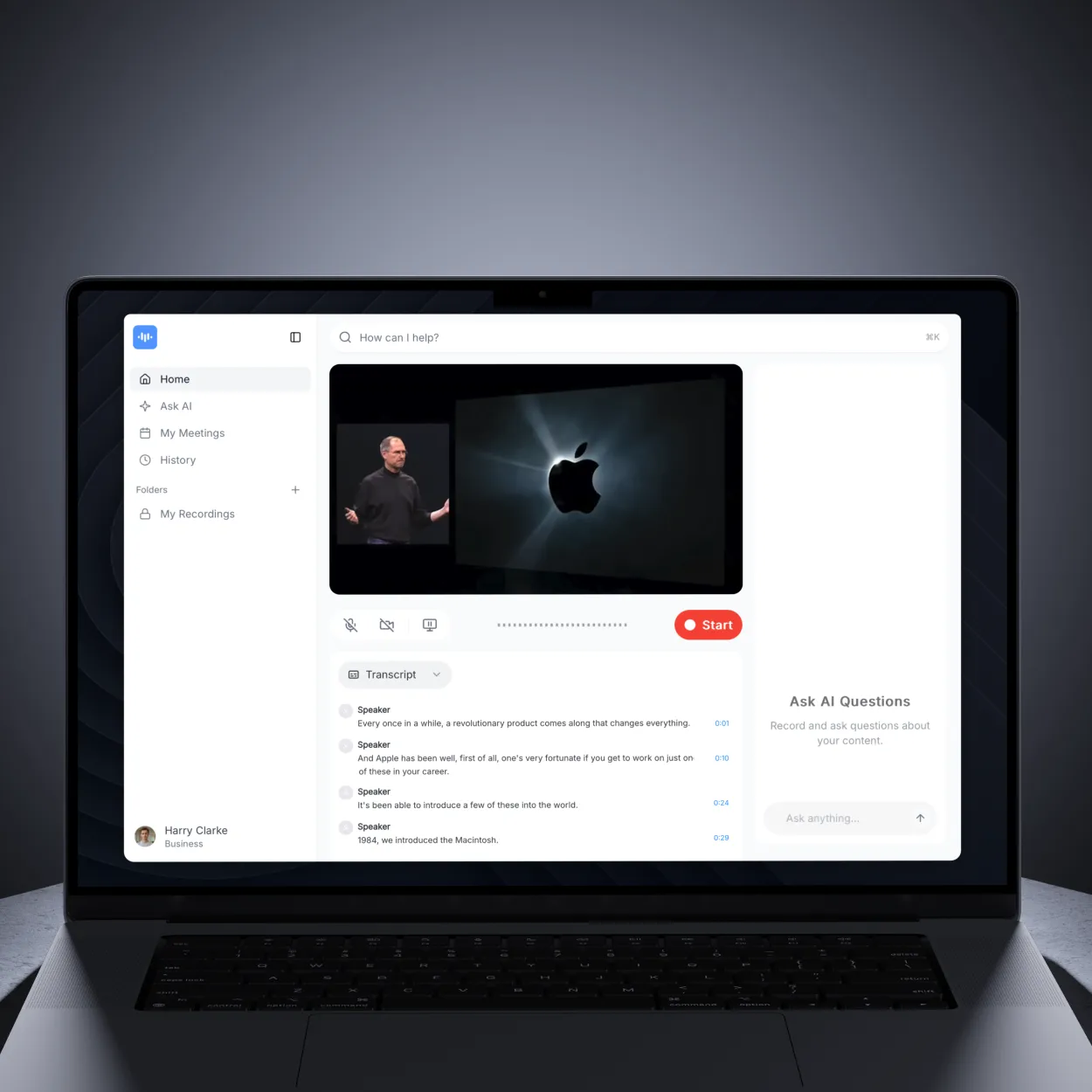
Perché Aggiungere Sottotitoli ai Video?
I sottotitoli rendono i tuoi video accessibili a tutti - dagli spettatori con problemi di udito al pubblico globale che guarda senza audio. Migliorano la SEO, aumentano il coinvolgimento fino all’80% e garantiscono la conformità alle normative sull’accessibilità come WCAG 2.1 e ADA.
Che tu stia creando contenuti educativi, video di marketing, post sui social media o presentazioni aziendali, i sottotitoli sono essenziali per la massima portata e impatto.
Cosa Ti Servirà
Prima di aggiungere i sottotitoli, assicurati di avere:
- Un file video (MP4, MOV, AVI, WebM o qualsiasi formato)
- Traccia audio chiara (per accuratezza della generazione automatica)
- Account ScreenApp (registrazione gratuita su screenapp.io)
- Connessione internet per l’elaborazione
Metodo 1: Genera Automaticamente Sottotitoli con l’AI
L’AI di ScreenApp genera automaticamente sottotitoli accurati dalla traccia audio del tuo video.
Passaggio 1: Carica il Tuo Video
- Accedi a ScreenApp
- Clicca sul pulsante “Carica” nella tua Libreria o trascina e rilascia il tuo file
- In alternativa, usa “Importa da URL” per incollare un URL di YouTube o un link diretto al video
- Attendi che il caricamento sia completato (10-30 secondi a seconda delle dimensioni del file)
Formati supportati: MP4, MOV, AVI, WebM, MKV, FLV, WMV e oltre 50 altri
Passaggio 2: Generazione Automatica AI
Una volta caricato:
- ScreenApp rileva automaticamente il parlato nel tuo video
- L’AI trascrive l’audio in testo con una precisione del 99%
- I sottotitoli vengono sincronizzati automaticamente con i timestamp
- L’elaborazione richiede in genere 1-3 minuti a seconda della durata del video
Cosa succede durante l’elaborazione:
- Conversione da voce a testo utilizzando modelli AI avanzati
- Rilevamento dell’oratore (identifica voci diverse)
- Sincronizzazione dei timestamp (i sottotitoli corrispondono perfettamente all’audio)
- Punteggiatura e maiuscole applicate automaticamente
Passaggio 3: Rivedi i sottotitoli generati automaticamente
Al termine dell’elaborazione:
- Il tuo video appare nella Libreria con i sottotitoli pronti
- Clicca sul video per aprirlo
- Vai alla scheda Trascrizione per vedere i sottotitoli
- Clicca su qualsiasi riga di sottotitolo per passare a quel momento nel video
Verifica l’accuratezza:
- Termini tecnici o gergo (l’IA potrebbe aver bisogno di correzioni)
- Nomi di persone o marchi
- Acronimi e abbreviazioni
- Rumore di fondo o audio non chiaro
Metodo 2: Modifica manualmente i sottotitoli
Per una precisione perfetta, modifica i sottotitoli generati automaticamente con la modifica in linea.
Modifica dei sottotitoli generati automaticamente
- Apri il tuo video in ScreenApp
- Vai alla scheda Trascrizione
- Clicca su qualsiasi riga di sottotitolo per iniziare a modificare
- Appare un campo di testo: digita le tue correzioni
- Premi Invio per salvare o Esc per annullare
- Le modifiche vengono salvate automaticamente nel video
Suggerimenti per la modifica:
- Correggi prima i termini tecnici e i nomi propri
- Dividi i sottotitoli lunghi in segmenti più brevi (massimo 2 righe)
- Assicurati che i sottotitoli rimangano sullo schermo per almeno 1-3 secondi
- Interrompi in corrispondenza delle pause naturali nel discorso
- Usa la punteggiatura per chiarezza
Regolazione della tempistica dei sottotitoli
Sebbene ScreenApp sincronizzi automaticamente i sottotitoli con l’audio, puoi perfezionare la tempistica se necessario:
- I sottotitoli vengono automaticamente contrassegnati con timestamp durante la generazione AI
- Clicca su qualsiasi segmento di sottotitolo per vedere il suo timestamp
- Il lettore video passa a quel momento esatto
- Le regolazioni della tempistica vengono gestite tramite la rielaborazione se si verificano problemi di accuratezza
Migliori pratiche di tempistica:
- L’AI di ScreenApp assicura automaticamente che i sottotitoli appaiano sincronizzati con il discorso
- Ogni sottotitolo rimane sullo schermo per una durata di lettura appropriata
- Le pause naturali tra gli oratori sono rispettate
- Velocità di lettura ottimizzata a 160-180 parole/minuto
Esportazione dei sottotitoli
ScreenApp supporta tutti i principali formati di sottotitoli per la compatibilità universale.
Formati di esportazione disponibili
- SRT (.srt) - “Sottotitoli SRT” - Formato più compatibile per i lettori video
- VTT (.vtt) - “Sottotitoli WebVTT” - Per lettori video web e HTML5
- TXT (.txt) - “Testo semplice” - Trascrizione semplice solo testo
- DOCX (.docx) - “Documento Word” - Trascrizione formattata con timestamp
- PDF (.pdf) - “Documento PDF” - Formato professionale per la condivisione
Come esportare i sottotitoli
- Apri il tuo video in ScreenApp
- Clicca sul pulsante “Download” (icona Download)
- Appare una finestra di dialogo con le opzioni di formato
- Seleziona il tuo formato preferito:
- Sottotitoli SRT - Per il caricamento su YouTube, editor video
- Sottotitoli WebVTT - Per lettori web
- Testo semplice - Per la copia semplice del testo
- Il file viene scaricato immediatamente sul tuo computer
Denominazione del file: I file vengono scaricati con nomi descrittivi basati sul titolo del tuo video
Sottotitoli multilingue
Raggiungi un pubblico globale traducendo i sottotitoli in più lingue.
Sottotitoli con traduzione automatica
ScreenApp traduce automaticamente i sottotitoli in oltre 100 lingue:
- Apri il tuo video con i sottotitoli
- Clicca sul pulsante “Traduci” nei controlli video
- Appare una finestra di dialogo per la selezione della lingua
- Cerca o seleziona la tua lingua di destinazione dalla lista
- La traduzione viene generata in 30-60 secondi
- La trascrizione tradotta appare nella scheda Trascrizione
Le lingue supportate includono:
- Popolari: Inglese, Spagnolo, Francese, Tedesco, Portoghese, Cinese, Giapponese, Coreano, Russo, Hindi
- Tutte le lingue: Oltre 100 lingue dall’Afrikaans allo Zulu
- Le lingue sono ricercabili per nome nella finestra di dialogo
Download di sottotitoli tradotti
Dopo aver tradotto in una lingua di destinazione:
- La trascrizione tradotta è ora disponibile nel tuo video
- Clicca su “Download” per esportare la versione tradotta
- Seleziona il formato (SRT, VTT, TXT, DOCX, PDF)
- Il download include il testo tradotto
Suggerimenti per la traduzione:
- I sottotitoli tradotti automaticamente sono accurati all’85-90%
- Rivedi le traduzioni con madrelingua per contenuti di importanza critica per l’azienda
- I termini tecnici potrebbero richiedere una correzione manuale
- Le espressioni culturali si adattano automaticamente dove possibile
Best Practices per i Sottotitoli
Linee Guida sull’Accessibilità (Conformità WCAG 2.1)
Per soddisfare gli standard di accessibilità:
- Velocità di lettura: Massimo 160-180 parole al minuto
- Lunghezza riga: Massimo 42 caratteri per riga
- Righe per sottotitolo: Massimo 2 righe
- Durata: Minimo 1 secondo sullo schermo, massimo 6 secondi
- Identificazione del parlante: Utilizzare etichette per contenuti con più parlanti
- Effetti sonori: Includere suoni non verbali tra [parentesi quadre], ad es., [musica in sottofondo]
Standard di Formattazione dei Sottotitoli
Maiuscole:
- Utilizzare le maiuscole per nomi propri, inizio delle frasi
- Evitare il TUTTO MAIUSCOLO a meno che non indichi un urlo
Punteggiatura:
- Utilizzare punti, virgole, punti interrogativi naturalmente
- Utilizzare i puntini di sospensione (…) per le interruzioni di una frase
- Utilizzare i trattini (—) per le interruzioni
A capo:
- Interrompere in corrispondenza delle pause naturali del discorso
- Mantenere le frasi correlate insieme
- Evitare di dividere nomi o titoli tra le righe
Etichette del parlante:
[JOHN]: Benvenuti alla presentazione.
[SARAH]: Grazie per avermi invitato.
Casi d’Uso Comuni
Video Educativi e Lezioni
- Carica la lezione o il tutorial registrato
- Genera automaticamente i sottotitoli per gli studenti
- Modifica per la precisione tecnica (formule, terminologia)
- Traduci per gli studenti internazionali
- Esporta file SRT per piattaforme LMS (Canvas, Moodle, Blackboard)
Vantaggi educativi:
- Gli studenti possono rivedere il materiale al proprio ritmo
- Cerca le trascrizioni per argomenti specifici
- Accessibilità per studenti con problemi di udito
- Gli studenti di lingue beneficiano della lettura simultanea
Video per social media
- Carica video per social media (spesso visti senza audio)
- Genera automaticamente i sottotitoli
- Mantieni i sottotitoli concisi (preferibilmente 1 riga)
- Scarica il video con i sottotitoli integrati
- Carica su Instagram, TikTok, Facebook, LinkedIn
Statistiche sui social media:
- L’85% dei video di Facebook vengono visualizzati senza audio
- I video sottotitolati ottengono il 40% in più di coinvolgimento
- Gli spettatori guardano il 12% in più con i sottotitoli
Video di YouTube
- Incolla l’URL di YouTube in ScreenApp
- Genera automaticamente i sottotitoli
- Scarica il file SRT
- Carica su YouTube tramite Studio > Sottotitoli > Carica file
- YouTube visualizza i sottotitoli con il controllo dello spettatore
Vantaggi SEO di YouTube:
- I sottotitoli migliorano il posizionamento nella ricerca
- YouTube indicizza il contenuto dei sottotitoli per la scoperta
- La traduzione automatica aumenta la portata globale
Video aziendali e di marketing
- Carica demo del prodotto o video di marketing
- Genera sottotitoli professionali
- Traduci nelle lingue del mercato di riferimento
- Scarica con i sottotitoli integrati per gli annunci
- Oppure usa file SRT separati per l’incorporamento nel sito web
Impatto del marketing:
- Tassi di conversione più alti dell’80% con i sottotitoli
- Le campagne globali raggiungono un pubblico più ampio
- Conformità all’accessibilità per gli standard aziendali
Risoluzione dei problemi comuni
”I sottotitoli sono imprecisi”
Cause:
- Scarsa qualità audio (rumore di fondo, eco)
- Accenti pesanti o discorso poco chiaro
- Gergo tecnico che l’IA non riconosce
Soluzioni:
- Usa l’editor dei sottotitoli per correggere manualmente gli errori
- Carica audio di qualità superiore, se possibile
- Aggiungi un vocabolario personalizzato per i termini tecnici
- Dividi in clip più brevi per audio complessi
”Sottotitoli fuori sincrono”
Cause:
- Video modificato dopo la generazione dei sottotitoli
- Frame rate o base temporale errati
- Errori di temporizzazione manuali
Soluzioni:
- Clicca su “Risincronizza” per regolare automaticamente la temporizzazione
- Regola manualmente gli orari di inizio/fine nell’editor
- Rigenera i sottotitoli dal video originale
- Usa la timeline visiva per trascinare e regolare
”Impossibile esportare i sottotitoli”
Cause:
- Elaborazione ancora in corso
- Estensione del browser che blocca il download
- Problema di connettività di rete
Soluzioni:
- Attendere il completamento dell’elaborazione (controllare la barra di avanzamento)
- Disabilitare temporaneamente le estensioni del browser
- Provare un browser diverso (Chrome, Firefox, Safari)
- Contattare l’assistenza se il problema persiste
”Formato dei sottotitoli non compatibile”
Cause:
- Il lettore video non supporta il formato scelto
- Estensione del file errata
Soluzioni:
- Esportare come SRT (il più universalmente compatibile)
- Convertire utilizzando il convertitore di formato di ScreenApp
- Consultare la documentazione del lettore video per i formati supportati
- Per l’uso web, provare il formato VTT
Funzionalità avanzate dei sottotitoli
Diarizzazione degli oratori
ScreenApp identifica automaticamente i diversi oratori:
- Carica video con più oratori (interviste, podcast, riunioni)
- L’IA rileva i cambiamenti di voce ed etichetta gli oratori
- Modifica le etichette degli oratori nell’editor di trascrizioni
- Esporta con sottotitoli etichettati per oratore
Formato:
[Oratore 1]: Dialogo della prima persona qui.
[Oratore 2]: Risposta della seconda persona.
Stile dei sottotitoli
Per i sottotitoli in formato ASS, personalizzare l’aspetto:
- Esporta come formato ASS
- Apri nell’editor di sottotitoli (Aegisub, Subtitle Edit)
- Personalizza font, colore, posizione, effetti
- Salva e reimporta nell’editor video
Opzioni di stile:
- Famiglia e dimensione del carattere
- Colore del testo e sfondo
- Posizione sullo schermo
- Effetti di dissolvenza in entrata/uscita
Generazione di sottotitoli in batch
Elabora più video contemporaneamente:
- Seleziona più video nella Libreria
- Clicca su “Azioni in batch”
- Seleziona “Genera sottotitoli”
- Scegli lingua e formato
- Tutti i video vengono elaborati simultaneamente
Risparmio di tempo: Elabora 10-50 video nello stesso tempo necessario per farne uno manualmente.
Prossimi Passi
Ora che sai come aggiungere sottotitoli ai video, esplora questi argomenti correlati:
- Come tradurre video - Crea sottotitoli multilingue e audio doppiato
- Come trascrivere l’audio in testo - Genera sottotitoli dalla trascrizione video
- Come convertire video - Esporta video con sottotitoli incorporati
Inizia ad aggiungere sottotitoli oggi stesso
ScreenApp rende la generazione di sottotitoli semplice grazie alla precisione basata sull’intelligenza artificiale, alla traduzione automatica e al supporto del formato universale. Crea video accessibili e coinvolgenti che raggiungano un pubblico globale.
Pronto ad aggiungere sottotitoli al tuo primo video? Inizia a usare ScreenApp gratuitamente e segui questa guida.