
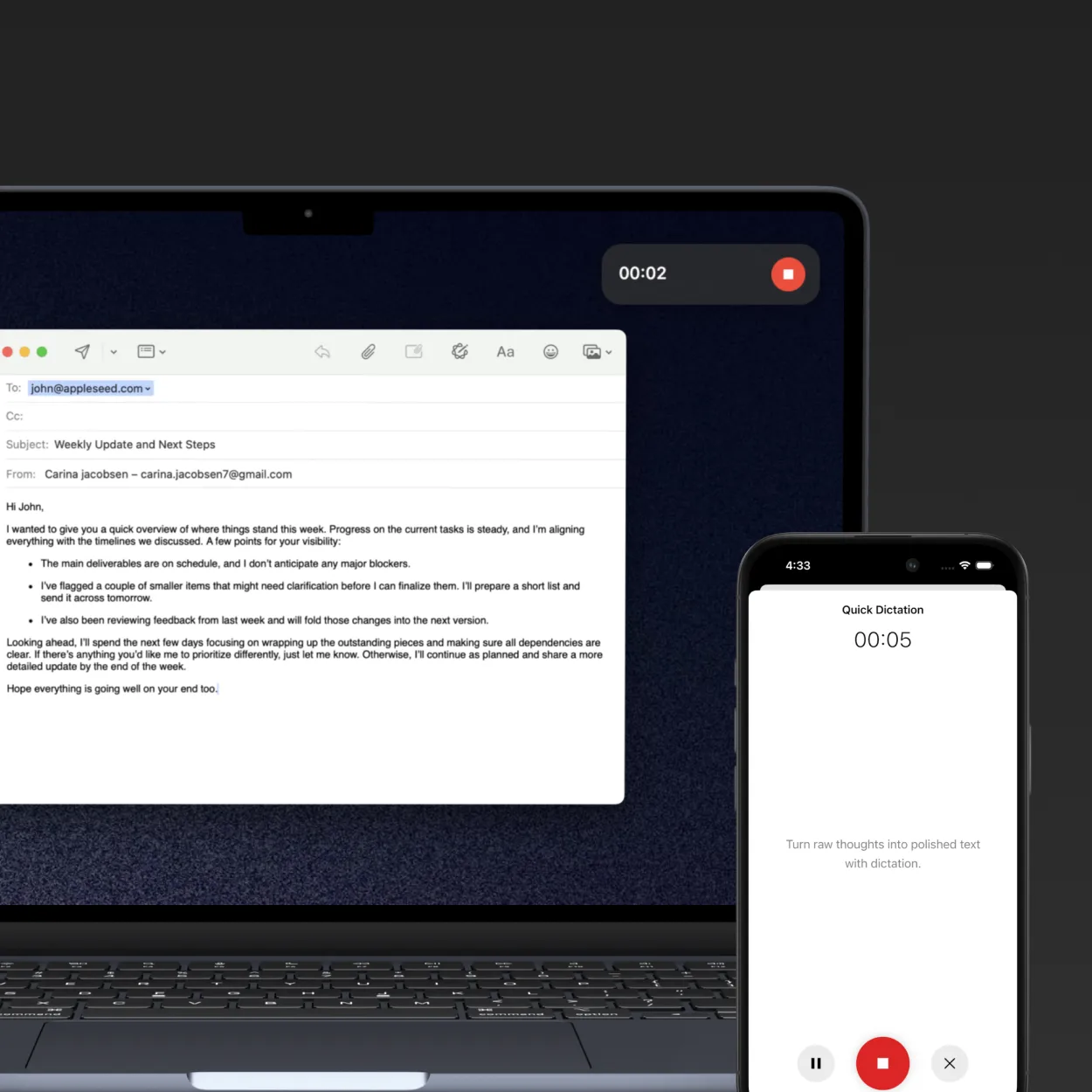
Perché registrare le riunioni con l’AI?
La registrazione delle riunioni con la trascrizione AI trasforma il modo in cui i team acquisiscono e condividono le informazioni. Invece di affannarsi a prendere appunti, concentrati sulla conversazione mentre l’AI documenta automaticamente tutto, estrae gli elementi di azione e crea record ricercabili.
Vantaggi della registrazione delle riunioni con l’AI:
- Non perdere mai i dettagli: Acquisisci automaticamente ogni parola, decisione ed elemento di azione
- Partecipazione completa: Partecipa alla discussione invece di prendere appunti
- Archivio ricercabile: Trova qualsiasi momento della riunione tramite la ricerca di parole chiave
- Riepiloghi automatici: L’AI genera punti chiave ed elementi di azione
- Condivisione facile: Invia immediatamente la trascrizione e il riepilogo ai partecipanti
- Accessibilità: Le trascrizioni aiutano i partecipanti sordi/con problemi di udito
Nessun bot si unisce alle tue chiamate: A differenza di altri strumenti, ScreenApp registra senza aggiungere partecipanti bot che interrompono le riunioni o mettono a disagio i partecipanti.
Cosa ti servirà
Prima di registrare le riunioni:
- Accesso alla piattaforma di riunione (Zoom, Teams, Google Meet, ecc.)
- Account ScreenApp (gratuito su screenapp.io)
- Microfono e fotocamera (se riunione video)
- Autorizzazione a registrare (informare i partecipanti)
- Connessione Internet per l’elaborazione AI
Avviso legale: Informa sempre i partecipanti che stai registrando. Molte giurisdizioni richiedono il consenso di tutte le parti.
Come funziona la registrazione delle riunioni di ScreenApp
ScreenApp fornisce l’acquisizione di riunioni invisibile e potenziata dall’AI:
- Registrazione basata su browser: Acquisisce direttamente dal tuo browser o desktop
- Nessun bot: Registra il tuo schermo/audio - nessun bot si unisce alla riunione
- Trascrizione in tempo reale: Speech-to-text mentre la riunione si svolge
- Identificazione dell’oratore: Etichetta chi ha detto cosa automaticamente
- Analisi AI: Estrae elementi di azione, decisioni, punti chiave
- Condivisione immediata: Invia immediatamente il riepilogo e la trascrizione al team
Vantaggi di ScreenApp:
- Funziona con QUALSIASI piattaforma di riunione
- Nessun bot che si unisce alla riunione (invisibile agli altri partecipanti)
- Trascrizione automatica inclusa (precisione del 99%)
- Riepiloghi e elementi di azione generati dall’AI
- Libreria di riunioni ricercabile
- Condividi tramite link (nessun allegato di file di grandi dimensioni)
Passo dopo passo: registra le riunioni
Passo 1: scegli il metodo di registrazione
Metodo A: registrazione della scheda del browser (consigliato)
Ideale per: Google Meet, browser Zoom, browser Microsoft Teams
- Apri la riunione nel browser (Chrome, Edge, Safari, Firefox)
- Vai a ScreenApp
- Clicca su “Registra schermo”
- Seleziona “Scheda del browser”
- Scegli la scheda con la riunione
- Avvia la registrazione prima o durante la riunione
Vantaggi:
- Nessuna app desktop necessaria
- Registra solo la riunione (non l’intero schermo)
- Dimensioni del file inferiori
- Più facile da condividere
Metodo B: registrazione dell’app desktop
Ideale per: app desktop Zoom, app desktop Teams, app standalone
- Apri il registratore desktop ScreenApp
- Clicca su “Registra schermo”
- Seleziona “Finestra dell’applicazione”
- Scegli la finestra dell’app della riunione
- Avvia la registrazione
Vantaggi:
- Acquisizione di qualità superiore
- Registra presentazioni a schermo intero
- Più affidabile per le riunioni lunghe
Metodo C: registrazione solo audio
Ideale per: telefonate, riunioni solo audio, interviste podcast
- Vai al Registratore audio ScreenApp
- Clicca su “Registra audio”
- Seleziona audio di sistema + microfono
- Avvia la registrazione prima di unirti alla chiamata
Vantaggi:
- Dimensioni del file più piccole
- Funziona per le telefonate
- Requisiti di larghezza di banda inferiori
Passaggio 2: Avviare la riunione e la registrazione
Prima che la riunione inizi:
-
Testa la tua configurazione:
- Controlla che il microfono funzioni
- Verifica la telecamera se è una videochiamata
- Prova brevemente la registrazione dello schermo
-
Prepara la registrazione:
- Apri ScreenApp recorder
- Seleziona la sorgente di registrazione (scheda, finestra o schermo)
- Non cliccare ancora su “Registra” (aspetta che la riunione inizi)
-
Partecipa alla riunione:
- Entra nella sala riunioni
- Abilita la telecamera e il microfono
- Saluta i primi partecipanti
Quando la riunione inizia:
-
Annuncia che stai registrando:
- “Giusto per informare tutti, sto registrando questa riunione per prendere appunti”
- “Va bene a tutti se registro per i nostri archivi di team?”
- Requisito legale in molte regioni
-
Inizia la registrazione:
- Clicca su “Start Recording” in ScreenApp
- Seleziona la finestra/scheda della riunione
- Conferma che la registrazione sia iniziata (il timer parte)
-
Minimizza la finestra del recorder:
- Mantieni visibile l’indicatore di registrazione (sappi che è attivo)
- Concentrati sulla conversazione della riunione
- L’AI cattura tutto automaticamente
Durante la riunione:
- Partecipa normalmente: Non preoccuparti di prendere appunti
- Guarda l’indicatore di registrazione: Assicurati che sia ancora in esecuzione
- Etichette degli speaker: L’AI identifica automaticamente i diversi speaker
- Metti in pausa se necessario: Momenti di privacy (metti in pausa la registrazione, riprendi dopo)
Passaggio 3: Registrazione specifica per piattaforma
Registrazione di riunioni Zoom
Zoom Browser:
- Partecipa alla riunione Zoom in Chrome/Edge
- ScreenApp > Registra > Scheda del browser > Seleziona la scheda Zoom
- La registrazione cattura:
- Tutti i partecipanti sullo schermo
- Condivisioni dello schermo e presentazioni
- Tutto l’audio (partecipanti + tu)
- Messaggi di chat (se visibili sullo schermo)
Zoom Desktop App:
- Partecipa alla riunione Zoom
- ScreenApp > Registra > Finestra dell’applicazione > Seleziona “Zoom Meeting”
- Scegli “Condividi audio del sistema” per l’audio dei partecipanti
- Registra con o senza la sovrapposizione della tua webcam
Suggerimenti per Zoom:
- Abilita “Visualizzazione Galleria” per vedere tutti i partecipanti
- Usa “Visualizzazione Speaker” per concentrarti sullo speaker attivo
- Le condivisioni dello schermo vengono automaticamente acquisite
- Le breakout room NON vengono catturate (limitazione di Zoom - è necessario registrare ogni stanza separatamente)
Registrazione di Google Meet
Google Meet (Solo Browser):
- Partecipa a Google Meet nel browser Chrome
- ScreenApp > Registra > Scheda del browser > Seleziona la scheda Meet
- Cattura automaticamente:
- Feed video
- Presentazioni dello schermo
- Tutto l’audio
- Sottotitoli (se abilitati)
Suggerimenti per Google Meet:
- Attiva i sottotitoli live di Google per ridondanza
- Appunta speaker importanti per mantenerli sullo schermo
- Impostazione layout: “Affiancato” cattura più partecipanti
- Le estensioni potrebbero essere in conflitto: disabilita se si verificano problemi di registrazione
Registrazione di Microsoft Teams
Teams Browser:
- Partecipa alla riunione Teams nel browser
- ScreenApp > Registra > Scheda del browser > Seleziona la scheda Teams
- Cattura la sala riunioni e il contenuto
Teams Desktop App:
- Partecipa alla riunione nell’app Teams
- ScreenApp > Registra > Finestra dell’applicazione
- Seleziona la finestra “Microsoft Teams”.
- Registra l’intera finestra della riunione
Suggerimenti per Teams:
- Richiedi all’organizzatore della riunione di abilitare l’autorizzazione di registrazione (se limitata)
- La “modalità insieme” crea ottime registrazioni visive
- Sfondi ed effetti catturati così come sono
- Chat della riunione salvata separatamente (esporta tramite Teams)
Registrazione di altre piattaforme
Webex, BlueJeans, Whereby, ecc.:
- Utilizza la registrazione della scheda del browser (la maggior parte delle piattaforme sono basate sul web)
- Oppure Finestra dell’applicazione per le app desktop
- Stesso processo: Partecipa > Registra > Seleziona la sorgente
Telefonate:
- Utilizza la registrazione solo audio
- Abilita il vivavoce durante la chiamata
- ScreenApp cattura l’audio del microfono + uscita audio
- Verifica le leggi locali (alcune richiedono il consenso di entrambe le parti)
Passaggio 4: Interrompi e salva la registrazione
Quando la riunione termina:
-
Saluta i partecipanti:
- Non terminare bruscamente la chiamata
- Ringrazia tutti per il loro tempo
- Ricorda loro che condividerai gli appunti
-
Interrompi la registrazione:
- Fai clic su “Interrompi registrazione” in ScreenApp
- La registrazione viene elaborata automaticamente
- L’upload inizia verso il cloud
-
Abbandona la riunione:
- Esci dalla piattaforma di riunione
- Chiudi la finestra della riunione
L’elaborazione avviene automaticamente:
- Video/audio viene caricato su ScreenApp (barra di avanzamento visualizzata)
- Inizia la trascrizione AI (conversione da voce a testo)
- Diarizzazione dei relatori (identifica chi ha parlato quando)
- Generazione di riepilogo AI (punti chiave, elementi di azione, decisioni)
- Sincronizzazione della timestamp (fai clic su qualsiasi parola per passare a quel momento)
Tempo di elaborazione:
- Riunione di 30 minuti: ~2-3 minuti
- Riunione di 1 ora: ~5-7 minuti
- Riunione di 2 ore: ~10-15 minuti
Passaggio 5: Rivedi il riepilogo generato dall’AI
Dopo che l’elaborazione è completa:
Apri la riunione nella libreria di ScreenApp:
Il riepilogo AI include:
-
Panoramica della riunione:
- Data e durata
- Elenco dei partecipanti (se visibile nella registrazione)
- Argomenti principali discussi
-
Punti chiave (3-5 punti elenco):
- Decisioni primarie prese
- Annunci importanti
- Argomenti di discussione principali
-
Elementi di azione:
- Compiti assegnati durante la riunione
- Chi è responsabile (estratto dalla conversazione)
- Scadenze menzionate
- Formato: “AZIONE: [Persona] a [compito] entro [data]”
-
Decisioni:
- Risultati chiari sì/no
- Scelte fatte tra le opzioni
- Approvazioni o rifiuti
-
Prossimi passi:
- Riunioni di follow-up menzionate
- Scadenze discusse
- Argomenti futuri da affrontare
Esempio di riepilogo AI:
**Riepilogo riunione - Sincronizzazione settimanale del team**
Data: 19 gennaio 2025 | Durata: 42 minuti | Partecipanti: 6

**Punti chiave:**
- Le vendite del Q1 hanno superato l'obiettivo del 15%
- Lancio del nuovo prodotto rinviato a marzo
- Budget di marketing approvato per la campagna sui social media
- Il feedback dei clienti mostra la necessità di miglioramenti per l'app mobile

**Elementi di azione:**
- AZIONE: Sarah finalizzare il budget del Q2 entro il 26 gennaio
- AZIONE: Mike programmare la demo del prodotto per le parti interessate
- AZIONE: Jessica ricercare agenzie di sviluppo di app mobile entro il 2 febbraio

**Decisioni:**
- Approvati $ 50k di spesa di marketing aggiuntiva
- Accettato di ritardare il lancio del prodotto di 6 settimane
- Assumerà 2 rappresentanti aggiuntivi dell'assistenza clienti

**Prossimi passi:**
- Riunione di follow-up programmata per il 26 gennaio
- Il team di prodotto presenterà la timeline rivista la prossima settimana
Passaggio 6: Condividi la registrazione e gli appunti della riunione
Opzione 1: Invia link di condivisione (consigliato)
- Fai clic sul pulsante “Condividi”
- Copia il link condivisibile
- Incolla in email o Slack al team
- Accesso dei destinatari:
- Riproduzione video/audio
- Trascrizione completa con timestamp
- Riepilogo AI
- Funzionalità di ricerca
Modello di email:
Ciao team,

Ecco gli appunti e la registrazione della riunione di oggi:
[Link di condivisione]

Elementi di azione chiave:
- [Persona]: [Compito] entro [Data]
- [Persona]: [Compito] entro [Data]

Fatemi sapere se avete domande!
Opzione 2: Esporta e allega
-
Fai clic sul pulsante “Scarica”
-
Scegli il formato:
- PDF: Riepilogo + trascrizione completa (stampabile)
- Word (DOCX): Appunti modificabili della riunione
- MP4: File video da scaricare
- MP3: File solo audio
- SRT: Sottotitoli per l’editing video
-
Allega all’email o carica sull’unità condivisa
Opzione 3: Integrazione con gli strumenti
- Slack: Pubblica il link di registrazione direttamente nel canale
- Notion: Incorpora la registrazione e importa la trascrizione
- Google Docs: Copia/incolla trascrizione e riepilogo
- Gestione progetti: Aggiungi elementi di azione a Asana, Trello, Monday.com
Funzionalità avanzate di registrazione delle riunioni
Trascrizione in diretta durante la riunione
Visualizza la trascrizione in tempo reale durante la riunione:
- Abilita “Trascrizione in diretta” prima di iniziare
- La trascrizione appare nel pannello laterale mentre le persone parlano
- Vantaggi:
- Verifica che la registrazione funzioni
- Segui se l’audio è disturbato
- Accessibilità per i partecipanti con problemi di udito
- Copia/incolla rapidamente i punti importanti durante la riunione
Etichettatura e ridenominazione degli oratori
L’IA rileva automaticamente i diversi oratori (Oratore 1, Oratore 2, ecc.)
Rinomina gli oratori dopo la riunione:
- Apri la trascrizione
- Clicca su qualsiasi etichetta dell’oratore (es., “Oratore 1”)
- Digita il nome effettivo (es., “Sarah Johnson”)
- Tutte le istanze si aggiornano in tutta la trascrizione
Risultato:
Sarah Johnson: Penso che dovremmo andare avanti con l'opzione B.
Mike Chen: Sono d'accordo, ma prima abbiamo bisogno dell'approvazione del budget.
Sarah Johnson: Ottimo punto. Seguirò con la finanza oggi.
Ricerca basata sull’IA
Trova qualsiasi momento nella riunione per parola chiave:
- Apri la registrazione nella libreria
- Clicca sull’icona “Cerca”
- Digita la parola chiave (es., “budget”, “scadenza”, “Sarah”)
- I risultati mostrano:
- Tutte le menzioni con il contesto circostante
- Timestamp per ogni menzione
- Clicca per saltare direttamente a quel momento nella registrazione
Casi d’uso della ricerca:
- Trova una decisione o una risposta specifica
- Individua l’assegnazione di elementi di azione
- Rivedi la discussione di un particolare argomento
- Verifica una citazione o una dichiarazione esatta
Modelli e note per le riunioni
Crea una documentazione coerente per le riunioni:
-
Imposta il modello:
- Definisci le sezioni (Ordine del giorno, Discussione, Azioni, Decisioni)
- L’IA riempie automaticamente le sezioni
- Formato personalizzato per il tuo team
-
Ordini del giorno automatici:
- Carica l’ordine del giorno della riunione in anticipo
- L’IA mappa la discussione agli elementi dell’ordine del giorno
- Mostra quali argomenti sono stati trattati, quali saltati
-
Serie di riunioni:
- Collega le riunioni ricorrenti
- Tieni traccia degli elementi di azione nel corso delle settimane
- Visualizza i progressi delle iniziative in corso
Integrazioni con gli strumenti per le riunioni
Integrazione del calendario:
- Connetti Google Calendar o Outlook
- Registra automaticamente le riunioni programmate
- Link di registrazione aggiunto all’evento del calendario dopo la riunione
Integrazione CRM (Chiamate di vendita):
- Sincronizza con Salesforce, HubSpot
- Registra automaticamente le registrazioni delle chiamate nel record del cliente
- Estrai automaticamente i dettagli dell’affare, i follow-up
Gestione del progetto:
- Invia elementi di azione direttamente ad Asana, Trello, Jira
- Crea automaticamente attività con assegnatario e data di scadenza
- Collega la registrazione ai progetti pertinenti
Best Practice per la Registrazione di Riunioni
Prima della Riunione
-
Verifica la tua configurazione:
- Esegui una registrazione di prova di 30 secondi
- Verifica la qualità audio e video
- Assicurati di avere spazio di archiviazione sufficiente
-
Informa i partecipanti:
- Aggiungi all’invito alla riunione: “Questa riunione sarà registrata”
- Annuncia all’inizio della riunione
- Rispetta chiunque non voglia essere registrato
-
Prepara il tuo ambiente:
- Spazio tranquillo, rumore di fondo minimo
- Buona illuminazione se si tratta di una riunione video
- Chiudi le app non necessarie (prestazioni)
Durante la Riunione
-
Lascia che l’AI gestisca le note:
- Partecipa pienamente alla conversazione
- Non preoccuparti di catturare tutto
- L’AI trascrive automaticamente
-
Parla chiaramente:
- Articola per una migliore precisione della trascrizione
- Presentati quando parli (aiuta l’etichettatura degli oratori)
- Evita di sovrapporre la tua voce a quella degli altri (più difficile da trascrivere)
-
Monitora la registrazione:
- Dai un’occhiata occasionale all’indicatore di registrazione
- Assicurati che non si sia interrotta accidentalmente
- Controlla eventuali messaggi di errore
Dopo la Riunione
-
Rivedi il riepilogo dell’AI:
- Controlla che le azioni siano accurate
- Verifica i nomi nelle etichette degli oratori
- Modifica eventuali errori di trascrizione nelle sezioni importanti
-
Condividi rapidamente:
- Invia il link della registrazione entro 1 ora dalla fine della riunione
- Includi un riepilogo nell’email
- Evidenzia le azioni urgenti
-
Archivia correttamente:
- Aggiungi tag per una facile ricerca (nome del progetto, data, team)
- Organizza in cartelle (per team, progetto o mese)
- Imposta una politica di conservazione (elimina le vecchie registrazioni se necessario)
Risoluzione dei problemi comuni
La Registrazione Non Ha Audio
Cause:
- Sorgente audio errata selezionata
- Autorizzazioni audio microfono/sistema negate
- Uscita audio non condivisa (impostazione Zoom/Teams)
Soluzioni:
- Seleziona “Audio del sistema” quando avvii la registrazione
- Controlla le autorizzazioni del browser (barra degli indirizzi > icona del microfono)
- Zoom: abilita “Condividi l’audio del computer” quando condividi lo schermo
- Teams: assicurati che “Includi audio del sistema” sia attivato
- Registra nuovamente un test per verificare il funzionamento dell’audio
Partecipanti Non Visibili Nella Registrazione
Cause:
- Registrata finestra/scheda errata
- I partecipanti avevano le telecamere spente
- La registrazione ha catturato solo una porzione dello schermo
Soluzioni:
- Registra la scheda del browser (non solo una porzione dello schermo)
- Utilizza la visualizzazione Galleria per vedere tutti i partecipanti
- Per l’app desktop, registra l’intera finestra (non solo lo schermo condiviso)
Trascrizione Mancante di Ampie Sezioni
Cause:
- Scarsa qualità audio
- I partecipanti erano silenziati quando parlavano
- Rumore di fondo che sovrasta il parlato
- Persone multiple che parlano simultaneamente
Soluzioni:
- Utilizza un microfono migliore per le registrazioni future
- Chiedi ai partecipanti di riattivare l’audio quando parlano
- Abilita la cancellazione del rumore AI
- Modera la riunione per evitare il cross-talk
Elementi di Azione Non Estratti
Cause:
- Azioni non chiaramente indicate durante la riunione
- Nessuna assegnazione esplicita o scadenza menzionata
- Conversazione troppo vaga
Soluzioni:
- Durante le riunioni, sii esplicito: “Sarah, puoi gestire il budget entro venerdì?”
- Aggiungi manualmente elementi di azione nel riepilogo dopo la riunione
- Utilizza un modello di riunione con una sezione per gli elementi di azione
- Rivedi e modifica il riepilogo AI prima di condividerlo
Prossimi Passi
Ora che sai come registrare le riunioni con l’AI, esplora queste guide correlate:
- Best Practice per gli Appunti delle Riunioni - Documentazione efficace delle riunioni
- Come Registrare il Tuo Schermo - Tecniche di registrazione dello schermo
- Come Trascrivere Audio in Testo - Funzionalità avanzate di trascrizione
Inizia a Registrare le Riunioni Oggi
ScreenApp rende la registrazione delle riunioni semplice con acquisizione senza bot, trascrizione automatica, riepiloghi generati dall’AI e condivisione istantanea con il tuo team.
Pronto a registrare la tua prima riunione? Inizia a usare ScreenApp gratuitamente e non perdere mai più un dettaglio.