
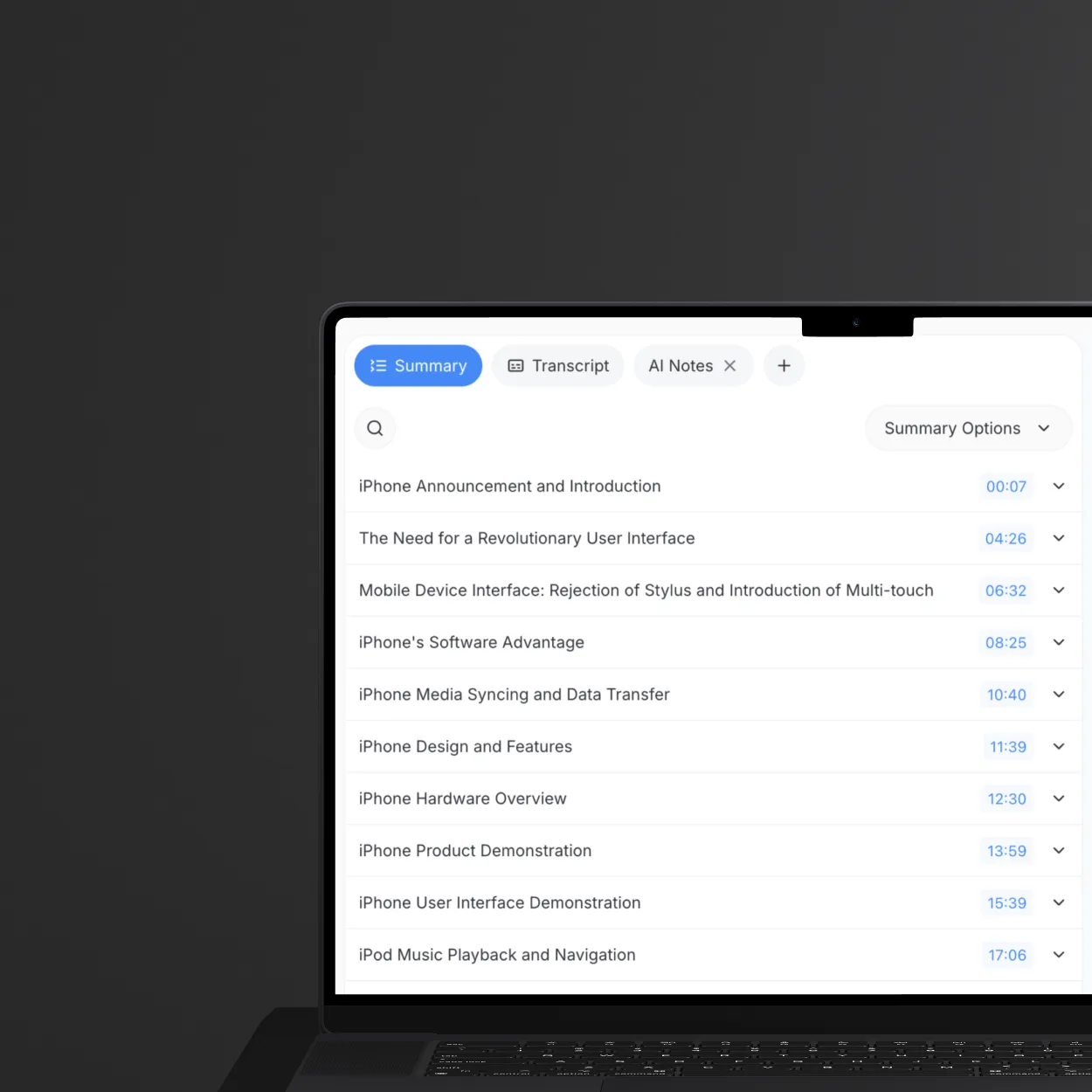
Perché riassumere i video con l’IA?
Il riassunto video consente di risparmiare ore estraendo le informazioni più importanti dalle registrazioni lunghe. Che tu stia guardando lezioni, partecipando a riunioni virtuali, rivedendo webinar o consumando contenuti di YouTube, l’IA può identificare istantaneamente i punti chiave, generare riassunti strutturati e creare capitoli con timestamp per una navigazione rapida.
Vantaggi principali:
- Risparmio di tempo: rivedi ore di contenuti in pochi minuti
- Migliore ritenzione: concentrati sui punti chiave senza riguardare
- Facile condivisione: invia riassunti concisi invece di video completi
- Ricercabilità: trova argomenti specifici all’istante
- Elementi di azione: estrai automaticamente attività e decisioni
Cosa può fare il riassunto video AI
L’IA di ScreenApp analizza la trascrizione del tuo video e genera:
- Riassunti di testo - Panoramica concisa dei punti principali
- Capitoli con timestamp - Sezioni organizzate con timestamp
- Approfondimenti chiave - Citazioni e momenti salienti importanti
- Elementi di azione - Attività e decisioni estratte (per le riunioni)
- Contenuti ricercabili - Trova qualsiasi argomento all’interno del video
Precisione: i riassunti AI catturano il 90-95% delle informazioni chiave riducendo la lunghezza del contenuto dell’80-90%.
Come funziona il riassunto AI
ScreenApp utilizza un processo in più fasi:
- Carica video - Qualsiasi formato (MP4, MOV, WebM, ecc.)
- Trascrizione - L’IA converte il parlato in testo con una precisione del 99%
- Analisi - L’elaborazione del linguaggio naturale identifica gli argomenti chiave
- Riassunto - L’IA genera un riassunto strutturato con timestamp
- Creazione capitoli - Genera automaticamente capitoli navigabili
- Rifinitura - Modifica e personalizza il riassunto
Tempo di elaborazione: ~1 minuto ogni 10 minuti di video
Passo dopo passo: riassumi qualsiasi video
Passaggio 1: carica il tuo video
- Vai a ScreenApp
- Fare clic sul pulsante “Carica” o trascina e rilascia il file video
- In alternativa, utilizzare “Importa da URL” per YouTube, Vimeo o collegamenti video diretti
- Attendi il completamento del caricamento
Formati supportati:
- Video: MP4, MOV, AVI, WebM, MKV, FLV, WMV, MPEG
- Audio: MP3, M4A, WAV, AAC (per podcast, lezioni audio)
- Dimensione del file: fino a 5 GB
- Durata: nessun limite di lunghezza
Ideale per il riepilogo:
- Lezioni e video didattici
- Riunioni e presentazioni di lavoro
- Webinar e sessioni di formazione
- Video e podcast di YouTube
- Conferenze e interviste
Fase 2: Trascrizione ed elaborazione automatiche
Una volta caricato:
- ScreenApp trascrive automaticamente il video
- Lo stato mostra: “Trascrizione in corso…” poi “Elaborazione dei modelli…”
- L’IA analizza la trascrizione per individuare argomenti e temi chiave
- Riepilogo e capitoli vengono generati automaticamente
- L’elaborazione si completa in 1-3 minuti per la maggior parte dei video
Cosa succede durante l’elaborazione:
- Trascrizione speech-to-text (accuratezza del 99%)
- Identificazione degli oratori (se presenti più oratori)
- Rilevamento e raggruppamento degli argomenti
- Estrazione dei punti chiave
- Rilevamento dei limiti dei capitoli
- Sincronizzazione dei timestamp
Fase 3: Rivedi il riepilogo generato dall’IA
Dopo che l’elaborazione è stata completata:
- Clicca sul tuo video per aprirlo
- Naviga alla scheda Riepilogo
- Appare il riepilogo generato dall’IA con i punti chiave
- Rivedi la struttura e i punti salienti del contenuto
La struttura del riepilogo include:
- Panoramica iniziale (contesto e argomento principale)
- Punti chiave organizzati per tema
- Citazioni e punti salienti importanti
- Conclusione o punti chiave
- Elementi di azione (per riunioni/presentazioni)
Lunghezza del riepilogo: In genere il 10-20% della lunghezza della trascrizione originale
Fase 4: Esplora i capitoli con timestamp
Naviga alla scheda Capitoli per vedere:
- Titoli dei capitoli generati dall’IA che descrivono ogni sezione
- Timestamp per ogni capitolo (cliccabile)
- Breve descrizione del contenuto del capitolo
- Screenshot di ogni capitolo (opzionale)
Utilizzo dei capitoli:
- Clicca sul titolo di un capitolo per saltare a quel momento
- Espandi i capitoli per visualizzare descrizioni dettagliate
- Utilizza la ricerca per trovare argomenti specifici
- Attiva/disattiva i timestamp per una visualizzazione più pulita
Generazione dei capitoli:
- L’IA rileva cambiamenti di argomento e transizioni degli oratori
- In genere crea 3-15 capitoli a seconda della lunghezza del video
- I capitoli sono distribuiti uniformemente nel contenuto
- Ogni capitolo ha un titolo e un riepilogo descrittivo
Fase 5: Cerca e naviga
Utilizza la funzione di ricerca per trovare contenuti specifici:
- Clicca sulla barra di ricerca nella scheda Riepilogo o Capitoli
- Digita la tua parola chiave o frase
- Le sezioni corrispondenti si evidenziano automaticamente
- Clicca su qualsiasi risultato per saltare a quel timestamp
Funzionalità di ricerca:
- Ricerca full-text nel riepilogo e nei capitoli
- Trova menzioni nei segmenti di trascrizione
- Evidenzia le parole chiave corrispondenti
- Mostra il contesto attorno alle corrispondenze
Fase 6: Poni domande all’IA sul video
Utilizza la chat IA per interagire con il contenuto:
- Naviga alla scheda Chat (se disponibile)
- Poni domande sul contenuto del video
- L’IA risponde in base alla trascrizione
- Ottieni informazioni specifiche senza guardare l’intero video
Esempi di domande:
- “Quali sono stati i principali elementi di azione discussi?”
- “Riassumi la sezione Q&A”
- “Cosa hanno detto del budget?”
- “Elenca tutte le funzionalità menzionate”
Modifica e Personalizzazione dei Riassunti
Sebbene i riassunti AI siano accurati, puoi perfezionarli:
Modifica del Testo del Riassunto
- Apri la scheda Riassunto
- Il riassunto viene visualizzato in modalità visualizzazione
- Clicca sul pulsante di modifica (se disponibile) o usa i modelli
- Modifica il testo del riassunto
- Le modifiche vengono salvate automaticamente
Quando modificare:
- Aggiungi contesto che l’AI potrebbe aver perso
- Enfatizza punti specifici per il tuo pubblico
- Rimuovi dettagli irrilevanti
- Regola il tono (formale vs informale)
Creazione di Documenti Personalizzati da Modelli
ScreenApp offre modelli per riassunti strutturati:
- Naviga alla scheda Modelli
- Scegli tra i modelli disponibili:
- Note della Riunione - Agenda strutturata, decisioni, azioni da intraprendere
- Riassunto della Lezione - Concetti chiave, definizioni, esempi
- Note dell’Intervista - Domande, risposte, punti salienti
- Riassunto Generale - Formato flessibile
- L’AI genera un documento formattato basato sul modello
- Modifica e perfeziona secondo necessità
Vantaggi dei modelli:
- Formattazione coerente tra i video
- Strutture appositamente create
- Organizzazione automatica
- Aspetto professionale
Esportazione dei Riassunti
Scarica i riassunti in più formati:
Formati di Esportazione Disponibili
- Testo Semplice (.txt) - Semplice riassunto di testo
- Documento Word (.docx) - Formattato con capitoli e timestamp
- Documento PDF (.pdf) - Formato professionale per la condivisione
- Copia negli appunti - Incolla rapidamente in email o documenti
Come Esportare
- Apri il tuo video con il riassunto
- Clicca il pulsante Download
- Seleziona il tuo formato preferito
- Il file viene scaricato immediatamente
L’esportazione include:
- Testo del riassunto
- Capitoli con timestamp (in Word/PDF)
- Nomi degli oratori (se multi-speaker)
- Opzionale: Includi screenshot dai capitoli
Best Practice per la Summarizzazione Video
Prima del Caricamento
Scegli il contenuto giusto:
- ✅ Presentazioni strutturate (argomenti chiari)
- ✅ Riunioni con ordini del giorno
- ✅ Lezioni didattiche
- ✅ Interviste e discussioni
- ⚠️ Conversazioni casuali non strutturate (meno efficaci)
- ⚠️ Video con forte rumore di fondo
Ottimizza il video per riassunti migliori:
- Un audio chiaro migliora l’accuratezza della trascrizione
- Contenuti strutturati (introduzione, corpo, conclusione) creano capitoli migliori
- Più oratori beneficiano dell’identificazione degli oratori
- Presentazioni visive: gli screenshot migliorano il contesto del capitolo
Dopo la Summarizzazione
Controlla l’accuratezza:
- Verifica che i punti chiave siano stati acquisiti
- Verifica termini tecnici e nomi
- Assicurati che i dettagli importanti non vengano persi
- Aggiungi contesto se necessario per il tuo pubblico
Organizza i riassunti:
- Utilizza una denominazione coerente per una facile ricerca
- Tagga i video per argomento o progetto
- Crea cartelle per diverse categorie
- Esporta i riassunti utilizzati frequentemente
Condividi in modo efficace:
- Invia riassunti prima delle riunioni per la preparazione
- Includi i timestamp in modo che i destinatari possano guardare le sezioni chiave
- Evidenzia le azioni per i membri del team
- Allega PDF a report formali
Casi d’Uso Comuni
Riassunto di lezioni e video educativi
Flusso di lavoro dello studente:
- Registra o scarica il video della lezione
- Carica su ScreenApp per la sintesi automatica
- Rivedi il riassunto mentre studi
- Utilizza i capitoli per rivisitare argomenti specifici
- Esporta come PDF per gli appunti
Benefici:
- Studia al tuo ritmo
- Concentrati sui concetti che non capisci
- Rivedi prima degli esami in modo efficiente
- Condividi gli appunti con i compagni di classe
Suggerimenti:
- Riassumi le lezioni subito dopo la lezione mentre sono fresche
- Combina i riassunti con i tuoi appunti
- Utilizza i timestamp per creare flashcard
- Cerca i riassunti quando scrivi articoli
Riassunto di video di riunioni
Flusso di lavoro aziendale:
- Registra la riunione (Zoom, Google Meet, Teams)
- Carica la registrazione su ScreenApp
- L’intelligenza artificiale estrae decisioni ed elementi di azione
- Condividi il riassunto con i partecipanti
- Archivia per riferimento futuro
Struttura del riassunto della riunione:
- Partecipanti e ordine del giorno
- Decisioni chiave prese
- Elementi di azione con i proprietari
- Passaggi successivi e scadenze
- Punti di discussione importanti
Benefici:
- I membri del team che hanno perso la riunione rimangono informati
- Chiara responsabilità con gli elementi di azione
- Archivio delle riunioni ricercabile
- Riduci “questa riunione poteva essere un’email?”
Riassunto di video di YouTube
Flusso di lavoro del creatore di contenuti:
- Incolla l’URL di YouTube in ScreenApp
- Genera automaticamente il riassunto e i capitoli
- Utilizza i capitoli per la descrizione del video
- Esporta il riassunto per il post del blog
- Condividi citazioni chiave sui social media
Benefici:
- Rielabora i contenuti video in forma scritta
- Migliora la SEO di YouTube con descrizioni dettagliate
- Crea post di blog da contenuti video
- Genera snippet per i social media
Flusso di lavoro dello spettatore:
- Capisci rapidamente se il video è rilevante
- Salta a sezioni specifiche utilizzando i capitoli
- Risparmia tempo sui tutorial lunghi
- Fai riferimento a suggerimenti specifici in seguito
Riassunto di webinar e formazione
Flusso di lavoro L&D/Formazione:
- Registra il webinar o la sessione di formazione
- Genera un riassunto AI con i capitoli
- Crea documentazione di formazione dal riassunto
- Distribuisci ai dipendenti che non hanno potuto partecipare
- Costruisci una knowledge base con riassunti ricercabili
Benefici:
- Materiali di formazione on-demand
- Messaggi coerenti tra i team
- Riduci i tempi di formazione
- Archivio di formazione ricercabile
Funzionalità avanzate di riepilogo
Supporto Multilingue
ScreenApp riassume i video in oltre 100 lingue:
- Carica video in qualsiasi lingua
- L’AI rileva automaticamente la lingua
- Genera un riassunto nella lingua originale
- Traduci il riassunto in altre lingue se necessario
Lingue supportate:
- Lingue principali: inglese, spagnolo, francese, tedesco, cinese, giapponese, coreano, portoghese, hindi, arabo
- Oltre 90 lingue aggiuntive
Riepilogo in Batch
Riassumi più video contemporaneamente:
- Carica più video nella tua Libreria
- Ciascuno viene elaborato e riassunto automaticamente
- Rivedi i riassunti di tutti i video
- Esporta in batch se necessario
Casi d’uso:
- Elabora l’intero corso di lezioni
- Riassumi tutte le registrazioni delle riunioni della settimana
- Analizza più video di interviste
- Rivedi le registrazioni delle sessioni di conferenze
Personalizzazione del riepilogo con la chat AI
Chiedi all’AI di perfezionare i riassunti:
Esempi di prompt:
- “Rendi questo riassunto più tecnico”
- “Concentrati solo sulle azioni da intraprendere”
- “Riassumi in punti elenco”
- “Estrai tutte le statistiche menzionate”
- “Crea un riassunto esecutivo (2 paragrafi)”
L’AI genera un riassunto personalizzato in base alla tua richiesta.
Risoluzione dei Problemi Comuni
”Il riassunto è troppo breve”
Cause:
- Contenuto video breve
- Contenuto ripetitivo senza punti chiave
- Scarsa qualità audio che influisce sulla trascrizione
Soluzioni:
- Assicurati che il video sia completamente trascritto (controlla la scheda Trascrizione)
- Per i video brevi, il riassunto potrebbe essere proporzionalmente breve
- Usa la chat AI per chiedere un riassunto più dettagliato
- Crea un documento personalizzato utilizzando la scheda Modelli
”Il riepilogo ha omesso informazioni chiave”
Cause:
- Gergo tecnico non riconosciuto
- Discussione fuori tema
- Scarsa chiarezza dell’oratore
Soluzioni:
- Rivedere prima la trascrizione per verificarne l’accuratezza
- Modificare la trascrizione per correggere i termini tecnici
- Utilizzare i modelli per generare un nuovo riepilogo con le correzioni
- Aggiungere manualmente i punti mancanti al riepilogo
”I capitoli non sono ben organizzati”
Cause:
- Contenuti non strutturati (conversazione informale)
- Frequenti cambi di argomento
- Video brevi (meno di 5 minuti)
Soluzioni:
- L’intelligenza artificiale funziona meglio con contenuti strutturati
- Per i video non strutturati, utilizzare il riepilogo invece dei capitoli
- Annotare manualmente i timestamp importanti
- Considerare la possibilità di registrare con transizioni di argomento più chiare in futuro
”L’elaborazione richiede troppo tempo”
Cause:
- Video molto lungo (oltre 2 ore)
- Elevato carico del server
- File di grandi dimensioni
Soluzioni:
- Elaborazione tipica: 1 minuto ogni 10 minuti di video
- I video di oltre 2 ore possono richiedere 15-30 minuti
- Controllare lo stato di elaborazione nella Libreria
- Aggiornare la pagina se bloccata per oltre 30 minuti
Riepilogo vs Trascrizione
Comprendere quando usare ciascuno:
| Feature | Riepilogo | Trascrizione |
|---|---|---|
| Scopo | Estrarre i punti chiave | Registrazione testuale |
| Lunghezza | 10-20% dell’originale | 100% delle parole pronunciate |
| Caso d’uso | Revisione rapida, punti salienti | Documento legale, citazioni |
| Modificabilità | Modificare i punti chiave | Modificare le parole esatte |
| Ricerca | Basata sull’argomento | Parola per parola |
| Ideale per | Apprendimento, condivisione | Riferimento, conformità |
Quando usare i riepiloghi:
- Rivedere rapidamente contenuti lunghi
- Condividere informazioni chiave con il team
- Studiare dalle lezioni
- Documentazione delle riunioni
Quando usare le trascrizioni:
- Scopi legali o di conformità
- Estrazione di citazioni esatte
- Creazione di contenuti (riutilizzo)
- Accessibilità (sottotitoli)
Privacy e Gestione dei Dati
ScreenApp elabora i video in modo sicuro:
- Video archiviati in un archivio cloud crittografato
- Riepiloghi generati lato server con IA
- Nessun accesso di terzi ai tuoi contenuti
- Tu controlli la condivisione e le autorizzazioni
- Elimina video e riepiloghi in qualsiasi momento
Per contenuti sensibili:
- I video rimangono privati per impostazione predefinita
- I riepiloghi sono accessibili solo a te (o al team se condivisi)
- Utilizzare le funzionalità di privacy di ScreenApp per la conformità
Prossimi Passi
Ora che sai come riassumere i video con l’AI, esplora questi argomenti correlati:
- Come trascrivere audio in testo - Ottieni trascrizioni complete verbatim
- Guida alla diarizzazione degli altoparlanti - Identifica chi ha detto cosa nei video con più oratori
- Migliori pratiche per le note delle riunioni - Estrai gli elementi di azione dalle riunioni
Inizia oggi stesso a riassumere i video
ScreenApp rende la sintesi video semplice con la generazione di capitoli basata sull’AI, l’estrazione dei punti chiave e le opzioni di esportazione flessibili. Trasforma ore di video in riassunti concisi e fruibili in pochi minuti.
Pronto a riassumere il tuo primo video? Prova gratuitamente il riassuntore video AI di ScreenApp e segui questa guida.