
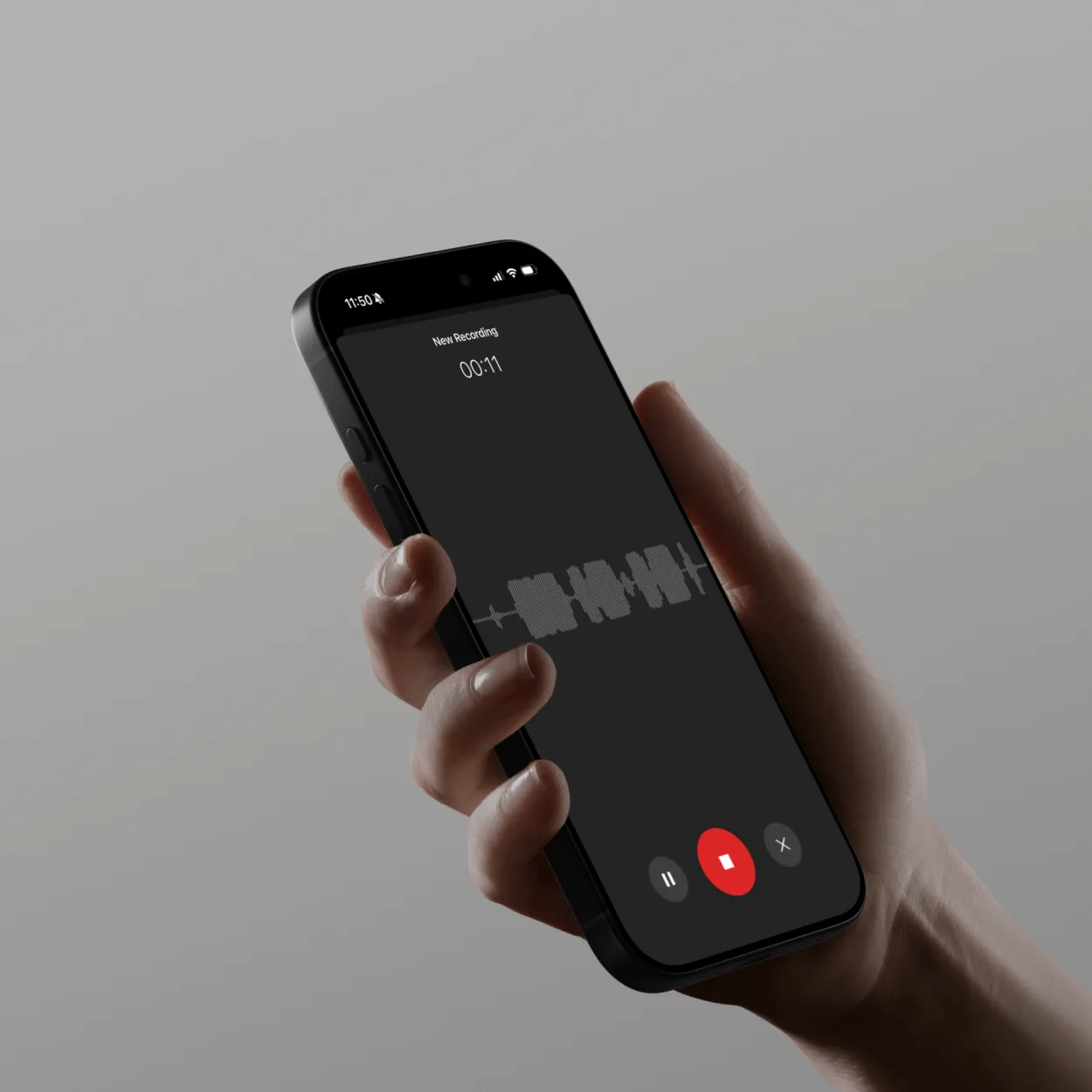
Perché Testare il Microfono?
Testare il microfono prima di chiamate importanti previene imbarazzanti momenti tipo “Mi sentite?” e assicura una qualità audio professionale. Un rapido test del microfono identifica i problemi in anticipo, risparmiando tempo e mantenendo la tua credibilità nelle riunioni.
Problemi comuni del microfono:
- Nessun audio: Microfono non rilevato o disattivato
- Basso volume: Parlare troppo piano o guadagno troppo basso
- Rumore di fondo: Rumori di ventole, clic della tastiera, eco della stanza
- Distorsione: Volume troppo alto o scarsa qualità del microfono
- Ronzio/statico: Interferenza elettrica o cattiva connessione
Cosa Ti Serve
Prima di testare il tuo microfono:
- Microfono funzionante (integrato, USB o cuffie)
- ScreenApp Voice Tester (gratuito su screenapp.io/app?intent=voice-tester)
- Connessione internet
- Ambiente tranquillo per test accurati
- 2-3 minuti per un test completo
Come Funziona il Test del Microfono di ScreenApp
ScreenApp fornisce un’analisi audio istantanea:
- Rilevamento Microfono: Trova automaticamente tutti i microfoni disponibili
- Monitoraggio in Tempo Reale: Feedback visivo mentre parli
- Analisi della Qualità: L’IA controlla la chiarezza, il volume e i livelli di rumore
- Risultati Pass/Fail: Raccomandazioni chiare per i miglioramenti
- Riproduzione della Registrazione: Ascolta esattamente ciò che gli altri sentiranno
Cosa misura il test:
- Livello di ingresso: Se sei troppo silenzioso o troppo forte
- Punteggio di chiarezza: Quanto è chiara e comprensibile la tua voce
- Rumore di fondo: Suoni ambientali che possono distrarre
- Coerenza audio: Se i livelli fluttuano troppo
- Compatibilità del dispositivo: Se il microfono funziona con le piattaforme comuni
Passo dopo Passo: Testa il Tuo Microfono
Passo 1: Accedi a ScreenApp Voice Tester
- Apri il tuo browser (Chrome, Firefox, Safari o Edge)
- Vai a ScreenApp Voice Tester
- Il browser richiederà l’autorizzazione per il microfono
- Clicca “Consenti” per concedere l’autorizzazione
Nota sulla privacy:
- Audio elaborato localmente nel tuo browser
- Nessuna registrazione inviata ai server durante il test
- Solo tu puoi sentire la tua registrazione di prova
- Opzionale: Salva la registrazione di prova per analizzarla in seguito
Fase 2: Seleziona il tuo microfono
Dopo aver concesso il permesso:
- Clicca sul menu a tendina “Seleziona Microfono”
- I microfoni disponibili appaiono nella lista:
- Microfono integrato (laptop/computer)
- Microfono USB (mic esterno)
- Microfono cuffie (con cavo o Bluetooth)
- Ingressi interfaccia audio
Come identificare il tuo microfono:
- MacBook: “Microfono MacBook Pro” o “Microfono MacBook Air”
- USB esterno: Appare il nome della marca (es. “Blue Yeti”, “HyperX QuadCast”)
- Cuffie: Nome del modello delle cuffie (es. “AirPods”, “Bose QC45”)
- Bluetooth: Potrebbe apparire come “Audio Bluetooth” o il nome del dispositivo
Più microfoni elencati?
- Provali uno ad uno per vedere quale stai usando
- Parla nel microfono e osserva il movimento del livello
- Il microfono attivo mostra un feedback visivo quando parli
Fase 3: Esegui il test del livello audio
- Clicca sul pulsante “Inizia Test”
- Parla normalmente al tuo volume abituale:
- “Prova, uno, due, tre”
- “Ecco come suono durante le riunioni”
- Leggi una frase da un’email o un documento
- Gli indicatori visivi mostrano:
- Barre verdi: Livello audio ottimale (buono)
- Barre gialle: Troppo basso (aumenta il volume)
- Barre rosse: Troppo alto (riduci il volume o allontanati dal microfono)
Livelli audio ottimali:
- Zona verde: da -12dB a -6dB (ideale per la voce)
- Zona gialla (troppo basso): Sotto -20dB (difficile da sentire)
- Zona rossa (troppo alto): Sopra -3dB (rischio di distorsione)
Durante il test, parla:
- Al tuo normale volume di conversazione
- Alla distanza che userai durante le riunioni
- Nell’ambiente in cui effettuerai le chiamate (per catturare il rumore di fondo)
Fase 4: Controlla l’analisi della qualità audio
Dopo aver parlato per 5-10 secondi:
L’analisi della qualità AI mostra:
Punteggio di chiarezza (0-100):
- 90-100: Eccellente - Voce cristallina
- 75-89: Buono - Comprensibile con problemi minori
- 60-74: Discreto - Accettabile ma potrebbe migliorare
- Sotto 60: Scarso - Difficile da capire chiaramente
Livello di rumore di fondo:
- Basso (Verde): Ambiente silenzioso, qualità professionale
- Medio (Giallo): Un po’ di rumore ambientale, accettabile per la maggior parte delle chiamate
- Alto (Rosso): Rumore di fondo forte, può distrarre dal discorso
Fonti di rumore comuni identificate:
- Ronzio della ventola o del condizionatore d’aria
- Rumore della tastiera
- Traffico o rumore esterno
- Altre persone che parlano in sottofondo
- Eco dall’acustica della stanza
Raccomandazioni:
- “Avvicinati al microfono” - se troppo basso
- “Riduci il guadagno di ingresso” - se troppo alto/distorto
- “Riduci il rumore di fondo” - se vengono rilevati suoni ambientali
- “Considera un microfono diverso” - se il punteggio di qualità è molto basso
Fase 5: Riproduci la tua registrazione
- Clicca sul pulsante “Riproduci Registrazione”
- Ascolta esattamente ciò che gli altri sentono durante le riunioni
- Controlla:
- Volume: Riesci a sentirti chiaramente?
- Chiarezza: Le parole sono nitide e comprensibili?
- Rumore: Ci sono rumori di fondo che distraggono?
- Eco: La tua voce suona vuota o riverberante?
- Coerenza: Il volume rimane costante o fluttua?
Cosa ascoltare:
- Rumori di respirazione (posiziona il microfono lontano dal naso/bocca)
- Esplosive (suoni “P” e “B” forti che scoppiettano)
- Sibilanti (suoni “S” sibilanti)
- Schiocchi della bocca o rumori di schiocco
- Eco o riverbero della stanza
Se la registrazione suona male:
- Regola la posizione del microfono (ideale a 15-30 cm dalla bocca)
- Cambia il volume di ingresso nelle impostazioni di sistema
- Spostati in una stanza più silenziosa
- Chiudi le finestre per ridurre il rumore esterno
- Spegni temporaneamente ventole o condizionatori d’aria
Test avanzato del microfono
Testing Scenari Multipli
Testa il tuo microfono in diverse situazioni:
1. Parlare Normalmente:
- Volume di conversazione normale
- Controlla la qualità di base
2. Parlare Piano:
- Sussurra o parla a bassa voce
- Testa la sensibilità del microfono per chiamate riservate
3. Parlare Forte:
- Alza la voce (senza urlare)
- Testa se il microfono gestisce il volume senza distorsioni
4. Con Rumore di Fondo:
- Riproduci musica o suoni nelle vicinanze
- Testa l’efficacia della cancellazione del rumore
5. Mentre Si Digita:
- Digita sulla tastiera mentre parli
- Testa se il rumore della tastiera viene captato
I risultati ti aiutano a:
- Conoscere i limiti del tuo microfono
- Prepararti per diversi scenari di riunione
- Decidere se hai bisogno di attrezzature migliori
Test Combinato Webcam e Microfono
Testa contemporaneamente fotocamera e microfono:
- Clicca su “Testa Webcam + Microfono”
- Concedi l’autorizzazione alla fotocamera
- Osserva te stesso sulla fotocamera mentre parli
- Controlla:
- Illuminazione: Gli altri ti vedono chiaramente?
- Inquadratura: Sei centrato nell’inquadratura?
- Sincronizzazione audio: L’audio corrisponde al movimento delle labbra?
- Qualità generale: Aspetto e suono professionali?
Lista di controllo per una configurazione professionale:
- ✅ Viso ben illuminato (finestra o lampada di fronte, non dietro)
- ✅ Fotocamera all’altezza degli occhi (non guardare verso l’alto o verso il basso)
- ✅ Sfondo pulito (non disordinato o che distrae)
- ✅ Audio chiaro senza eco
- ✅ Nessun rumore di fondo
Test di Risposta in Frequenza (Avanzato)
Per professionisti audio o esigenze di alta qualità:
- Abilita “Analisi Audio Avanzata”
- Parla attraverso diverse gamme vocali:
- Tono basso: “Ho ho ho” (voce di Babbo Natale)
- Tono medio: Parlare normalmente
- Tono alto: Discorso eccitato o enfatico
- L’analisi mostra:
- Grafico della risposta in frequenza: Quali frequenze il tuo microfono cattura bene
- Risposta dei bassi: Qualità della voce a bassa frequenza
- Risposta degli acuti: Chiarezza ad alta frequenza
- Bilanciamento complessivo: Se la voce suona naturale
Cosa significa il grafico:
- Linea piatta attraverso le frequenze: Suono ideale, naturale
- Prevalenza dei bassi (lato sinistro più alto): Tono di voce caldo e profondo
- Prevalenza degli acuti (lato destro più alto): Suono brillante e nitido
- Irregolare: Potrebbe suonare innaturale o metallico
Risoluzione dei Problemi Comuni del Microfono
Problema: “Nessun Microfono Rilevato”
Cause:
- Microfono non collegato correttamente
- Dispositivo disabilitato nelle impostazioni di sistema
- Autorizzazione del browser negata
- Problemi con i driver
Soluzioni:
Windows:
- Fare clic con il pulsante destro del mouse sull’icona dell’altoparlante nella barra delle applicazioni
- Selezionare “Impostazioni audio”
- Scorrere fino alla sezione “Input”
- Fare clic su “Proprietà del dispositivo”
- Assicurarsi che “Disabilita” NON sia selezionato
- Prova il microfono nelle impostazioni di Windows
Mac:
- Apri Impostazioni di Sistema > Suono
- Fare clic sulla scheda “Input”
- Seleziona il tuo microfono dall’elenco
- Regola il cursore del volume di ingresso
- Parla e osserva le barre del livello di ingresso
Browser:
- Controlla la barra degli indirizzi per l’icona del microfono
- Fare clic sull’icona e assicurarsi che l’autorizzazione sia “Consenti”
- Ricarica la pagina dopo aver modificato l’autorizzazione
- Prova un browser diverso se il problema persiste
Problema: Volume Troppo Basso
Cause:
- Guadagno in ingresso impostato troppo basso
- Microfono troppo lontano dalla bocca
- Microfono a bassa sensibilità
- Limite di volume dell’applicazione
Soluzioni:
-
Regola il volume di ingresso:
- Windows: Impostazioni audio > Ingresso > Proprietà dispositivo > Cursore volume
- Mac: Impostazioni di sistema > Audio > Ingresso > Cursore volume di ingresso
- Aumenta al 75-100%
-
Posiziona il microfono più vicino:
- Distanza ideale: 15-30 cm dalla bocca
- Angolo leggermente fuori asse (previene i rumori del respiro)
- Prova diverse posizioni
-
Abilita l’amplificazione del microfono (solo Windows):
- Impostazioni audio > Proprietà dispositivo > Proprietà aggiuntive dispositivo
- Scheda “Livelli” > Cursore Amplificazione microfono
- Aumenta a +10dB o +20dB
-
Verifica le impostazioni dell’applicazione:
- Zoom, Teams, Google Meet hanno controlli del volume indipendenti
- Apri le impostazioni dell’app > Audio > Aumenta il volume del microfono
Problema: Rumore di Fondo Troppo Forte
Cause:
- Ambiente rumoroso (AC, ventola, traffico)
- Elevata sensibilità del microfono che riprende tutto
- Scarsa qualità del microfono senza eliminazione del rumore
- Eco nella stanza
Soluzioni:
-
Cambiamenti ambientali:
- Chiudi le finestre (riduce il rumore esterno)
- Spegni temporaneamente ventole o AC
- Spostati in una stanza più silenziosa
- Utilizza arredi morbidi (tappeti, tende) per assorbire il suono
-
Utilizza la cancellazione del rumore:
- Abilita nella piattaforma di meeting (Zoom, Teams, Meet hanno tutti la soppressione del rumore AI)
- Utilizza la riduzione del rumore integrata di ScreenApp
- Software Krisp.ai per la cancellazione del rumore a livello di sistema
-
Microfono direzionale:
- Posiziona il microfono cardioide (direzionale) di fronte a te
- Punta lontano dalle fonti di rumore
- Crea una “zona morta” dietro il microfono
-
Aggiornamento del microfono:
- Considera un microfono USB con eliminazione del rumore integrata
- Il microfono con cuffie blocca meglio il rumore ambientale
- I microfoni dinamici respingono il rumore di fondo meglio dei microfoni a condensatore
Problema: Eco o Riverbero
Cause:
- Stanza grande e vuota con superfici dure
- Volume dell’altoparlante troppo alto (feedback nel microfono)
- Ambiente acustico scadente
- Più dispositivi audio attivi
Soluzioni:
-
Utilizza le cuffie:
- Impedisce all’audio dell’altoparlante di tornare nel microfono
- Elimina istantaneamente l’eco nella maggior parte dei casi
- Cuffie cablate migliori (nessun ritardo Bluetooth)
-
Migliora l’acustica della stanza:
- Aggiungi materiali morbidi (coperte, cuscini, schiuma acustica)
- Allontanati dalle pareti dure
- Siediti vicino a tende o librerie (assorbono il suono)
- Le stanze più piccole hanno meno eco degli spazi vuoti di grandi dimensioni
-
Riduci il volume dell’altoparlante:
- Abbassa il volume del computer
- Sposta gli altoparlanti più lontano dal microfono
- Verifica che non siano attive più uscite audio
Raccomandazioni per Microfoni per Caso d’Uso
Microfono Integrato del Laptop
Pro: Comodo, sempre disponibile, nessuna configurazione Contro: Bassa qualità, riprende la digitazione, lontano dalla bocca Ideale per: Chiamate rapide e informali Miglioramento: Utilizza la funzione di riduzione del rumore di ScreenApp
Microfono USB
Pro: Alta qualità, semplice plug-and-play, buon rapporto qualità-prezzo Contro: Occupa spazio sulla scrivania, meno portatile Ideale per: Lavoro da remoto, podcasting, creazione di contenuti Modelli popolari: Blue Yeti, HyperX QuadCast, Audio-Technica AT2020USB+
Microfono per cuffie
Pro: Vicino alla bocca (audio chiaro), elimina l’eco, portatile Contro: Comfort per un uso prolungato, gestione dei cavi (cablato) Ideale per: Riunioni che durano tutto il giorno, assistenza clienti, gaming Modelli popolari: HyperX Cloud II, SteelSeries Arctis, Jabra Evolve2
Microfono Lavalier (a clip)
Pro: Mani libere, posizione coerente, aspetto professionale Contro: Visibile sulla fotocamera, cablato al telefono/computer Ideale per: Registrazione video, presentazioni, lavoro davanti alla telecamera Modelli popolari: Rode SmartLav+, Sennheiser ME2, Audio-Technica ATR3350
Prossimi Passi
Ora che sai come testare il tuo microfono, esplora queste guide correlate:
- Come registrare riunioni con l’IA - Registrazione professionale di riunioni
- Best practice per gli appunti delle riunioni - Documentazione efficace delle riunioni
- Come registrare audio con l’IA - Registrazione audio di alta qualità
Testa il tuo microfono oggi stesso
ScreenApp rende il test del microfono istantaneo e semplice con analisi della qualità in tempo reale, anteprima di riproduzione e raccomandazioni utili per il miglioramento.
Pronto a testare il tuo microfono? Inizia a utilizzare ScreenApp Voice Tester gratuitamente e assicurati una qualità audio perfetta per la tua prossima riunione.