
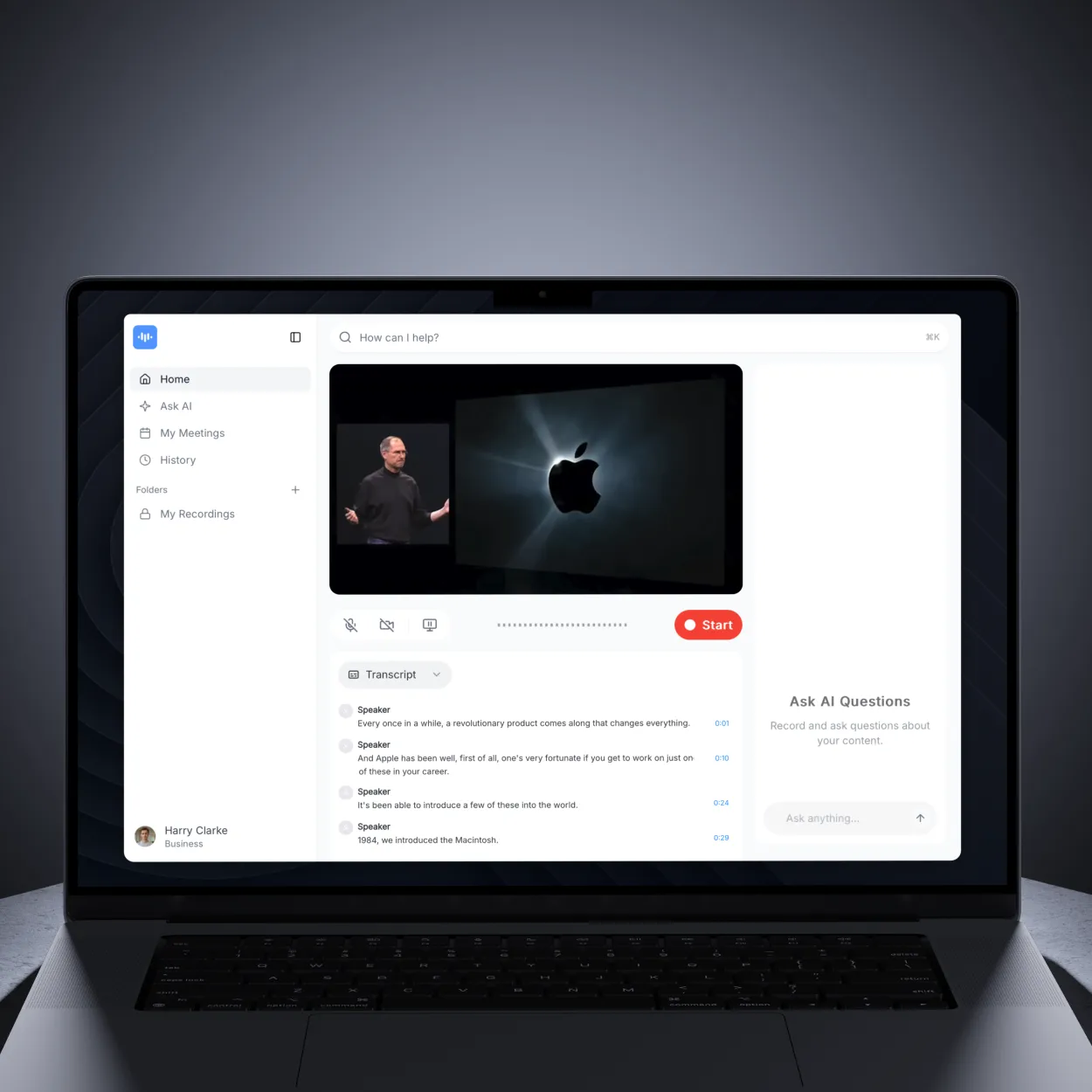
ビデオに字幕を追加する理由
字幕を使用すると、聴覚障害のある視聴者から、音声なしで視聴するグローバルな視聴者まで、誰でもビデオにアクセスできるようになります。SEOを改善し、エンゲージメントを最大80%向上させ、WCAG 2.1やADAなどのアクセシビリティ規制への準拠を保証します。
教育コンテンツ、マーケティングビデオ、ソーシャルメディア投稿、またはビジネスプレゼンテーションを作成する場合でも、字幕は最大限のリーチと影響を与えるために不可欠です。
必要なもの
字幕を追加する前に、以下があることを確認してください。
- ビデオファイル(MP4、MOV、AVI、WebM、または任意の形式)
- 明確なオーディオトラック(自動生成の精度のため)
- ScreenAppアカウント(screenapp.ioで無料サインアップ)
- 処理のためのインターネット接続
方法1:AIで字幕を自動生成する
ScreenAppのAIは、ビデオのオーディオトラックから正確な字幕を自動的に生成します。
ステップ1:ビデオをアップロードする
- ScreenAppにログインします
- ライブラリの**「アップロード」**ボタンをクリックするか、ファイルをドラッグアンドドロップします
- または、**「URLからインポート」**を使用して、YouTubeのURLまたは直接ビデオリンクを貼り付けます
- アップロードが完了するまで待ちます(ファイルサイズに応じて10〜30秒)
サポートされている形式: MP4、MOV、AVI、WebM、MKV、FLV、WMVなど50種類以上
ステップ2:AI自動生成
アップロードしたら:
- ScreenAppはビデオ内の音声を自動的に検出します
- AIがオーディオを99%の精度でテキストに変換します
- 字幕はタイムスタンプと自動的に同期されます
- 処理には通常、ビデオの長さに応じて1〜3分かかります
処理中に何が起こるか:
- 高度なAIモデルを使用した音声テキスト変換
- 話者検出(異なる声を識別)
- タイムスタンプ同期(字幕はオーディオと完全に一致)
- 句読点と大文字表記が自動的に適用されます
ステップ 3: 自動生成された字幕の確認
処理が完了したら:
- 字幕付きのビデオがライブラリに表示されます
- ビデオをクリックして開きます
- トランスクリプトタブに移動して字幕を表示します
- 字幕の行をクリックすると、ビデオのその瞬間にジャンプします
精度を確認する:
- 専門用語または業界用語(AIによる修正が必要な場合があります)
- 人またはブランドの名前
- 頭字語と略語
- バックグラウンドノイズまたは不明瞭なオーディオ
方法 2: 字幕を手動で編集する
完璧な精度を実現するには、インライン編集で自動生成された字幕を編集します。
自動生成された字幕の編集
- ScreenAppでビデオを開きます
- トランスクリプトタブに移動します
- 字幕の行をクリックして編集を開始します
- テキストフィールドが表示されます - 修正を入力します
- Enterキーを押して保存するか、Escapeキーを押してキャンセルします
- 変更はビデオに自動的に保存されます
編集のヒント:
- 最初に専門用語と固有名詞を修正します
- 長い字幕を短いセグメントに分割します(最大2行)
- 字幕が少なくとも1〜3秒間画面に表示されるようにします
- スピーチの自然な休止で区切ります
- 明確にするために句読点を使用します
字幕のタイミングの調整
ScreenAppは字幕をオーディオと自動的に同期させますが、必要に応じてタイミングを微調整できます。
- 字幕はAI生成中に自動的にタイムスタンプが付けられます
- 字幕セグメントをクリックしてタイムスタンプを表示します
- ビデオプレーヤーはその正確な瞬間にジャンプします
- 精度に問題がある場合は、再処理によってタイミング調整が行われます
タイミングのベストプラクティス:
- ScreenAppのAIは、字幕が音声と同期して表示されるように自動的にします
- 各字幕は、適切な読み取り時間の間画面に表示されます
- スピーカー間の自然な休止が尊重されます
- 読み取り速度は160〜180語/分に最適化されています
字幕のエクスポート
ScreenAppは、ユニバーサルな互換性のために、すべての主要な字幕形式をサポートしています。
利用可能なエクスポート形式
- SRT (.srt) - “SRT字幕” - ほとんどのビデオプレーヤーと互換性のある形式
- VTT (.vtt) - “WebVTT字幕” - ウェブビデオプレーヤーおよびHTML5用
- TXT (.txt) - “プレーンテキスト” - シンプルなテキストのみのトランスクリプト
- DOCX (.docx) - “Wordドキュメント” - タイムスタンプ付きのフォーマットされたトランスクリプト
- PDF (.pdf) - “PDFドキュメント” - 共有するためのプロフェッショナルな形式
字幕のエクスポート方法
- ScreenAppでビデオを開きます
- **「ダウンロード」**ボタン(ダウンロードアイコン)をクリックします
- 形式オプションを含むダイアログが表示されます
- 希望の形式を選択します。
- SRT字幕 - YouTube、ビデオエディターへのアップロード用
- WebVTT字幕 - ウェブプレーヤー用
- プレーンテキスト - 簡単なテキストコピー用
- ファイルはすぐにコンピューターにダウンロードされます
**ファイル名:**ファイルは、ビデオタイトルに基づいたわかりやすい名前でダウンロードされます
多言語字幕
字幕を多言語に翻訳して、グローバルな視聴者にリーチしましょう。
字幕の自動翻訳
ScreenAppは、字幕を100以上の言語に自動翻訳します。
- 字幕付きのビデオを開きます
- ビデオコントロールの**「翻訳」**ボタンをクリックします
- 言語選択ダイアログが表示されます
- リストからターゲット言語を検索または選択します
- 翻訳は30〜60秒で生成されます
- 翻訳されたトランスクリプトが[トランスクリプト]タブに表示されます
サポートされている言語は次のとおりです。
- **人気:**英語、スペイン語、フランス語、ドイツ語、ポルトガル語、中国語、日本語、韓国語、ロシア語、ヒンディー語
- **すべての言語:**アフリカーンス語からズールー語までの100以上の言語
- 言語はダイアログで名前で検索できます
翻訳された字幕のダウンロード
ターゲット言語に翻訳した後:
- 翻訳されたトランスクリプトがビデオで利用可能になりました
- **「ダウンロード」**をクリックして、翻訳されたバージョンをエクスポートします
- 形式(SRT、VTT、TXT、DOCX、PDF)を選択します
- ダウンロードには、翻訳されたテキストが含まれます
翻訳のヒント:
- 自動翻訳された字幕の精度は85〜90%です
- ビジネスに不可欠なコンテンツについては、ネイティブスピーカーと翻訳を確認してください
- 専門用語は手動で修正する必要がある場合があります
- 文化的なイディオムは、可能な場合は自動的に適用されます
字幕のベストプラクティス
アクセシビリティガイドライン (WCAG 2.1 準拠)
アクセシビリティ基準を満たすために:
- **読み取り速度:**最大160〜180語/分
- **行の長さ:**最大42文字/行
- **字幕ごとの行数:**最大2行
- **タイミング:**最短1秒間、最長6秒間
- **話者識別:**複数話者のコンテンツにはラベルを使用する
- 効果音:[括弧]で音声以外の音を含める(例:[音楽再生中])
字幕の書式設定基準
大文字化:
- 固有名詞、文の先頭を大文字にする
- シャウトを示す場合を除き、すべて大文字にすることは避けてください
句読法:
- 句読点、コンマ、疑問符を自然に使用する
- 省略記号(…)は、切り捨てに使用する
- ダッシュ(-)は、中断に使用する
改行:
- 自然な会話の一時停止で区切る
- 関連するフレーズをまとめて保持する
- 行をまたいで名前やタイトルを分割しない
スピーカーラベル:
[ジョン]:プレゼンテーションへようこそ。
[サラ]:お招きいただきありがとうございます。
一般的なユースケース
教育ビデオと講義
- 録画された講義またはチュートリアルをアップロードする
- 学生向けの字幕を自動生成する
- 技術的な正確さ(数式、用語)について編集する
- 留学生向けに翻訳する
- LMSプラットフォーム(Canvas、Moodle、Blackboard)用にSRTファイルをエクスポートする
教育上の利点:
- 学生は自分のペースで資料を見直すことができます
- 特定のトピックのトランスクリプトを検索する
- 聴覚障害のある学生のためのアクセシビリティ
- 言語学習者は、一緒に読むことのメリットを享受できます
Social Media Videos
- ソーシャルメディアビデオをアップロード(多くの場合、ミュートで視聴される)
- 字幕を自動生成
- 字幕を簡潔に保つ(1行が望ましい)
- 字幕を焼き込んだビデオをダウンロード
- Instagram、TikTok、Facebook、LinkedInにアップロード
Social media stats:
- Facebookビデオの85%は音声なしで視聴
- 字幕付きビデオはエンゲージメントが40%向上
- 視聴者は字幕があると12%長く視聴
YouTube Videos
- YouTubeのURLをScreenAppに貼り付け
- 字幕を自動生成
- SRTファイルをダウンロード
- YouTubeにアップロード (Studio > 字幕 > ファイルをアップロード)
- YouTubeは視聴者コントロールで字幕を表示
YouTube SEO benefits:
- 字幕は検索ランキングを向上
- YouTubeは字幕コンテンツをインデックスして発見を促進
- 自動翻訳はグローバルリーチを拡大
Business & Marketing Videos
- 製品デモまたはマーケティングビデオをアップロード
- プロフェッショナルな字幕を生成
- ターゲット市場の言語に翻訳
- 広告用に字幕を焼き込んだ状態でダウンロード
- または、ウェブサイトに埋め込むために個別のSRTファイルを使用
Marketing impact:
- 字幕付きでコンバージョン率が80%向上
- グローバルキャンペーンでより幅広い視聴者にリーチ
- 企業標準のアクセシビリティコンプライアンス
一般的な問題のトラブルシューティング
”Subtitles are inaccurate”
Causes:
- 音声品質が低い(バックグラウンドノイズ、エコー)
- 強い訛りまたは不明瞭なスピーチ
- AIが認識しない専門用語
Solutions:
- 字幕エディターを使用して手動でエラーを修正
- 可能であれば、より高品質のオーディオをアップロード
- 専門用語のカスタム語彙を追加
- 複雑なオーディオの場合は、短いクリップに分割
”Subtitles out of sync”
Causes:
- 字幕生成後にビデオが編集された
- 正しくないフレームレートまたはタイムベース
- 手動タイミングエラー
Solutions:
- “Re-sync” をクリックしてタイミングを自動調整
- エディターで開始/終了時間を手動で調整
- 元のビデオから字幕を再生成
- ビジュアルタイムラインを使用してドラッグして調整
「字幕をエクスポートできない」
原因:
- 処理がまだ進行中
- ブラウザ拡張機能がダウンロードをブロックしている
- ネットワーク接続の問題
解決策:
- 処理が完了するまで待つ(プログレスバーを確認)
- ブラウザ拡張機能を一時的に無効にする
- 別のブラウザを試す(Chrome、Firefox、Safari)
- 問題が解決しない場合は、サポートに連絡する
「字幕形式が互換性がない」
原因:
- ビデオプレーヤーが選択された形式をサポートしていない
- ファイル拡張子が正しくない
解決策:
- SRTとしてエクスポートする(最も普遍的に互換性がある)
- ScreenAppのフォーマット変換ツールを使用して変換する
- ビデオプレーヤーのドキュメントでサポートされている形式を確認する
- ウェブで使用する場合は、VTT形式を試す
高度な字幕機能
話者ダイアリゼーション
ScreenAppは、異なる話者を自動的に識別します。
- 複数話者のビデオをアップロードする(インタビュー、ポッドキャスト、会議)
- AIが声の変化を検出し、話者にラベルを付ける
- トランスクリプトエディタで話者ラベルを編集する
- 話者ラベル付きの字幕でエクスポートする
形式:
[話者 1]: 1人目の発言内容。
[話者 2]: 2人目の応答。
字幕のスタイル設定
ASS形式の字幕では、外観をカスタマイズできます。
- ASS形式としてエクスポートする
- 字幕エディタ(Aegisub、Subtitle Edit)で開く
- フォント、色、位置、エフェクトをカスタマイズする
- 保存してビデオエディタに再インポートする
スタイル設定オプション:
- フォントファミリーとサイズ
- テキストの色と背景
- 画面上の位置
- フェードイン/アウト効果
バッチ字幕生成
複数の動画を一度に処理:
- ライブラリで複数の動画を選択
- “バッチ処理” をクリック
- “字幕を生成” を選択
- 言語と形式を選択
- すべての動画が同時に処理されます
時間の節約: 手動で1つ行う時間で、10〜50個の動画を処理できます。
次のステップ
動画に字幕を追加する方法を理解できたので、次の関連トピックを調べてください。
- 動画を翻訳する方法 - 多言語字幕と吹き替えオーディオを作成する
- 音声をテキストに書き起こす方法 - 動画の書き起こしから字幕を生成する
- 動画を変換する方法 - 字幕を埋め込んだ動画をエクスポートする
今すぐ字幕の追加を開始
ScreenAppを使用すると、AIを活用した精度、自動翻訳、およびユニバーサル形式のサポートにより、字幕生成が簡単になります。 グローバルな視聴者に届く、アクセスしやすく魅力的な動画を作成できます。
最初の動画に字幕を追加する準備はできましたか? ScreenAppを無料で使い始める して、このガイドに従ってください。