
AIで会議を記録する理由
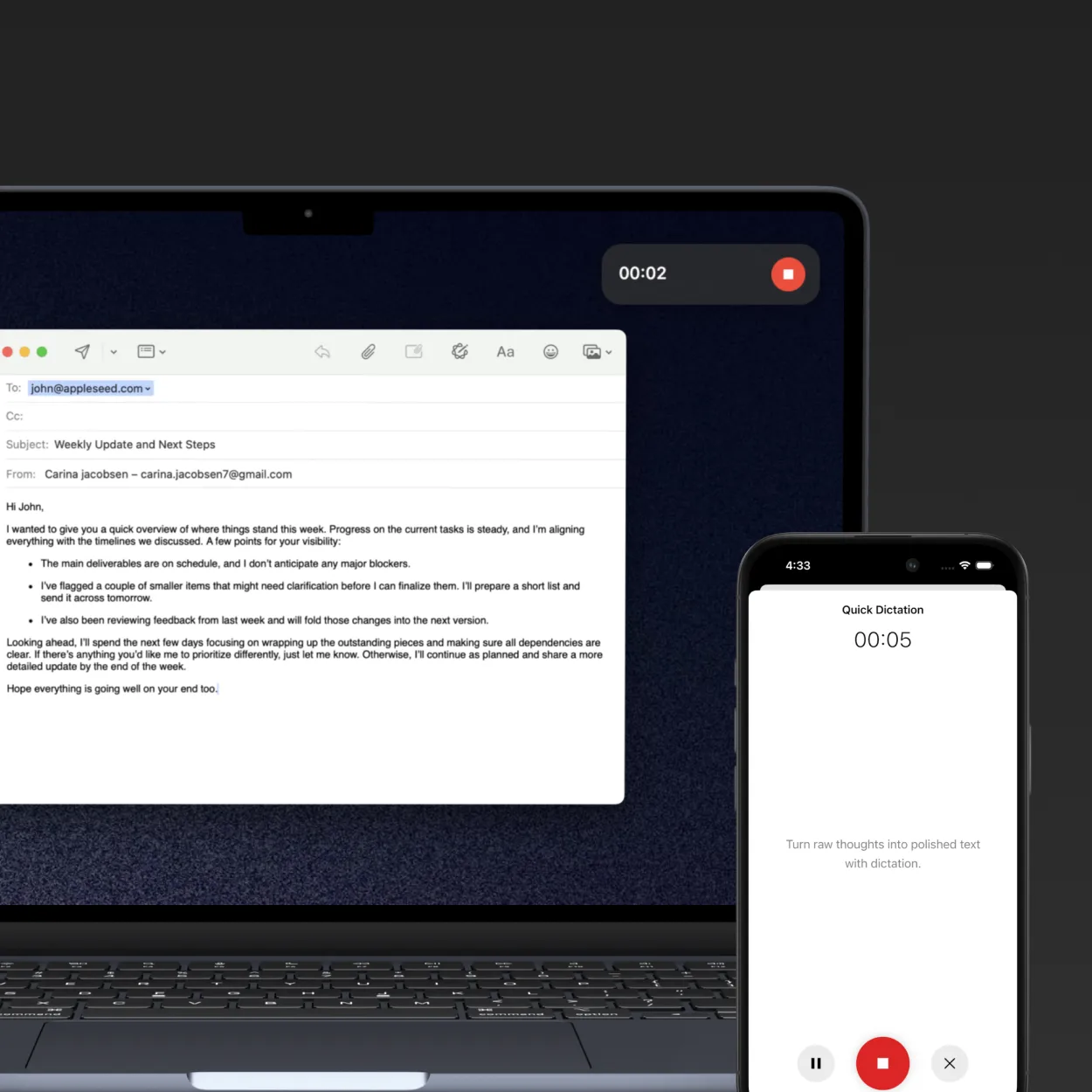
AI文字起こしで会議を記録すると、チームが情報をキャプチャして共有する方法が変わります。メモを取るために奮闘する代わりに、AIがすべてを自動的に文書化し、アクションアイテムを抽出し、検索可能な記録を作成するため、会話に集中できます。
AI会議録音のメリット:
- **詳細を見逃さない:**すべての単語、決定、アクションアイテムを自動的にキャプチャ
- **完全な参加:**メモを取る代わりに、議論に参加
- **検索可能なアーカイブ:**キーワード検索で会議の瞬間を見つける
- **自動要約:**AIがキーポイントとアクションアイテムを生成
- **簡単な共有:**トランスクリプトと要約を参加者にすぐに送信
- **アクセシビリティ:**トランスクリプトは、聴覚障害のある参加者を支援します
**ボットは通話に参加しません:**他のツールとは異なり、ScreenAppは会議を中断したり、参加者を不快にさせたりするボット参加者を追加せずに記録します。
必要なもの
会議を録画する前に:
- 会議プラットフォームへのアクセス(Zoom、Teams、Google Meetなど)
- ScreenAppアカウント(screenapp.ioで無料)
- マイクとカメラ(ビデオ会議の場合)
- 録音の許可(参加者に通知)
- AI処理のためのインターネット接続
**法的通知:**録音していることを常に参加者に通知してください。多くの管轄区域では、すべての当事者からの同意が必要です。
ScreenAppの会議録音の仕組み
ScreenAppは、目に見えないAI搭載の会議キャプチャを提供します。
- **ブラウザベースの録音:**ブラウザまたはデスクトップから直接キャプチャ
- **ボットなし:**画面/オーディオを録音-ボットは会議に参加しません
- **リアルタイム文字起こし:**会議の進行に合わせて音声からテキストに変換
- **話者識別:**誰が何を言ったかを自動的にラベル付け
- **AI分析:**アクションアイテム、決定事項、キーポイントを抽出
- **インスタント共有:**要約とトランスクリプトをすぐにチームに送信
ScreenAppの利点:
- どの会議プラットフォームでも動作
- 会議に参加するボットなし(他の参加者には見えません)
- 自動文字起こしが含まれています(99%の精度)
- AI生成の要約とアクションアイテム
- 検索可能な会議ライブラリ
- リンク経由で共有(大きな添付ファイルは不要)
ステップバイステップ:会議の録音
ステップ1:録音方法の選択
方法A:ブラウザタブの録音(推奨)
最適な用途:Google Meet、Zoomブラウザ、Microsoft Teamsブラウザ
- ブラウザで会議を開きます(Chrome、Edge、Safari、Firefox)
- ScreenAppに移動します
- **「画面を録画」**をクリックします
- **「ブラウザタブ」**を選択します
- 会議のあるタブを選択します
- 会議の前または会議中に録音を開始します
利点:
- デスクトップアプリは不要
- 会議のみを録音(画面全体ではない)
- ファイルサイズが小さい
- 共有が簡単
方法B:デスクトップアプリの録音
最適な用途:Zoomデスクトップアプリ、Teamsデスクトップアプリ、スタンドアロンアプリ
- ScreenAppデスクトップレコーダーを開きます
- **「画面を録画」**をクリックします
- **「アプリケーションウィンドウ」**を選択します
- 会議アプリのウィンドウを選択します
- 録音を開始します
利点:
- より高品質なキャプチャ
- フルスクリーンのプレゼンテーションを録画
- 長い会議に最適
方法C:オーディオのみの録音
最適な用途:電話、オーディオのみの会議、ポッドキャストインタビュー
- ScreenAppオーディオレコーダーに移動します
- **「オーディオを録音」**をクリックします
- システムオーディオ+マイクを選択します
- 通話に参加する前に録音を開始します
利点:
- 最小のファイルサイズ
- 電話で動作
- 低い帯域幅要件
ステップ2:会議の開始と録画
会議開始前:
-
セットアップのテスト:
- マイクが機能することを確認
- ビデオ通話の場合はカメラを確認
- 画面録画を簡単にテスト
-
録画の準備:
- ScreenAppレコーダーを開く
- 録画ソースを選択(タブ、ウィンドウ、または画面)
- まだ「録画」をクリックしないでください(会議の開始を待ちます)
-
会議に参加:
- 会議室に入る
- カメラとマイクを有効にする
- 参加者にあいさつ
会議開始時:
-
録画することを発表:
- 「皆様にお知らせしますが、議事録のためにこの会議を録画しています」
- 「チームの記録のために録画してもよろしいでしょうか?」
- 多くの地域で法的要件
-
録画を開始:
- ScreenAppで**「録画開始」**をクリック
- 会議のウィンドウ/タブを選択
- 録画が開始されたことを確認(タイマーが開始)
-
レコーダーウィンドウを最小化:
- 録画インジケーターを表示したままにする(アクティブであることを知る)
- 会議の会話に集中
- AIがすべてを自動的にキャプチャ
会議中:
- 通常どおりに参加: メモを取ることを心配しないでください
- 録画インジケーターを見る: まだ実行されていることを確認してください
- 話者ラベル: AIが異なる話者を自動的に識別
- 必要に応じて一時停止: プライバシーの瞬間(録画を一時停止し、後で再開)
ステップ3:プラットフォーム固有の録画
Zoom会議の録画
Zoomブラウザ:
- Chrome/EdgeでZoom会議に参加
- ScreenApp > 録画 > ブラウザータブ > Zoomタブを選択
- 録画でキャプチャされるもの:
- 画面上のすべての参加者
- 画面共有とプレゼンテーション
- すべてのオーディオ(参加者+あなた)
- チャットメッセージ(画面に表示されている場合)
Zoomデスクトップアプリ:
- Zoom会議に参加
- ScreenApp > 録画 > アプリケーションウィンドウ > 「Zoomミーティング」を選択
- 参加者の音声には「システムオーディオを共有」を選択
- ウェブカメラのオーバーレイの有無にかかわらず録画
Zoomのヒント:
- 「ギャラリービュー」を有効にして、すべての参加者を表示
- 「スピーカービュー」を使用して、アクティブなスピーカーに焦点を当てる
- 画面共有は自動的にキャプチャ
- ブレイクアウトルームはキャプチャされません(Zoomの制限 - 各ルームを個別に録画する必要があります)
Google Meetの録画
Google Meet(ブラウザのみ):
- ChromeブラウザでGoogle Meetに参加
- ScreenApp > 録画 > ブラウザータブ > Meetタブを選択
- 自動的にキャプチャされるもの:
- ビデオフィード
- 画面プレゼンテーション
- すべてのオーディオ
- 字幕(有効になっている場合)
Google Meetのヒント:
- Googleのライブキャプションをオンにして、冗長性を持たせる
- 重要なスピーカーを固定して、画面に表示したままにする
- レイアウト設定:「タイル」はより多くの参加者をキャプチャ
- 拡張機能が競合する可能性あり - 録画の問題が発生する場合は無効にする
Microsoft Teamsの録画
Teamsブラウザ:
- ブラウザでTeams会議に参加
- ScreenApp > 録画 > ブラウザータブ > Teamsタブを選択
- 会議室とコンテンツをキャプチャ
Teamsデスクトップアプリ:
- Teamsアプリで会議に参加
- ScreenApp > 録画 > アプリケーションウィンドウ
- 「Microsoft Teams」ウィンドウを選択
- 会議ウィンドウ全体を録画
Teamsのヒント:
- 会議の主催者に録画の許可をリクエストする(制限されている場合)
- 「Togetherモード」は素晴らしいビジュアル録画を作成
- 背景とエフェクトはそのままキャプチャ
- 会議チャットは個別に保存(Teams経由でエクスポート)
他のプラットフォームの録画
Webex、BlueJeans、Wherebyなど:
- ブラウザータブ録画を使用(ほとんどのプラットフォームはウェブベース)
- または、デスクトップアプリの場合はアプリケーションウィンドウ
- 同じ手順:参加 > 録画 > ソースを選択
電話:
- 音声のみの録音を使用
- 通話中にスピーカーフォンを有効にする
- ScreenAppはマイク + スピーカーの出力をキャプチャ
- 地域の法律を確認(一部は両当事者の同意が必要)
ステップ4:録画を停止して保存
会議が終了したら:
-
参加者に別れを告げる:
- 通話を突然終了しない
- 皆さんの時間に感謝する
- 議事録を共有することをリマインド
-
録画を停止:
- ScreenAppで**「録画停止」**をクリック
- 録画が自動的に処理される
- クラウドへのアップロードが開始
-
会議から退出:
- 会議プラットフォームを終了
- 会議ウィンドウを閉じる
処理は自動的に行われます:
- ビデオ/オーディオがScreenAppにアップロード(プログレスバーが表示)
- AIによる文字起こしが開始(音声テキスト変換)
- 話者識別(誰がいつ話したかを識別)
- AIによる要約生成(主要なポイント、アクションアイテム、決定事項)
- タイムスタンプ同期(任意の単語をクリックしてその瞬間にジャンプ)
処理時間:
- 30分の会議:〜2〜3分
- 1時間の会議:〜5〜7分
- 2時間の会議:〜10〜15分
ステップ5:AIが生成した要約を確認
処理が完了したら:
ScreenAppライブラリで会議を開く:
AIによる要約には以下が含まれます:
-
会議の概要:
- 日付と期間
- 参加者リスト(録画に表示されている場合)
- 議論された主なトピック
-
キーポイント(3〜5個の箇条書き):
- 行われた主な決定
- 重要な発表
- 主な議論のトピック
-
アクションアイテム:
- 会議中に割り当てられたタスク
- 担当者(会話から抽出)
- 記載された期日
- 形式:「ACTION:[担当者]が[タスク]を[日付]までに」
-
決定事項:
- 明確なイエス/ノーの結果
- オプションの中から選択された選択肢
- 承認または却下
-
次のステップ:
- 言及されたフォローアップ会議
- 議論された締め切り
- 今後取り組むべきトピック
AI要約の例:
**会議の要約 - 毎週のチーム同期**
日付:2025年1月19日 | 期間:42分 | 参加者:6人

**キーポイント:**
- 第1四半期の売上高は目標を15%上回った
- 新製品の発売は3月に延期
- ソーシャルメディアキャンペーンのマーケティング予算が承認
- 顧客からのフィードバックはモバイルアプリの改善の必要性を示している

**アクションアイテム:**
- ACTION:サラが1月26日までに第2四半期の予算を確定
- ACTION:マイクが関係者向けに製品デモをスケジュール
- ACTION:ジェシカが2月2日までにモバイルアプリ開発会社を調査

**決定事項:**
- 5万ドルの追加マーケティング費用を承認
- 製品の発売を6週間延期することに合意
- 追加で2人のカスタマーサポート担当者を雇用する

**次のステップ:**
- 1月26日にフォローアップ会議を予定
- 製品チームが来週、改訂されたタイムラインを発表する
ステップ6:会議の録画とメモを共有
オプション1:共有リンクを送信(推奨)
- **「共有」**ボタンをクリック
- 共有可能なリンクをコピー
- メールまたはSlackに貼り付けてチームに送信
- 受信者のアクセス:
- ビデオ/オーディオの再生
- タイムスタンプ付きの完全なトランスクリプト
- AIによる要約
- 検索機能
メールテンプレート:
チームの皆さんへ

今日の会議のメモと録画は次のとおりです。
[共有リンク]

主なアクションアイテム:
- [担当者]:[タスク]を[日付]までに
- [担当者]:[タスク]を[日付]までに

ご質問がありましたらお知らせください!
オプション2:エクスポートして添付
-
**「ダウンロード」**ボタンをクリック
-
形式を選択:
- PDF: 要約 + 完全なトランスクリプト(印刷可能)
- Word(DOCX): 編集可能な会議メモ
- MP4: ダウンロードするビデオファイル
- MP3: 音声のみのファイル
- SRT: ビデオ編集用の字幕
-
メールに添付するか、共有ドライブにアップロード
オプション3:ツールとの連携
- Slack: 録画リンクをチャネルに直接投稿
- Notion: 録画を埋め込み、トランスクリプトをインポート
- Googleドキュメント: トランスクリプトと要約をコピー/ペースト
- プロジェクト管理: アクションアイテムをAsana、Trello、Monday.comに追加
高度な会議録画機能
会議中のライブ文字起こし
会議中にリアルタイムで文字起こしを表示:
- 開始前に**「ライブ文字起こし」**を有効にする
- 発言内容がサイドパネルに表示
- メリット:
- 録音が機能しているか確認
- 音声が途切れ途切れの場合でも追跡可能
- 聴覚障害のある参加者へのアクセシビリティ
- 会議中に重要なポイントをすばやくコピー/ペースト
話者ラベル付けと名前の変更
AIが異なる話者(話者1、話者2など)を自動的に検出
会議後、話者の名前を変更:
- 文字起こしを開く
- いずれかの話者ラベル(例:「話者1」)をクリック
- 実際の名前を入力(例:「Sarah Johnson」)
- すべてのインスタンスが文字起こし全体で更新
結果:
Sarah Johnson: オプションBに進むべきだと思います。
Mike Chen: 同意しますが、最初に予算の承認が必要です。
Sarah Johnson: 良い指摘です。今日、財務部門に確認します。
AI搭載の検索
キーワードで会議の任意の瞬間を検索:
- ライブラリで録音を開く
- **「検索」**アイコンをクリック
- キーワードを入力(例:「予算」、「締め切り」、「Sarah」)
- 結果表示:
- 周囲のコンテキストを含むすべての言及
- 各言及のタイムスタンプ
- クリックして、録音内のその瞬間に直接ジャンプ
検索のユースケース:
- 特定の決定または回答を見つける
- アクションアイテムの割り当てを特定する
- 特定のトピックの議論を確認する
- 正確な引用またはステートメントを確認する
会議テンプレートとメモ
一貫性のある会議ドキュメントを作成:
-
テンプレートの設定:
- セクションの定義(議題、ディスカッション、アクション、決定)
- AIがセクションを自動的に入力
- チームのカスタム形式
-
自動議題:
- 事前に会議の議題をアップロード
- AIがディスカッションを議題項目にマッピング
- カバーされたトピック、スキップされたトピックを表示
-
会議シリーズ:
- 繰り返し行われる会議をリンク
- 週ごとのアクションアイテムを追跡
- 進行中のイニシアチブの進捗状況を確認
会議ツールとの統合
カレンダー連携:
- GoogleカレンダーまたはOutlookを接続
- スケジュールされた会議を自動記録
- 会議後、録音リンクをカレンダーイベントに追加
CRM連携(営業電話):
- Salesforce、HubSpotと同期
- 通話録音を顧客レコードに自動記録
- 取引の詳細、フォローアップを自動的に抽出
プロジェクト管理:
- アクションアイテムをAsana、Trello、Jiraに直接送信
- 担当者と期日を指定してタスクを自動作成
- 録音を関連プロジェクトにリンク
会議録画のベストプラクティス
会議前
-
セットアップのテスト:
- 30秒のテスト録画を行う
- 音声とビデオの品質を確認する
- 十分なストレージ容量を確保する
-
参加者に通知:
- 会議の招待状に「この会議は録画されます」と追加する
- 会議の開始時にアナウンスする
- 録画されたくない人を尊重する
-
環境を整える:
- 静かな場所、最小限のバックグラウンドノイズ
- ビデオ会議の場合は良好な照明
- 不要なアプリを閉じる(パフォーマンスのため)
会議中
-
AIにメモを任せる:
- 会話に十分に参加する
- すべてをキャプチャすることを心配しないでください
- AIが自動的に文字起こしする
-
はっきりと話す:
- より良い文字起こし精度のためにはっきりと発音する
- 発言するときは自己紹介をする(話者ラベリングに役立つ)
- 他の人の上に話しかけない(文字起こしが難しくなる)
-
録音を監視する:
- 時々録音インジケーターを見る
- 誤って停止していないことを確認する
- エラーメッセージがないか監視する
会議後
-
AIの要約を確認する:
- アクションアイテムが正確であることを確認する
- 話者ラベルの名前を確認する
- 重要なセクションの文字起こしの誤りを編集する
-
迅速に共有する:
- 会議終了後1時間以内に録画リンクを送信する
- メールに概要を含める
- 緊急のアクションアイテムを強調表示する
-
適切にアーカイブする:
- 検索を容易にするためのタグを追加する(プロジェクト名、日付、チーム)
- フォルダに整理する(チーム、プロジェクト、または月ごと)
- 保存期間ポリシーを設定する(必要に応じて古い録画を削除する)
一般的な問題のトラブルシューティング
録音に音声がない
原因:
- 間違ったオーディオソースが選択されている
- マイク/システムオーディオの権限が拒否されている
- オーディオ出力が共有されていない(Zoom/Teamsの設定)
解決策:
- 録音を開始するときに「システムオーディオ」を選択する
- ブラウザの権限を確認する(アドレスバー > マイクのアイコン)
- Zoom:画面共有時に「コンピューターサウンドを共有」を有効にする
- Teams:「システムオーディオを含める」がオンになっていることを確認する
- テストを再録画して、オーディオが機能していることを確認する
録画に表示されない参加者
原因:
- 間違ったウィンドウ/タブを録画した
- 参加者がカメラをオフにしていた
- 録画が画面の一部しかキャプチャしなかった
解決策:
- ブラウザのタブを録画する(画面の一部だけでなく)
- ギャラリービューを使用して、すべての参加者を表示する
- デスクトップアプリの場合は、フルウィンドウを録画する(共有画面だけでなく)
文字起こしで大きなセクションが欠落している
原因:
- 音質が悪い
- 参加者が発言時にミュートになっている
- バックグラウンドノイズが音声にかぶさっている
- 複数の人が同時に話している
解決策:
- 今後の録音にはより良いマイクを使用する
- 参加者に発言時にミュートを解除するように依頼する
- AIノイズキャンセリングを有効にする
- クロストークを避けるために会議を調整する
アクションアイテムが抽出されない
原因:
- 会議中にアクションが明確に述べられていない
- 明示的な割り当てまたは締め切りが言及されていない
- 会話があいまいすぎる
解決策:
- 会議中は、明確に言う:「サラ、金曜日までに予算を処理できますか?」
- 会議後、要約にアクションアイテムを手動で追加する
- アクションアイテムセクションを含む会議テンプレートを使用する
- 共有する前にAI要約を確認および編集する
次のステップ
AIで会議を録画する方法を理解したので、これらの関連ガイドをご覧ください。
- 会議議事録のベストプラクティス - 効果的な会議ドキュメント
- 画面録画の方法 - 画面録画テクニック
- オーディオをテキストに文字起こしする方法 - 高度な文字起こし機能
今すぐ会議の録画を開始する
ScreenAppを使用すると、ボットを使用しないキャプチャ、自動文字起こし、AI生成された要約、およびチームとの即時共有により、会議の録画が簡単になります。
最初の会議を録画する準備はできましたか? ScreenAppを無料で使い始める して、細部を見逃すことはありません。