
AIで動画を要約する理由
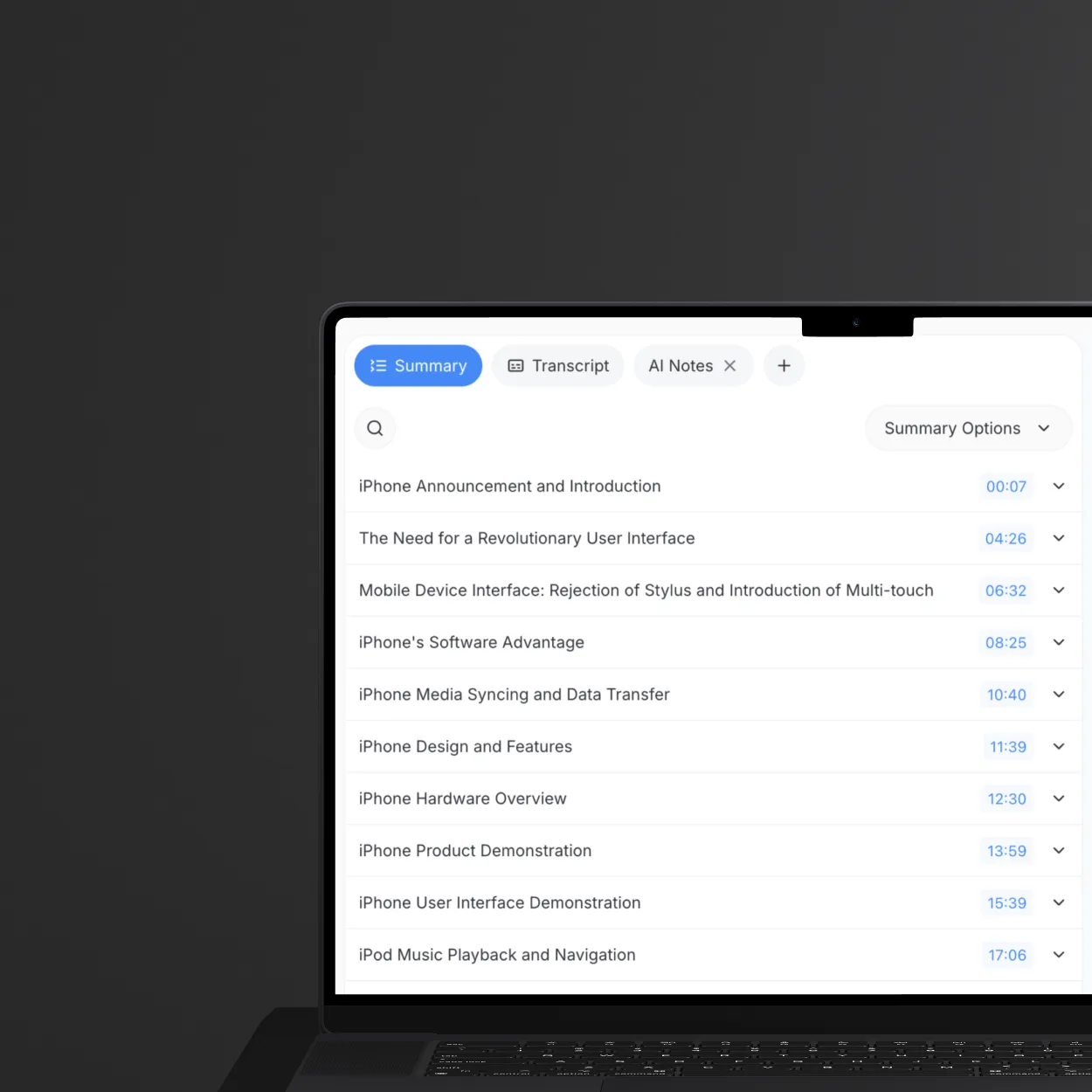
動画の要約は、長い録画から最も重要な情報を抽出することで、時間を節約します。講義を視聴したり、バーチャル会議に参加したり、ウェビナーを見直したり、YouTubeのコンテンツを消費したりする場合でも、AIは主要なポイントを即座に特定し、構造化された要約を生成し、すばやくナビゲートできるようにタイムスタンプ付きのチャプターを作成できます。
主な利点:
- 時間の節約: 数時間のコンテンツを数分で確認
- より良い記憶: 見直すことなく、重要な洞察に焦点を当てる
- 簡単な共有: 完全な動画の代わりに簡潔な要約を送信
- 検索性: 特定のトピックを即座に検索
- アクションアイテム: タスクと決定を自動的に抽出
AI動画要約でできること
ScreenAppのAIは、動画のトランスクリプトを分析し、以下を生成します。
- テキスト要約 - メインポイントの簡潔な概要
- タイムスタンプ付きチャプター - タイムスタンプ付きの整理されたセクション
- 重要な洞察 - 重要な引用とハイライト
- アクションアイテム - 抽出されたタスクと決定(会議用)
- 検索可能なコンテンツ - 動画内の任意のトピックを検索
精度: AI要約は、コンテンツの長さを80〜90%削減しながら、主要な情報の90〜95%をキャプチャします。
AI要約の仕組み
ScreenAppは、多段階のプロセスを使用します。
- 動画をアップロード - 任意の形式(MP4、MOV、WebMなど)
- トランスクリプション - AIが音声を99%の精度でテキストに変換
- 分析 - 自然言語処理が主要なトピックを特定
- 要約 - AIがタイムスタンプ付きの構造化された要約を生成
- チャプター作成 - ナビゲート可能なチャプターを自動生成
- 改良 - 要約を編集およびカスタマイズ
処理時間: 動画10分あたり約1分
ステップバイステップ:あらゆる動画を要約する
ステップ1:動画をアップロードする
- ScreenAppにアクセス
- **「アップロード」**ボタンをクリックするか、動画ファイルをドラッグアンドドロップします
- または、YouTube、Vimeo、または直接動画リンクの場合は**「URLからインポート」**を使用します
- アップロードが完了するまで待ちます
サポートされている形式:
- 動画:MP4、MOV、AVI、WebM、MKV、FLV、WMV、MPEG
- 音声:MP3、M4A、WAV、AAC(ポッドキャスト、オーディオレクチャー用)
- ファイルサイズ:最大5GB
- 長さ:長さ制限なし
要約に最適:
- 講義と教育ビデオ
- ビジネス会議とプレゼンテーション
- ウェビナーとトレーニングセッション
- YouTubeの動画とポッドキャスト
- 会議の講演とインタビュー
ステップ2:自動文字起こしと処理
アップロード後:
- ScreenAppがビデオを自動的に文字起こし
- ステータス表示:「文字起こし中…」、次に**「テンプレート処理中…」**
- AIが文字起こしされたテキストから主要なトピックとテーマを分析
- 要約とチャプターが自動的に生成
- ほとんどのビデオで1〜3分で処理が完了
処理中に起こること:
- 音声テキスト変換(99%の精度)
- 話者識別(複数の話者がいる場合)
- トピックの検出とクラスタリング
- キーポイントの抽出
- 章の境界検出
- タイムスタンプの同期
ステップ3:AIが生成した要約を確認
処理完了後:
- ビデオをクリックして開きます
- **「要約」**タブに移動
- AIが生成した要約がキーポイントとともに表示
- コンテンツの構造とハイライトを確認
要約の構成:
- 冒頭の概要(コンテキストと主なトピック)
- テーマ別に整理されたキーポイント
- 重要な引用とハイライト
- 結論または重要なポイント
- アクションアイテム(会議/プレゼンテーション用)
**要約の長さ:**通常、元のトランスクリプトの長さの10〜20%
ステップ4:タイムスタンプ付きのチャプターを調べる
**「チャプター」**タブに移動して、以下を確認します。
- 各セクションを説明するAIが生成した章のタイトル
- 各章のタイムスタンプ(クリック可能)
- 章の内容の簡単な説明
- 各章からのスクリーンショット(オプション)
チャプターの使用:
- チャプタータイトルをクリックして、その瞬間にジャンプします
- チャプターを展開して、詳細な説明を表示します
- 検索を使用して、特定のトピックを見つけます
- タイムスタンプのオン/オフを切り替えて、よりクリーンな表示にします
チャプターの生成:
- AIがトピックの変更と話者の切り替えを検出
- 通常、ビデオの長さに応じて3〜15のチャプターを作成
- チャプターはコンテンツ全体に均等に分散
- 各チャプターには説明的なタイトルと要約があります
ステップ5:検索とナビゲート
検索機能を使用して、特定のコンテンツを見つけます。
- [要約]または[チャプター]タブの検索バーをクリックします
- キーワードまたはフレーズを入力します
- 一致するセクションが自動的にハイライト表示されます
- 結果をクリックして、そのタイムスタンプにジャンプします
検索機能:
- 要約と章全体のフルテキスト検索
- トランスクリプトセグメント内の言及を検索
- 一致するキーワードをハイライト表示
- 一致箇所の周囲のコンテキストを表示
ステップ6:ビデオについてAIに質問する
AIチャットを使用して、コンテンツと対話します。
- **「チャット」**タブに移動します(利用可能な場合)
- ビデオコンテンツについて質問します
- AIがトランスクリプトに基づいて応答します
- ビデオ全体を見なくても、特定の情報を取得できます
質問の例:
- 「主なアクションアイテムは何でしたか?」
- 「Q&Aセクションを要約してください」
- 「予算について何と言っていましたか?」
- 「言及されたすべての機能をリストしてください」
要約の編集とカスタマイズ
AIによる要約は正確ですが、さらに調整することができます。
要約テキストの編集
- 「要約」タブを開きます
- 要約が閲覧モードで表示されます
- 編集ボタン(利用可能な場合)をクリックするか、テンプレートを使用します
- 要約テキストを修正します
- 変更は自動的に保存されます
編集するタイミング:
- AIが見落とした可能性のあるコンテキストを追加する
- 対象読者に合わせて特定のポイントを強調する
- 無関係な詳細を削除する
- トーンを調整する(フォーマル vs カジュアル)
テンプレートからカスタムドキュメントを作成する
ScreenAppは、構造化された要約のためのテンプレートを提供しています。
- 「テンプレート」タブに移動します
- 利用可能なテンプレートから選択します。
- 議事録 - 構造化されたアジェンダ、決定事項、アクションアイテム
- 講義の要約 - 主要な概念、定義、例
- インタビューノート - 質問、回答、ハイライト
- 一般的な要約 - 柔軟な形式
- AIがテンプレートに基づいてフォーマットされたドキュメントを生成します
- 必要に応じて編集および調整します
テンプレートの利点:
- 動画全体で一貫したフォーマット
- 目的に合わせた構造
- 自動的な整理
- プロフェッショナルな外観
要約のエクスポート
要約を複数の形式でダウンロードします。
利用可能なエクスポート形式
- プレーンテキスト(.txt) - シンプルなテキスト要約
- Wordドキュメント(.docx) - 章とタイムスタンプでフォーマット
- PDFドキュメント(.pdf) - 共有するためのプロフェッショナルな形式
- クリップボードにコピー - メールやドキュメントにすばやく貼り付け
エクスポート方法
- 要約付きのビデオを開きます
- ダウンロード ボタンをクリックします
- 希望の形式を選択します
- ファイルがすぐにダウンロードされます
エクスポートに含まれるもの:
- 要約テキスト
- タイムスタンプ付きのチャプター(Word/PDF)
- 話者名(複数話者の場合)
- オプション:チャプターのスクリーンショットを含める
ビデオ要約のベストプラクティス
アップロードする前に
適切なコンテンツを選択する:
- ✅ 構造化されたプレゼンテーション(明確なトピック)
- ✅ アジェンダのある会議
- ✅ 教育的な講義
- ✅ インタビューとディスカッション
- ⚠️ 構造化されていないカジュアルな会話(効果が低い)
- ⚠️ 背景ノイズが多いビデオ
最高の要約のためにビデオを最適化する:
- クリアなオーディオは、文字起こしの精度を向上させます
- 構造化されたコンテンツ(導入、本文、結論)は、より良いチャプターを作成します
- 複数の話者は、話者識別の恩恵を受けます
- ビジュアルプレゼンテーション:スクリーンショットはチャプターのコンテキストを強化します
要約後
正確性の確認:
- 主要なポイントがキャプチャされているか確認します
- 技術用語と名前を確認します
- 重要な詳細が見落とされていないことを確認します
- 必要に応じて、対象者向けにコンテキストを追加します
要約の整理:
- 見つけやすくするために一貫した命名を使用します
- トピックまたはプロジェクトでビデオにタグを付けます
- さまざまなカテゴリのフォルダを作成します
- 頻繁に使用される要約をエクスポートします
効果的に共有:
- 準備のために会議の前に要約を送ります
- 受信者が重要なセクションを見ることができるようにタイムスタンプを含めます
- チームメンバーのアクションアイテムをハイライトします
- PDFを正式なレポートに添付します
一般的な使用例
Lecture and Educational Video Summarization
Student workflow:
- Record or download lecture video
- ScreenAppにアップロードして自動要約
- 勉強中に要約をレビュー
- チャプターを使って特定のトピックを再検討
- 学習ノートとしてPDFにエクスポート
Benefits:
- 自分のペースで勉強
- 理解できない概念に集中
- 試験前に効率的に復習
- クラスメートとノートを共有
Tips:
- 講義が終わってすぐ、記憶が新しいうちに要約
- 要約を自分のノートと組み合わせる
- タイムスタンプを使ってフラッシュカードを作成
- 論文を書くときに要約を検索
Meeting Video Summarization
Business workflow:
- Record meeting (Zoom, Google Meet, Teams)
- ScreenAppに録画をアップロード
- AIが決定事項とアクションアイテムを抽出
- 参加者と要約を共有
- 将来の参照のためにアーカイブ
Meeting summary structure:
- 出席者と議題
- 行われた重要な決定事項
- 担当者ごとのアクションアイテム
- 次のステップと期日
- 重要な議論のポイント
Benefits:
- 会議に参加できなかったチームメンバーも情報を共有
- アクションアイテムによる明確なアカウンタビリティ
- 検索可能な会議アーカイブ
- 「この会議はメールで済んだのでは?」を減らす
YouTube Video Summarization
Content creator workflow:
- YouTubeのURLをScreenAppに貼り付け
- 自動で要約とチャプターを生成
- チャプターを動画の説明に使用
- 要約をブログ記事としてエクスポート
- 重要な引用をソーシャルメディアで共有
Benefits:
- 動画コンテンツを文章形式に再利用
- 詳細な説明でYouTube SEOを改善
- 動画コンテンツからブログ記事を作成
- ソーシャルメディアのスニペットを生成
Viewer workflow:
- 動画が関連するかどうかを素早く理解
- チャプターを使って特定のセクションにジャンプ
- 長いチュートリアルの時間を節約
- 後で特定のヒントを参照
Webinar and Training Summarization
L&D/Training workflow:
- Record webinar or training session
- AI要約をチャプターとともに生成
- 要約からトレーニングドキュメントを作成
- 参加できなかった従業員に配布
- 検索可能な要約でナレッジベースを構築
Benefits:
- オンデマンドのトレーニング教材
- チーム全体で一貫したメッセージング
- トレーニング時間の短縮
- 検索可能なトレーニングアーカイブ
Advanced Summarization Features
多言語サポート
ScreenAppは100以上の言語でビデオを要約します:
- 任意の言語でビデオをアップロード
- AIが自動的に言語を検出
- 元の言語で要約を生成
- 必要に応じて、要約を他の言語に翻訳
対応言語:
- 主要言語:英語、スペイン語、フランス語、ドイツ語、中国語、日本語、韓国語、ポルトガル語、ヒンディー語、アラビア語
- 90以上の追加言語
バッチ要約
複数のビデオを一度に要約:
- 複数のビデオをライブラリにアップロード
- それぞれが自動的に処理および要約されます
- すべてのビデオの要約を確認
- 必要に応じてバッチでエクスポート
ユースケース:
- 講義のコース全体を処理
- その週のすべての会議の記録を要約
- 複数のインタビュービデオを分析
- 会議セッションの記録を確認
AIチャットによる要約のカスタマイズ
AIに要約の改善を依頼:
プロンプトの例:
- 「この要約をもっと専門的にしてください」
- 「アクションアイテムのみに焦点を当ててください」
- 「箇条書きで要約してください」
- 「言及されているすべての統計を抽出してください」
- 「エグゼクティブサマリー(2段落)を作成してください」
AIがあなたのリクエストに基づいてカスタム要約を生成します。
一般的な問題のトラブルシューティング
「要約が短すぎる」
原因:
- 短いビデオコンテンツ
- キーポイントのない反復的なコンテンツ
- 文字起こしに影響を与えるオーディオ品質の低下
解決策:
- ビデオが完全に文字起こしされていることを確認します([文字起こし]タブを確認)
- 短いビデオの場合、要約は比例して短くなる可能性があります
- AIチャットを使用して、より詳細な要約を依頼します
- [テンプレート]タブを使用してカスタムドキュメントを作成します
”要約に重要な情報が欠落している”
原因:
- 専門用語が認識されない
- 話題から外れた議論
- 話者の不明瞭さ
解決策:
- まず、文字起こしの正確性を確認する
- 文字起こしを編集して専門用語を修正する
- テンプレートを使用して、修正を加えた新しい要約を生成する
- 欠落しているポイントを手動で要約に追加する
”チャプターの構成が良くない”
原因:
- 構造化されていないコンテンツ(カジュアルな会話)
- 頻繁な話題の変更
- 短いビデオ(5分未満)
解決策:
- AIは構造化されたコンテンツで最も効果を発揮する
- 構造化されていないビデオの場合は、チャプターの代わりに要約を使用する
- 重要なタイムスタンプを手動でメモする
- 今後、より明確な話題の移行で録画することを検討する
”処理に時間がかかりすぎる”
原因:
- 非常に長いビデオ(2時間以上)
- 高いサーバー負荷
- 大きなファイルサイズ
解決策:
- 通常の処理:ビデオ10分あたり1分
- 2時間以上のビデオは15〜30分かかる場合があります
- ライブラリで処理状況を確認する
- 30分以上動かない場合は、ページを更新する
要約と文字起こし
それぞれの使用時期を理解する:
| Feature | 要約 | 文字起こし |
|---|---|---|
| 目的 | 主要なポイントを抽出 | 逐語的な記録 |
| 長さ | 元の10〜20% | 発言された言葉の100% |
| ユースケース | 簡単なレビュー、ハイライト | 法的記録、引用 |
| 編集可能性 | 主要なポイントを編集 | 正確な言葉を編集 |
| 検索 | トピックベース | 一言一句 |
| 最適 | 学習、共有 | 参照、コンプライアンス |
要約を使用する場合:
- 長いコンテンツをすばやく確認する
- 重要な洞察をチームと共有する
- 講義から学習する
- 会議のドキュメント
文字起こしを使用する場合:
- 法的またはコンプライアンスの目的
- 正確な引用の抽出
- コンテンツの作成(再利用)
- アクセシビリティ(字幕)
プライバシーとデータ処理
ScreenAppはビデオを安全に処理します。
- 暗号化されたクラウドストレージにビデオを保存
- AIを使用してサーバー側で要約を生成
- コンテンツへの第三者アクセスなし
- 共有と権限を制御する
- ビデオと要約はいつでも削除できます
機密コンテンツの場合:
- ビデオはデフォルトでプライベートのまま
- 要約はあなた(または共有されている場合はチーム)のみがアクセス可能
- ScreenAppのプライバシー機能を使用してコンプライアンスを確保
次のステップ
AIで動画を要約する方法を学んだので、これらの関連トピックを探求してください。
- オーディオをテキストに書き起こす方法 - 完全な逐語的なトランスクリプトを取得します
- 話者ダイアリゼーションガイド - 複数話者のビデオで誰が何を言ったかを特定します
- 会議メモのベストプラクティス - 会議からアクションアイテムを抽出します
今すぐ動画の要約を開始
ScreenAppは、AIを活用したチャプター生成、キーポイントの抽出、柔軟なエクスポートオプションにより、ビデオの要約を簡単にします。数時間のビデオを、簡潔で実行可能な要約に数分で変換します。
最初のビデオを要約する準備はできましたか? ScreenAppのAIビデオサマライザーを無料で試して、このガイドに従ってください。