
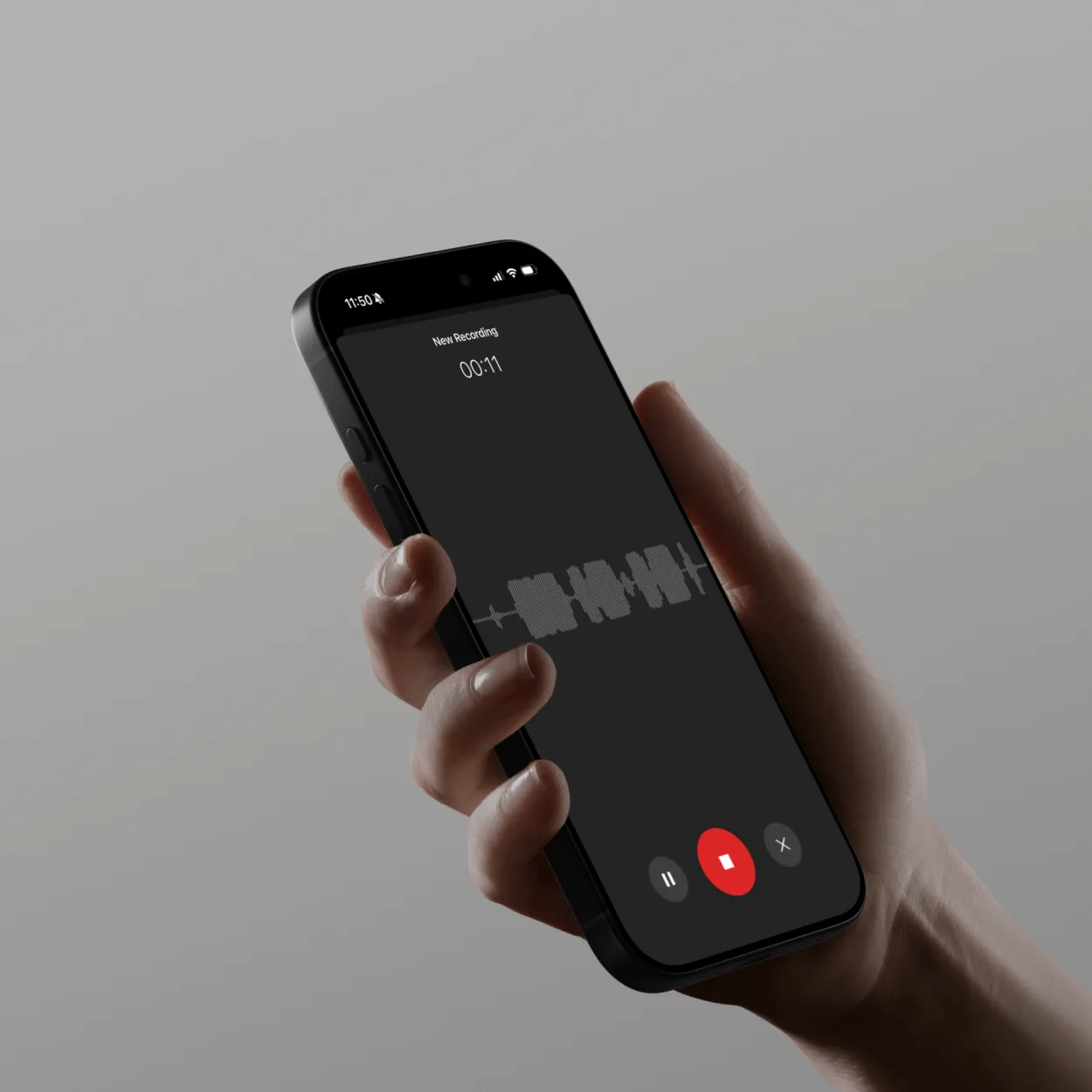
マイクをテストする理由
重要な電話の前にマイクをテストすることで、「聞こえますか?」という恥ずかしい瞬間を防ぎ、プロフェッショナルな音質を保証します。簡単なマイクテストで問題を早期に特定し、時間を節約し、会議での信頼性を維持します。
一般的なマイクの問題点:
- 音声が出ない: マイクが検出されないか、ミュートになっている
- 音量が小さい: 声が小さすぎるか、ゲインが低すぎる
- バックグラウンドノイズ: ファンの音、キーボードのクリック音、部屋のエコー
- 歪み: 音量が大きすぎるか、マイクの品質が悪い
- ブーンという音/静電気: 電気的干渉または接続不良
必要なもの
マイクをテストする前に:
- 動作するマイク(内蔵、USB、またはヘッドセット)
- ScreenApp Voice Tester(screenapp.io/app?intent=voice-testerで無料)
- インターネット接続
- 正確なテストのための静かな環境
- 包括的なテストのための2〜3分
ScreenAppマイクテストの仕組み
ScreenAppは、インスタントオーディオ分析を提供します。
- マイクの検出: 利用可能なすべてのマイクを自動的に検索
- リアルタイム監視: 発言時の視覚的なフィードバック
- 品質分析: AIが明瞭さ、音量、ノイズレベルをチェック
- 合否結果: 改善のための明確な推奨事項
- 録音再生: 他の人が聞くものを正確に聞く
テストで測定するもの:
- 入力レベル: 音量が小さすぎるか大きすぎるか
- 明瞭度スコア: 声がどれだけ明瞭で理解しやすいか
- バックグラウンドノイズ: 気を散らす可能性のある周囲の音
- オーディオの一貫性: レベルが変動しすぎるかどうか
- デバイスの互換性: マイクが一般的なプラットフォームで動作するかどうか
ステップバイステップ:マイクをテストする
ステップ1:ScreenApp Voice Testerにアクセスする
- ブラウザ(Chrome、Firefox、Safari、またはEdge)を開きます
- ScreenApp Voice Testerにアクセスします
- ブラウザがマイクの権限を要求します
- **「許可」**をクリックして権限を付与します
プライバシーに関する注意:
- オーディオはブラウザでローカルに処理されます
- テスト中にサーバーに録音が送信されることはありません
- テスト録音を聞くことができるのはあなただけです
- オプション:後で分析するためにテスト録音を保存します
ステップ2:マイクを選択する
許可を与えた後:
- **「マイクを選択」**ドロップダウンメニューをクリックします
- 利用可能なマイクがリストに表示されます:
- 内蔵マイク(ラップトップ/コンピューター)
- USBマイク(外部マイク)
- ヘッドセットマイク(有線またはBluetooth)
- オーディオインターフェース入力
マイクの識別方法:
- MacBook: 「MacBook Pro Microphone」または「MacBook Air Microphone」
- 外部USB: ブランド名が表示されます(例:「Blue Yeti」、「HyperX QuadCast」)
- ヘッドセット: ヘッドホンのモデル名(例:「AirPods」、「Bose QC45」)
- Bluetooth: 「Bluetooth Audio」またはデバイス名として表示される場合があります
複数のマイクがリストされている場合:
- それぞれをテストして、どれを使用しているかを確認します
- マイクに向かって話し、レベルの動きを確認します
- アクティブなマイクは、話すと視覚的なフィードバックを表示します
ステップ3:オーディオレベルテストの実行
- **「テスト開始」**ボタンをクリックします
- 通常の音量で普通に話します:
- 「テスト、ワン、ツー、スリー」
- 「これが会議での私の声です」
- メールまたはドキュメントから文を読みます
- 視覚的なインジケーターが表示されます:
- 緑色のバー: 最適なオーディオレベル(良好)
- 黄色のバー: 音量が小さすぎます(音量を上げてください)
- 赤色のバー: 音量が大きすぎます(音量を下げるか、マイクから離れてください)
最適なオーディオレベル:
- 緑色のゾーン:-12dB〜-6dB(音声に最適)
- 黄色のゾーン(音量が小さすぎます):-20dB未満(聞き取りにくい)
- 赤色のゾーン(音量が大きすぎます):-3dB以上(歪みのリスク)
テスト中は、以下のように話してください。
- 通常の会話の音量で
- 会議中に使用する距離で
- 通話を行う環境で(バックグラウンドノイズをキャプチャするため)
ステップ4:オーディオ品質分析の確認
5〜10秒間話した後:
AI品質分析の表示:
明瞭度スコア(0〜100):
- 90-100: 優秀 - 非常にクリアな音声
- 75-89: 良好 - わずかな問題はあるが理解可能
- 60-74: 普通 - 許容範囲だが改善の余地あり
- 60未満: 不良 - 明確に理解するのが難しい
バックグラウンドノイズレベル:
- 低(緑): 静かな環境、プロの品質
- 中(黄): 周囲のノイズが多少ある、ほとんどの通話で許容範囲
- 高(赤): うるさいバックグラウンドノイズ、スピーチの妨げになる可能性があります
特定された一般的なノイズ源:
- ファンまたはACユニットのハム音
- キーボードのタイピング音
- 交通または屋外のノイズ
- 他の人がバックグラウンドで話している
- 部屋の音響からのエコー
推奨事項:
- 「マイクに近づいてください」 - 音量が小さすぎる場合
- 「入力ゲインを下げてください」 - 音量が大きすぎる/歪んでいる場合
- 「バックグラウンドノイズを減らしてください」 - 周囲の音が検出された場合
- 「別のマイクを検討してください」 - 品質スコアが非常に低い場合
ステップ5:録音の再生
- **「録音を再生」**ボタンをクリックします
- 会議で他の人が聞くものを正確に聞きます
- 以下を確認してください:
- 音量: 自分の声がはっきりと聞こえますか?
- 明瞭さ: 言葉は鮮明で理解できますか?
- ノイズ: 気になるバックグラウンドノイズはありますか?
- エコー: 声が空洞に響いたり、反響したりしますか?
- 一貫性: 音量は安定していますか、それとも変動しますか?
何を聞くべきか:
- 呼吸音(マイクを鼻/口から離して配置)
- 破裂音(硬い「P」と「B」の音がポップ音になる)
- 歯擦音(シューッという「S」の音)
- 口のクリック音またはスマック音
- 部屋のエコーまたはリバーブ
録音の音質が悪い場合:
- マイクの位置を調整します(口から6〜12インチが理想的)
- システム設定で入力音量を変更します
- より静かな部屋に移動します
- 窓を閉じて外部ノイズを減らします
- 一時的にファンまたはACをオフにします
高度なマイクテスト
複数のシナリオのテスト
さまざまな状況でマイクをテストします。
1. 通常の話し方:
- 通常の会話ボリューム
- ベースラインの品質を確認
2. 小さな声で話す:
- ささやくか、小さな声で話す
- 機密性の高い通話でのマイクの感度をテスト
3. 大きな声で話す:
- 声を上げる(叫ばない)
- マイクが歪みなく音量を処理できるかどうかをテスト
4. 周囲の騒音がある場合:
- 近くで音楽やサウンドを再生する
- ノイズキャンセリングの効果をテスト
5. タイピング中:
- 話しながらキーボードをタイプする
- キーボードのノイズが拾われるかどうかをテスト
結果はあなたを助けます:
- マイクの制限を知る
- さまざまな会議のシナリオに備える
- より良い機器が必要かどうかを判断する
ウェブカメラとマイクの組み合わせテスト
カメラとマイクの両方を一緒にテストします。
- **「ウェブカメラ + マイクをテスト」**をクリックします
- カメラの許可を与える
- 話しながらカメラに自分が映るのを見る
- チェック:
- 照明: 他の人はあなたをはっきりと見ることができますか?
- フレーミング: フレームの中央にいますか?
- オーディオの同期: オーディオは唇の動きと一致していますか?
- 全体的な品質: プロフェッショナルな外観とサウンドですか?
プロフェッショナルなセットアップチェックリスト:
- ✅ 顔が明るく照らされている(窓またはランプが後ろではなく前に)
- ✅ カメラは目の高さ(見上げたり見下ろしたりしない)
- ✅ 背景がきれい(散らかっていない、気が散らない)
- ✅ エコーのないクリアなオーディオ
- ✅ 周囲の騒音がない
周波数特性テスト(詳細)
オーディオのプロまたは高品質のニーズ向け:
- **「高度なオーディオ分析」**を有効にする
- さまざまな音域で話す:
- 低いピッチ:「ホーホーホー」(サンタの声)
- 中程度のピッチ:通常の話し方
- 高いピッチ:興奮したまたは強調的なスピーチ
- 分析は次のことを示します。
- 周波数特性グラフ: マイクがうまくキャプチャする周波数
- 低音レスポンス: 低周波数の音声品質
- 高音レスポンス: 高周波数の明瞭さ
- 全体的なバランス: 声が自然に聞こえるかどうか
グラフの意味:
- 周波数全体にわたるフラットな線:理想的で自然なサウンド
- 低音ヘビー(左側が高い):暖かく、深みのある声のトーン
- 高音ヘビー(右側が高い):明るく、シャープなサウンド
- 不均一:不自然またはキンキン聞こえる可能性があります
一般的なマイクの問題の修正
問題:「マイクが検出されません」
原因:
- マイクが正しく接続されていない
- システム設定でデバイスが無効になっている
- ブラウザの許可が拒否された
- ドライバの問題
解決策:
Windows:
- タスクバーのスピーカーアイコンを右クリックします
- 「サウンド設定」を選択します
- 「入力」セクションまでスクロールします
- 「デバイスのプロパティ」をクリックします
- 「無効にする」がチェックされていないことを確認します
- Windows設定でマイクをテストします
Mac:
- システム設定 > サウンドを開きます
- 「入力」タブをクリックします
- リストからマイクを選択します
- 入力音量スライダを調整します
- 話して入力レベルバーを見ます
ブラウザ:
- アドレスバーでマイクのアイコンを確認します
- アイコンをクリックして、許可が「許可」になっていることを確認します
- 許可を変更した後、ページをリロードします
- 問題が解決しない場合は、別のブラウザを試してください
Issue: Volume Too Low
Causes:
- Input gain set too low -> 原因:
- Input gainの設定が低すぎる
- Mic too far from mouth -> - マイクが口から遠すぎる
- Low-sensitivity microphone -> - 感度の低いマイク
- Application volume limit -> - アプリケーションの音量制限
Solutions:
-
Adjust input volume:
- Windows: Sound settings > Input > Device properties > Volume slider -> 1. 入力音量を調整する:
- Windows: サウンド設定 > 入力 > デバイスのプロパティ > 音量スライダー
- Mac: System Settings > Sound > Input > Input volume slider -> - Mac: システム設定 > サウンド > 入力 > 入力音量スライダー
- Increase to 75-100% -> - 75〜100%に増やす
-
Position microphone closer:
- Ideal distance: 6-12 inches from mouth -> 2. マイクをより近づける:
- 理想的な距離:口から6〜12インチ
- Angle slightly off-axis (prevents breath sounds) -> - わずかに軸をずらして角度をつける(息の音を防ぐ)
- Test different positions -> - さまざまな位置をテストする
-
Enable mic boost (Windows only):
- Sound settings > Device properties > Additional device properties -> 3. マイクブーストを有効にする(Windowsのみ):
- サウンド設定 > デバイスのプロパティ > 追加のデバイスプロパティ
- “Levels” tab > Microphone Boost slider -> - 「レベル」タブ > マイクブーストスライダー
- Increase to +10dB or +20dB -> - + 10dBまたは+ 20dBに増やす
-
Check application settings:
- Zoom, Teams, Google Meet have independent volume controls -> 4. アプリケーションの設定を確認する:
- Zoom、Teams、Google Meetには、個別の音量コントロールがあります
- Open app settings > Audio > Increase mic volume -> - アプリの設定を開く > オーディオ > マイクの音量を上げる
Issue: Background Noise Too Loud
Causes:
- Noisy environment (AC, fan, traffic) -> 原因:
- 騒がしい環境(AC、ファン、交通)
- High microphone sensitivity picking up everything -> - マイク感度が高すぎてすべてを拾う
- Poor mic quality without noise rejection -> - ノイズ除去機能のないマイクの品質が低い
- Echo in room -> - 部屋のエコー
Solutions:
-
Environmental changes:
- Close windows (reduces outside noise) -> 1. 環境の変化:
- 窓を閉める(外部ノイズを減らす)
- Turn off fans or AC temporarily -> - ファンまたはACを一時的にオフにする
- Move to quieter room -> - より静かな部屋に移動する
- Use soft furnishings (carpet, curtains) to absorb sound -> - 柔らかい家具(カーペット、カーテン)を使用して音を吸収する
-
Use noise cancellation:
- Enable in meeting platform (Zoom, Teams, Meet all have AI noise suppression) -> 2. ノイズキャンセリングを使用する:
- 会議プラットフォームで有効にする(Zoom、Teams、MeetにはすべてAIノイズ抑制機能があります)
- Use ScreenApp’s built-in noise reduction -> - ScreenAppの組み込みノイズリダクションを使用する
- Krisp.ai software for system-wide noise cancellation -> - システム全体のノイズキャンセルのためのKrisp.aiソフトウェア
-
Directional microphone:
- Position cardioid (directional) mic facing you -> 3. 指向性マイク:
- カーディオイド(指向性)マイクを自分に向ける
- Point away from noise sources -> - ノイズ源から離す
- Creates “dead zone” behind microphone -> - マイクの背後に「デッドゾーン」を作成する
-
Microphone upgrade:
- Consider USB mic with built-in noise rejection -> 4. マイクのアップグレード:
- ノイズ除去機能が組み込まれたUSBマイクを検討する
- Headset mic blocks environmental noise better -> - ヘッドセットマイクは環境ノイズをより良くブロックします
- Dynamic mics reject background noise better than condenser mics -> - ダイナミックマイクはコンデンサーマイクよりもバックグラウンドノイズを除去するのに優れています
Issue: Echo or Reverb
Causes:
- Large, empty room with hard surfaces -> 原因:
- 硬い表面を持つ大きくて空っぽの部屋
- Speaker volume too loud (feedback into mic) -> - スピーカーの音量が大きすぎる(マイクへのフィードバック)
- Poor acoustic environment -> - 劣悪な音響環境
- Multiple audio devices active -> - 複数のオーディオデバイスがアクティブ
Solutions:
-
Use headphones:
- Prevents speaker audio from feeding back into mic -> 1. ヘッドホンを使用する:
- スピーカーのオーディオがマイクにフィードバックするのを防ぎます
- Instantly eliminates echo in most cases -> - ほとんどの場合、エコーを即座に解消します
- Wired headphones best (no Bluetooth delay) -> - 有線ヘッドホンが最適(Bluetoothの遅延なし)
-
Improve room acoustics:
- Add soft materials (blankets, pillows, acoustic foam) -> 2. 部屋の音響特性を改善する:
- 柔らかい素材(毛布、枕、吸音フォーム)を追加する
- Move away from hard walls -> - 硬い壁から離れる
- Sit near curtains or bookshelves (absorb sound) -> - カーテンや本棚の近くに座る(音を吸収する)
- Smaller rooms echo less than large empty spaces -> - 小さい部屋は、大きくて空っぽの部屋よりもエコーが少ない
-
Reduce speaker volume:
- Lower computer volume -> 3. スピーカーの音量を下げる:
- コンピューターの音量を下げる
- Move speakers farther from microphone -> - スピーカーをマイクから遠ざける
- Check for multiple audio outputs active -> - 複数のオーディオ出力がアクティブになっているかどうかを確認する
Microphone Recommendations by Use Case
マイクの推奨事項(ユースケース別)
Built-in Laptop Microphone
Pros: Convenient, always available, no setup Cons: Low quality, picks up typing, far from mouth Best for: Quick, informal calls Improvement: Use ScreenApp noise reduction feature
内蔵ラップトップマイク
長所: 便利、常に利用可能、セットアップ不要 短所: 低品質、タイピング音を拾う、口から遠い 最適: 簡単な、非公式の通話 改善: ScreenAppノイズリダクション機能を使用する
USBマイク
長所: 高品質、シンプルなプラグアンドプレイ、優れた価値 短所: デスクスペースを取る、携帯性が低い 最適: リモートワーク、ポッドキャスティング、コンテンツ作成 人気モデル: Blue Yeti、HyperX QuadCast、Audio-Technica AT2020USB+
ヘッドセットマイク
長所: 口に近い(クリアなオーディオ)、エコーを除去、ポータブル 短所: 長時間装着時の快適性、ケーブル管理(有線) 最適: 一日中の会議、カスタマーサポート、ゲーム 人気モデル: HyperX Cloud II、SteelSeries Arctis、Jabra Evolve2
ラベリア(クリップオン)マイク
長所: ハンズフリー、一貫した位置、プロフェッショナルな外観 短所: カメラに映る、電話/コンピューターに有線 最適: ビデオ録画、プレゼンテーション、オンカメラ作業 人気モデル: Rode SmartLav+、Sennheiser ME2、Audio-Technica ATR3350
次のステップ
マイクのテスト方法を理解したら、次の関連ガイドをご覧ください。
- AIで会議を録音する方法 - プロフェッショナルな会議録音
- 会議メモのベストプラクティス - 効果的な会議ドキュメント
- AIでオーディオを録音する方法 - 高品質のオーディオ録音
今すぐマイクをテストしましょう
ScreenAppは、リアルタイムの品質分析、再生プレビュー、改善のための実用的な推奨事項により、マイクのテストを即座に簡単に行うことができます。
マイクをテストする準備はできましたか?ScreenApp Voice Testerを無料で使い始めて、次回の会議で完璧なオーディオ品質を確保しましょう。