
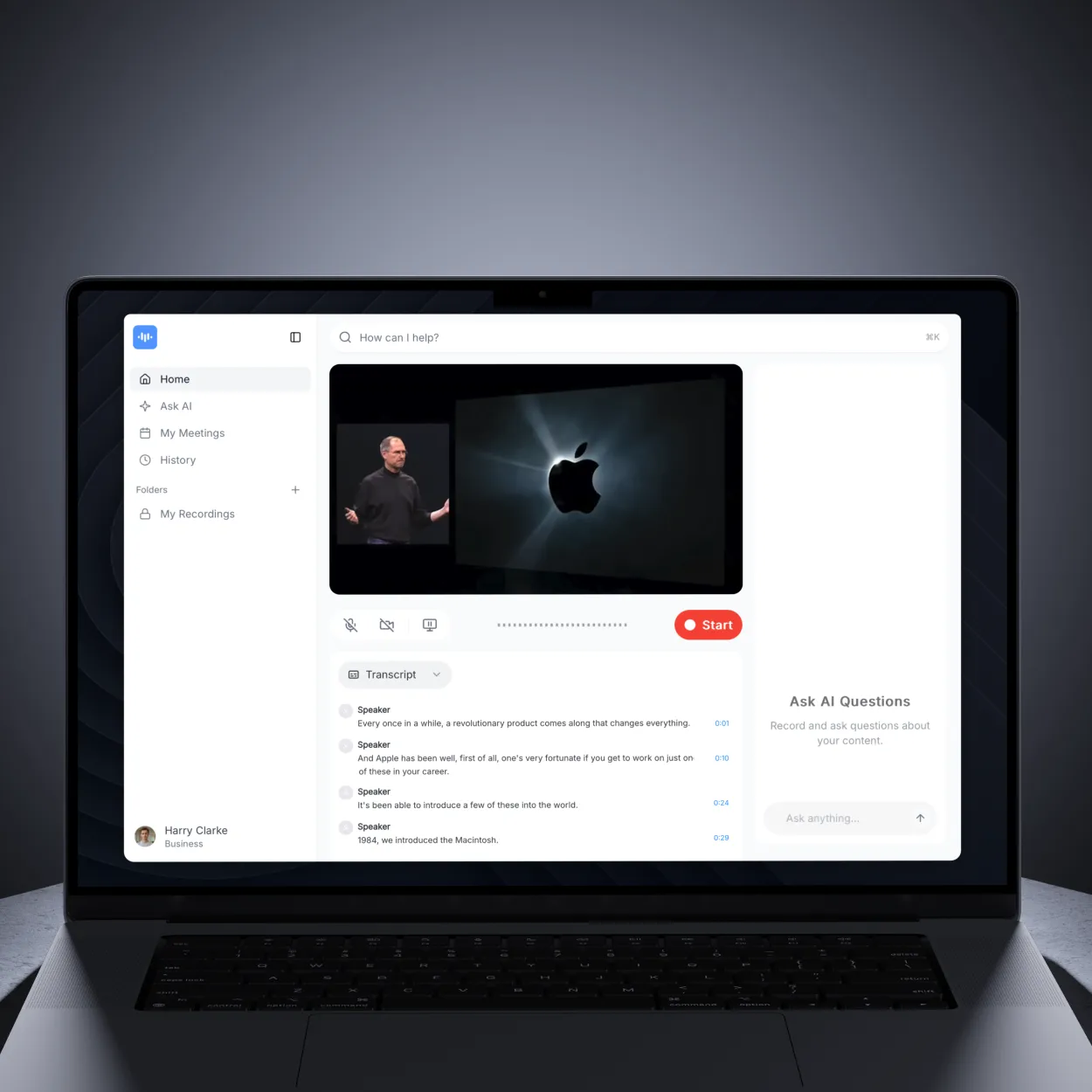
音声をテキストに変換する理由
文字起こしは、話し言葉を検索可能で共有可能なテキストに変換します。会議、インタビュー、講義、ポッドキャスト、ボイスメモなどを録音する場合でも、文字起こしによってコンテンツにアクセスしやすくなり、検索可能になり、再利用できるようになります。
主な利点:
- アクセシビリティ: 聴覚障害者向けの音声コンテンツを作成する
- 検索性: 特定の引用やトピックを即座に見つける
- 生産性: テキストをスキャンして、数時間分のコンテンツを数分で確認する
- SEO: テキストコンテンツは検索エンジンでランク付けされる(音声はされない)
- 再利用: 音声をブログ投稿、ソーシャルメディアコンテンツ、またはドキュメントに変換する
必要なもの
文字起こしを行う前に、以下を確認してください。
- オーディオまたはビデオファイル(MP3、MP4、WAV、M4A、または任意の形式)
- クリアなオーディオ品質(エラーと編集時間を削減)
- ScreenAppアカウント(screenapp.ioで無料)
- AI処理のためのインターネット接続
AI文字起こしの仕組み
ScreenAppは、高度な音声認識AIを使用して、音声をテキストに変換します。
- 音声分析: AIがオーディオファイルを処理し、音声パターンを検出します
- 音声認識: 高度なモデル(Whisper AIなど)が音声をテキストに変換します
- 話者検出: AIが異なる声を識別し、話者にラベルを付けます
- タイムスタンプ同期: すべての単語にタイムスタンプが付けられ、簡単にナビゲートできます
- 後処理: 句読点、大文字化、書式設定が自動的に適用されます
精度: クリアな音声で、バックグラウンドノイズが最小限の場合は99%。精度は以下の場合に低下します。
- 強い訛りや不明瞭な発音
- バックグラウンドノイズまたは音楽
- 複数の話者が重複している
- 低品質のオーディオファイル
ステップバイステップ:オーディオファイルを文字起こしする
ステップ1:オーディオまたはビデオをアップロードする
- ScreenApp文字起こしにアクセスします
- **「アップロード」**ボタンをクリックするか、オーディオ/ビデオファイルをライブラリにドラッグアンドドロップします
- アップロードが完了するまで待ちます(ファイルサイズに応じて10〜60秒)
サポートされている形式:
- オーディオ: MP3、WAV、M4A、AAC、FLAC、OGG、WMA、AIFF
- ビデオ: MP4、MOV、AVI、WebM、MKV、FLV、WMV、MPEG
- ファイルサイズ: 1ファイルあたり最大5GB
URLからアップロード:
- **「URLからインポート」**オプションを使用します
- YouTube、Vimeo、または直接オーディオ/ビデオリンクを貼り付けます
- ScreenAppが自動的にダウンロードして文字起こしします
Step 2:AIによる自動文字起こし
アップロード後:
- ScreenAppは自動的に文字起こしを開始します
- 処理時間:音声10分あたり約1分
- ステータスの更新で進捗状況を表示:
- 「文字起こし中…」 - AIが音声をテキストに変換
- 「話者分離中…」 - 異なる話者を識別(複数話者の音声の場合)
- 「テンプレート処理中…」 - AI要約を生成
- 完了すると「文字起こし完了」と表示されます
処理中に何が起こるか:
- 音声抽出(ビデオファイルから)
- ノイズリダクションとオーディオエンハンスメント
- AIによる音声テキスト変換
- 話者分離(異なる話者の識別)
- タイムスタンプの同期
- 句読点と書式設定を自動的に適用
Step 3:トランスクリプトの確認
処理完了後:
- トランスクリプトが準備完了したファイルがライブラリに表示されます
- ファイルをクリックして開きます
- トランスクリプトタブに移動します
- トランスクリプトは、同期されたタイムスタンプと話者ラベルとともに表示されます
トランスクリプトタブの機能:
- **自動スクロール:**トランスクリプトは音声再生に従います
- **クリックしてジャンプ:**任意の行をクリックして、その瞬間にジャンプします
- **検索:**特定の単語またはフレーズを即座に検索します
- **話者ラベル:**異なる話者を自動的に識別します
- **タイムスタンプ:**すべてのセグメントに正確なタイムスタンプが付けられています
Step 4:編集して完璧な精度を実現
99%の精度であっても、以下を確認して編集します。
- **専門用語:**AIが認識しない可能性のある業界用語
- **名前:**人、会社、ブランド
- **頭字語:**スペルアウトされたものと省略されたもの
- **句読点:**明確にするために追加または修正
編集方法:
- トランスクリプトタブを開きます
- 編集を開始するには、任意の単語またはセグメントをクリックします
- インラインテキストフィールドが表示されます
- 修正を入力します
- Enterキーを押して保存するか、Escapeキーを押してキャンセルします
- 変更は自動的に保存されます
編集のヒント:
- コンテキストのために編集中にオーディオを聞いてください
- 話者の名前は、話者ラベルをクリックして編集できます
- 検索を使用して、用語のすべてのインスタンスを見つけます
話者分離:誰が何を言ったか?
ScreenAppは、オーディオ内の異なる話者を自動的に識別します。
話者検出の仕組み
- AIは音声の特性(ピッチ、トーン、ケイデンス)を分析します
- 声の変化を検出し、話者セグメントを作成します
- 話者に「話者1」、「話者2」などのラベルを付けます
- 話者の名前を実際の名前に変更できます
最適な結果を得るには:
- 明確で独特の声
- スピーカーのオーバーラップを最小限に抑える
- 良好な音質
- 話者間のポーズ
Editing Speaker Labels
話者をリネームするには:
- トランスクリプトエディタを開く
- 話者ラベルをクリックする (例: “Speaker 1”)
- 実際の名前を入力する (例: “John Smith”)
- すべてのインスタンスがトランスクリプト全体で自動的に更新される
話者ラベルのフォーマット:
John Smith: Welcome to today's meeting.
Sarah Johnson: Thanks, John. Let's start with Q1 results.
John Smith: Great idea. Revenue is up 15% this quarter.
Multi-Speaker Use Cases
インタビュー:
- インタビュアーとインタビュイーが明確にラベル付けされる
- 特定の人物からの引用を簡単に抽出できる
- 話者の属性付きでエクスポート
会議:
- 議事録のために誰が何を発言したかを追跡する
- 担当者ごとにアクションアイテムを特定する
- 検索可能な会議アーカイブを作成する
ポッドキャスト:
- ホストとゲストが自動的に分離される
- 話者の引用付きでショーノートを作成する
- 特定のゲストの回答にタイムスタンプを付ける
Exporting Transcripts
ScreenApp は、さまざまなユースケースに対応するために、複数のエクスポート形式を提供しています。
Available Export Formats
- Plain Text (.txt) - フォーマットなしのシンプルなテキストファイル
- Word Document (.docx) - タイムスタンプと話者ラベル付きのフォーマットされたドキュメント
- PDF Document (.pdf) - 共有と印刷のためのプロフェッショナルな形式
- SRT Subtitles (.srt) - タイムスタンプ付きの字幕形式(動画用)
- WebVTT Subtitles (.vtt) - Web動画字幕形式(動画用)
How to Export
-
録音ファイルをひらく
-
**「ダウンロード」**ボタンをクリック(ダウンロードアイコン)
-
選択できる形式が表示されます
-
任意の形式を選択してください:
- Plain Text - 即時ダウンロード、基本的なフォーマット
- Word Document - 話者名とタイムスタンプが含まれています
- PDF Document - プロフェッショナルな使用のためにフォーマットされています
- SRT/VTT - 動画に字幕を追加する場合
-
ファイルは自動的にパソコンにダウンロードされます。
ファイル名: ファイルは元のファイル名に基づいてダウンロードされます。
Export Use Cases
For documentation (Word/PDF):
- Include timestamps and speaker labels
- Add AI-generated summary at top
- Professional formatting for reports
For subtitles (SRT/VTT):
- Timestamps required
- Speaker labels optional
- Used for video captioning
For analysis (JSON):
- Structured data for processing
- Includes metadata (duration, speakers, confidence scores)
- For developers building integrations
Transcribing Different Content Types
Meeting Transcription
Best practices:
-
Before meeting:
- Test audio setup
- Enable recording in meeting platform
- Inform participants they’re being recorded
-
During meeting:
- Minimize background noise
- Speak clearly into microphone
- Avoid talking over each other
-
After meeting:
- Upload recording to ScreenApp
- Review transcript for action items
- Extract key decisions and next steps
- Share transcript with attendees
Meeting transcript workflow:
1. Record meeting (Zoom, Google Meet, Teams)
2. Download recording
3. Upload to ScreenApp
4. Auto-transcribe (5-10 min processing)
5. Edit speaker names and key points
6. Export as Word/PDF
7. Distribute to team
Interview Transcription
Journalist and researcher workflow:
- Record interview (phone, video call, in-person)
- Upload to ScreenApp immediately after
- Get transcript while memory is fresh
- Review and add notes/context
- Extract quotes for articles
- Archive with searchable text
Tips for interview transcripts:
- Tag important quotes with highlights
- Add [context notes] in brackets
- Mark [inaudible] sections for follow-up
- Export with timestamps for verification
Podcast Transcription
Content creator workflow:
- Record podcast episode
- Upload to ScreenApp for transcription
- Edit transcript for show notes
- Create blog post from transcript
- Extract social media quotes
- Add transcript to podcast page for SEO
Podcast SEO benefits:
- Search engines index podcast content
- Listeners can search for specific topics
- Accessibility for deaf/hard-of-hearing
- Repurpose into multiple content formats
Lecture Transcription
Student and educator workflow:
- Record lecture (with permission)
- Transcribe immediately after class
- Review transcript while studying
- Search for specific concepts or terms
- Share with classmates (if allowed)
- Create study guides from transcript
Educational benefits:
- Study at your own pace
- Review complex topics multiple times
- Search for key terms instantly
- Accessibility for all learning styles
講義の文字起こし
学生と教育者のワークフロー:
- 講義を録音する(許可を得て)
- 授業後すぐに文字起こしをする
- 学習中にトランスクリプトを見直す
- 特定の概念や用語を検索する
- クラスメートと共有する(許可されている場合)
- トランスクリプトから学習ガイドを作成する
教育上の利点:
- 自分のペースで学習できる
- 複雑なトピックを複数回見直せる
- キーワードを即座に検索できる
- すべての学習スタイルに対応できる
Voice Memo Transcription
Quick thoughts and ideas:
- Record voice memo on phone
- Upload to ScreenApp
- Get text version instantly
- Copy/paste into notes, docs, or tasks
- Search archived memos by keyword
Use cases:
- Capture ideas while commuting
- Interview notes on-the-go
- Verbal to-do lists
- Quick reports or summaries 音声メモの文字起こし
簡単な考えやアイデア:
- スマートフォンで音声メモを録音する
- ScreenAppにアップロードする
- テキスト版をすぐに取得する
- ノート、ドキュメント、タスクにコピー/ペーストする
- キーワードでアーカイブされたメモを検索する
使用例:
- 通勤中にアイデアをキャプチャする
- 移動中のインタビューメモ
- 口頭でのTo-Doリスト
- 簡単なレポートやサマリー
Advanced Transcription Features
高度な文字起こし機能
Live Transcription
Transcribe in real-time as audio plays:
- Click “Record and Transcribe”
- Grant microphone permission
- Speak or play audio
- Words appear instantly as you speak
- Stop recording when finished
Live transcription use cases:
- Real-time meeting notes
- Live presentations with captions
- Dictation for writing
- Accessibility for live events
リアルタイム文字起こし
オーディオ再生に合わせてリアルタイムで文字起こし:
- **「録音と文字起こし」**をクリックします
- マイクのアクセス許可を付与します
- 話すか、オーディオを再生します
- 話すと同時に言葉が表示されます
- 終了したら録音を停止します
リアルタイム文字起こしの使用例:
- リアルタイムの会議議事録
- キャプション付きのライブプレゼンテーション
- ライティングのための口述筆記
- ライブイベントのアクセシビリティ
Timestamp Navigation
Every transcript word has a timestamp for precise navigation:
- Click any word in transcript
- Audio jumps to that exact moment
- Hear context around specific quote
- Verify accuracy of important statements
Timestamp formats:
00:01:23= Hours:Minutes:Seconds- Clickable in transcript viewer
- Included in SRT/VTT exports
タイムスタンプナビゲーション
すべてのトランスクリプトの単語には、正確なナビゲーションのためのタイムスタンプがあります。
- トランスクリプト内の任意の単語をクリックします
- オーディオがその瞬間にジャンプします
- 特定の引用符の周りのコンテキストを聞きます
- 重要なステートメントの正確性を確認します
タイムスタンプ形式:
00:01:23= 時間:分:秒- トランスクリプトビューアでクリック可能
- SRT/VTTエクスポートに含まれています
検索とフィルター
長いトランスクリプトから特定のコンテンツを見つける:
- トランスクリプトビューアで**「検索」**アイコンをクリックします
- キーワードまたはフレーズを入力します
- 結果がトランスクリプトでハイライトされます
- 結果をクリックして、そのタイムスタンプにジャンプします
- 矢印で検索結果間を移動します
高度な検索:
- 複数のトランスクリプトを検索
- 話者でフィルタリング
- 日付範囲でフィルタリング
- 検索結果のみをエクスポート
AIサマリー
トランスクリプトコンテンツの即時サマリーを取得:
- トランスクリプトを開きます
- **「AIサマリー」**をクリックします
- ScreenAppがキーポイントを自動的に生成します
- 3〜5文のサマリーを確認します
- トランスクリプトと一緒にサマリーをエクスポートします
**サマリーの精度:**構造化されたコンテンツ(会議、インタビュー、プレゼンテーション)に最適です。 カジュアルな会話にはあまり効果的ではありません。
文字起こしのベストプラクティス
オーディオ品質の向上
最高の文字起こし精度を実現するには:
録音前:
- 外部マイクを使用する(内蔵ではない)
- 静かな環境で録音する
- オーディオレベルをテストする(小さすぎず、クリッピングしない)
- マイクを口から6〜12インチ離して配置する
録音中:
- はっきりと適度なペースで話す
- 周囲のノイズを最小限に抑える(窓を閉める、扇風機を止める)
- 紙をガサガサさせたり、タップしたりしない
- 話者の間に一時停止を入れる
オーディオクリーンアップツール:
- アップロードする前にノイズリダクションを使用する
- オーディオレベルをノーマライズする
- 長い無音を削除する(処理時間を節約)
フォーマットガイドライン
プロのトランスクリプトの場合:
-
逐語記録 vs. クリーン:
- 逐語記録:「えー」、「あー」、言い間違い、繰り返しを含む
- クリーン:読みやすくするために、フィラーワードを削除する
- ユースケースに基づいて選択(法的=逐語記録、コンテンツ=クリーン)
-
話者の属性:
フルネーム:最初のステートメントまたは質問。 フルネーム:ここでの回答。 -
音声以外の音:
- [笑い]
- [一時停止]
- [聞き取れない]
- [クロストーク]
-
タイムスタンプ:
- 長いトランスクリプト(> 30分)に含める
- 1〜5分ごとに段落区切りとして
- または、話者が変わるたびに
Accuracy Checking
精度チェック:
- Spot check method: ランダムに1分間のセクションを聴く
- Full review: 音声を再生しながら読み進める(重要なコンテンツの場合)
- Third-party review: 第三者に聞いてもらい、比較する
- Automated check: ScreenAppの信頼度スコアを使用する(低い場合はレビューが必要)
When to do full review:
- 法的手続きまたは証言録取
- 公開されたコンテンツ(記事、書籍)
- 学術研究
- 医学または技術ドキュメント
一般的な問題のトラブルシューティング
”Transcription is inaccurate”
原因:
- 音声品質が低い
- 強いアクセント
- 専門用語
- 複数人が重なって話す
解決策:
- 音声を強化して再アップロードする(ノイズリダクションを適用)
- 不正確なセクションを手動で編集する
- 音声を聴きながらトランスクリプトエディタを使用する
- 重要なコンテンツについては、人間のレビューを検討する
”Speaker diarization didn’t work”
原因:
- 似たような声
- スピーカーがお互いに話し合う
- 音声分離が不十分(電話、会議室)
解決策:
- エディタでスピーカーラベルを手動で割り当てる
- タイムスタンプを使用して、スピーカーの変更を識別する
- スピーカーの移行を聴いてマークする
- 可能であればビデオと組み合わせる(視覚的な手がかり)
“Transcript too long to review”
原因:
- 数時間に及ぶ録音
- 編集時間が限られている
解決策:
- AIサマリーを使用して概要を把握する
- 特定のトピック/キーワードを検索する
- エクスポートして、共同編集のために共有する
- 重要なセクションの編集のみに焦点を当てる
”Can’t export transcript”
原因:
- 処理が完了していない
- ブラウザの問題
- サポートされていないファイル形式
解決策:
- 処理が完了するまで待つ(ステータスを確認)
- 別のエクスポート形式を試す(TXTは常に機能します)
- ブラウザのキャッシュをクリアして再試行する
- 別のブラウザを使用する(Chrome推奨)
Integrations and Workflow Automation
統合とワークフローの自動化
Transcribe from Cloud Storage
クラウドストレージから文字起こし
Link your cloud accounts for seamless transcription:
クラウドアカウントをリンクして、シームレスな文字起こしを実現:
- Connect Dropbox, Google Drive, or OneDrive
- Dropbox、Google Drive、またはOneDriveを接続する
- Select files directly from cloud storage
- クラウドストレージから直接ファイルを選択する
- Transcribe without downloading locally
- ローカルにダウンロードせずに文字起こしする
- Save transcripts back to cloud automatically
- 文字起こし結果を自動的にクラウドに保存する
API Access for Developers
開発者向けのAPIアクセス
Automate transcription in your apps:
アプリでの文字起こしを自動化:
- Get API key from ScreenApp dashboard
- ScreenAppダッシュボードからAPIキーを取得する
- Send audio files via REST API
- REST API経由でオーディオファイルを送信する
- Receive JSON transcripts in response
- JSON形式の文字起こし結果を受信する
- Integrate into existing workflows
- 既存のワークフローに統合する
API use cases:
- Auto-transcribe customer calls
- Transcribe user-generated content
- Build voice-controlled apps
- Create searchable audio archives
APIのユースケース:
- 顧客の通話を自動的に文字起こしする
- ユーザー生成コンテンツを文字起こしする
- 音声制御アプリを構築する
- 検索可能なオーディオアーカイブを作成する
Chrome Extension
Chrome拡張機能
Transcribe browser audio instantly:
ブラウザの音声を即座に文字起こし:
- Install ScreenApp Chrome Extension
- ScreenApp Chrome拡張機能をインストールする
- Play any video or audio in browser
- ブラウザで任意のビデオまたはオーディオを再生する
- Click extension icon to start transcribing
- 拡張機能アイコンをクリックして文字起こしを開始する
- Get transcript without downloading file
- ファイルをダウンロードせずに文字起こし結果を取得する
Works on:
- YouTube videos
- Podcast websites
- Video conferencing (Google Meet, Zoom web)
- Any browser audio/video
動作対象:
- YouTube動画
- ポッドキャストのウェブサイト
- ビデオ会議(Google Meet、Zoomウェブ)
- すべてのブラウザオーディオ/ビデオ
Transcription Pricing and Limits
文字起こしの価格と制限
Free plan:
- 30 minutes transcription per month
- All export formats included
- Speaker diarization included
- 99% accuracy guarantee
無料プラン:
- 月あたり30分の文字起こし
- すべてのエクスポート形式が含まれます
- 話者ダイアリゼーションが含まれます
- 99%の精度保証
Pro plan:
- Unlimited transcription
- Priority processing (faster)
- Bulk transcription (process multiple files)
- API access
- Team collaboration features
Proプラン:
- 無制限の文字起こし
- 優先処理(高速)
- 一括文字起こし(複数のファイルを処理)
- APIアクセス
- チームコラボレーション機能
次のステップ
音声からテキストへの書き起こし方法を理解したところで、以下の関連ガイドをご覧ください。
- 話者分離ガイド - 複数話者の書き起こしをマスターする
- 議事録のベストプラクティス - 会議からアクションアイテムと決定事項を抽出する
- 動画に字幕を追加する方法 - トランスクリプトを動画キャプションに変換する
今すぐ書き起こしを開始
ScreenAppは、AIを活用した精度、自動話者検出、柔軟なエクスポートオプションにより、音声の書き起こしを容易にします。オーディオコンテンツを、検索可能で共有可能なテキストに数分で変換します。
最初のオーディオファイルを書き起こす準備はできましたか?ScreenAppを無料で使い始める して、このガイドに従ってください。