
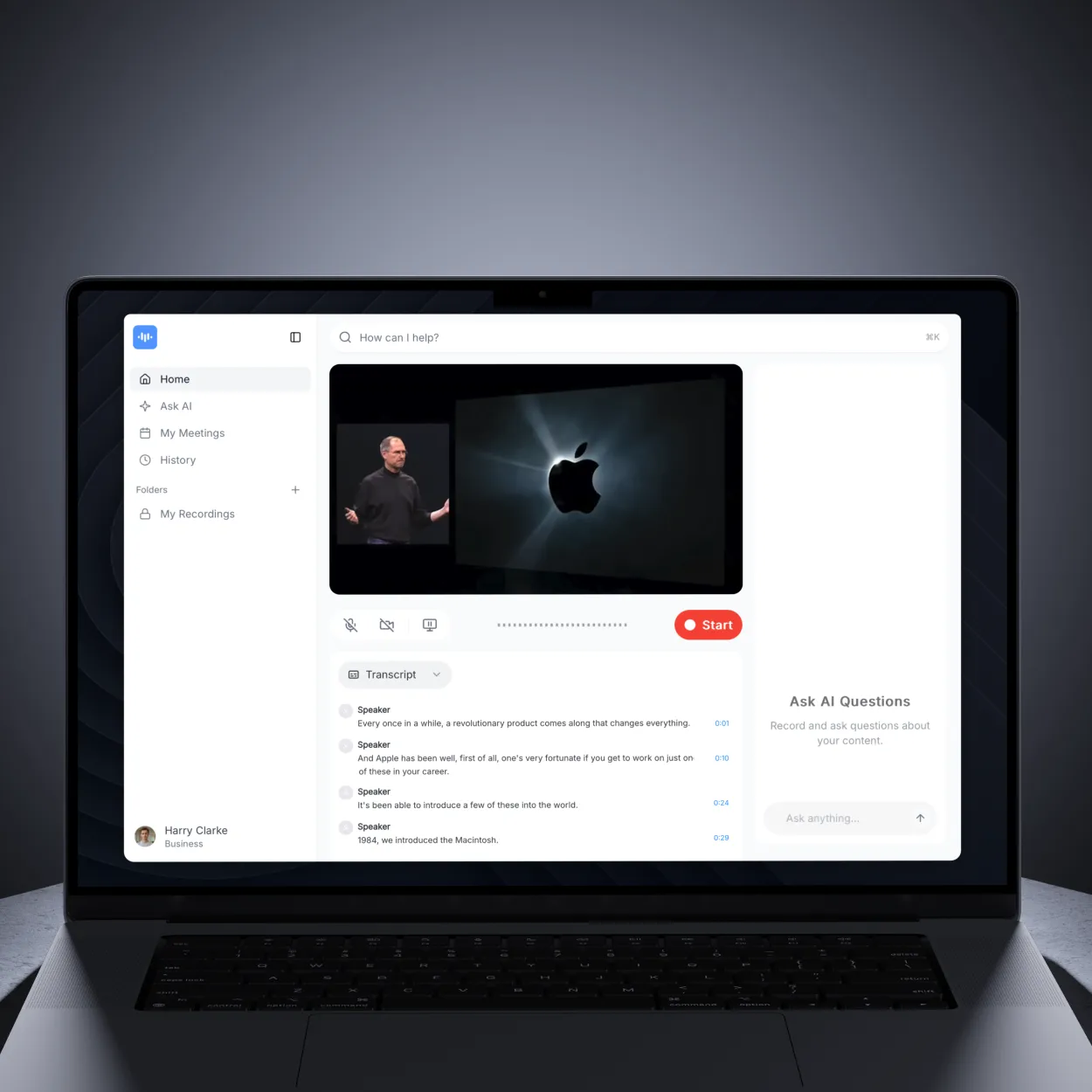
Por que adicionar legendas a vídeos?
As legendas tornam seus vídeos acessíveis a todos - desde espectadores com deficiência auditiva até o público global que assiste sem som. Elas melhoram o SEO, aumentam o engajamento em até 80% e garantem a conformidade com as regulamentações de acessibilidade como WCAG 2.1 e ADA.
Se você estiver criando conteúdo educacional, vídeos de marketing, postagens de mídia social ou apresentações de negócios, as legendas são essenciais para alcance e impacto máximos.
O que você vai precisar
Antes de adicionar legendas, certifique-se de ter:
- Um arquivo de vídeo (MP4, MOV, AVI, WebM ou qualquer formato)
- Faixa de áudio nítida (para precisão na geração automática)
- Conta ScreenApp (inscrição gratuita em screenapp.io)
- Conexão com a internet para processamento
Método 1: Gerar legendas automaticamente com IA
A IA do ScreenApp gera automaticamente legendas precisas a partir da faixa de áudio do seu vídeo.
Passo 1: Envie seu vídeo
- Faça login no ScreenApp
- Clique no botão “Upload” na sua Biblioteca ou arraste e solte seu arquivo
- Alternativamente, use “Importar da URL” para colar um URL do YouTube ou link de vídeo direto
- Espere o upload ser concluído (10-30 segundos, dependendo do tamanho do arquivo)
Formatos suportados: MP4, MOV, AVI, WebM, MKV, FLV, WMV e mais de 50 outros
Passo 2: Geração automática por IA
Uma vez enviado:
- O ScreenApp detecta automaticamente a fala no seu vídeo
- A IA transcreve o áudio em texto com 99% de precisão
- As legendas são sincronizadas com carimbos de data/hora automaticamente
- O processamento normalmente leva de 1 a 3 minutos, dependendo da duração do vídeo
O que acontece durante o processamento:
- Conversão de fala em texto usando modelos avançados de IA
- Detecção de locutor (identifica vozes diferentes)
- Sincronização de carimbo de data/hora (as legendas correspondem perfeitamente ao áudio)
- Pontuação e capitalização aplicadas automaticamente
Etapa 3: Revisar as legendas geradas automaticamente
Após a conclusão do processamento:
- Seu vídeo aparece na Biblioteca com as legendas prontas
- Clique no vídeo para abri-lo
- Navegue até a aba Transcrição para ver as legendas
- Clique em qualquer linha de legenda para ir para esse momento no vídeo
Verifique a precisão:
- Termos técnicos ou jargões (a IA pode precisar de correção)
- Nomes de pessoas ou marcas
- Siglas e abreviações
- Ruído de fundo ou áudio pouco claro
Método 2: Editar legendas manualmente
Para uma precisão perfeita, edite as legendas geradas automaticamente com edição inline.
Editando legendas geradas automaticamente
- Abra seu vídeo no ScreenApp
- Navegue até a aba Transcrição
- Clique em qualquer linha de legenda para começar a editar
- Um campo de texto aparece - digite suas correções
- Pressione Enter para salvar ou Escape para cancelar
- As alterações são salvas automaticamente no vídeo
Dicas de edição:
- Corrija termos técnicos e substantivos próprios primeiro
- Divida legendas longas em segmentos mais curtos (máx. 2 linhas)
- Certifique-se de que as legendas permaneçam na tela por no mínimo 1-3 segundos
- Quebre em pausas naturais na fala
- Use pontuação para clareza
Ajustando o tempo da legenda
Embora o ScreenApp sincronize automaticamente as legendas com o áudio, você pode ajustar o tempo, se necessário:
- As legendas são automaticamente marcadas com data e hora durante a geração de IA
- Clique em qualquer segmento de legenda para ver seu timestamp
- O player de vídeo pula para esse momento exato
- Ajustes de tempo são tratados através do reprocessamento se ocorrerem problemas de precisão
Práticas recomendadas de tempo:
- A IA do ScreenApp garante automaticamente que as legendas apareçam sincronizadas com a fala
- Cada legenda permanece na tela por uma duração de leitura apropriada
- Pausas naturais entre os oradores são respeitadas
- Velocidade de leitura otimizada em 160-180 palavras/minuto
Exportando legendas
O ScreenApp suporta todos os principais formatos de legenda para compatibilidade universal.
Formatos de Exportação Disponíveis
- SRT (.srt) - “Legendas SRT” - Formato mais compatível para players de vídeo
- VTT (.vtt) - “Legendas WebVTT” - Para players de vídeo web e HTML5
- TXT (.txt) - “Texto Simples” - Transcrição simples apenas em texto
- DOCX (.docx) - “Documento Word” - Transcrição formatada com timestamps
- PDF (.pdf) - “Documento PDF” - Formato profissional para compartilhamento
Como Exportar Legendas
- Abra seu vídeo no ScreenApp
- Clique no botão “Download” (Ícone de Download)
- Uma caixa de diálogo aparece com opções de formato
- Selecione seu formato preferido:
- Legendas SRT - Para upload para YouTube, editores de vídeo
- Legendas WebVTT - Para players web
- Texto Simples - Para cópia simples de texto
- O arquivo é baixado imediatamente para o seu computador
Nomeação de arquivo: Os arquivos são baixados com nomes descritivos baseados no título do seu vídeo
Legendas em Vários Idiomas
Alcance públicos globais traduzindo legendas para vários idiomas.
Tradução Automática de Legendas
O ScreenApp traduz automaticamente legendas para mais de 100 idiomas:
- Abra seu vídeo com legendas
- Clique no botão “Traduzir” nos controles do vídeo
- Uma caixa de diálogo de seleção de idioma aparece
- Pesquise ou selecione seu idioma de destino na lista
- A tradução é gerada em 30-60 segundos
- A transcrição traduzida aparece na guia Transcrição
Idiomas suportados incluem:
- Populares: Inglês, Espanhol, Francês, Alemão, Português, Chinês, Japonês, Coreano, Russo, Hindi
- Todos os idiomas: Mais de 100 idiomas, de Afrikaans a Zulu
- Os idiomas podem ser pesquisados por nome na caixa de diálogo
Download de Legendas Traduzidas
Depois de traduzir para um idioma de destino:
- A transcrição traduzida agora está disponível em seu vídeo
- Clique em “Download” para exportar a versão traduzida
- Selecione o formato (SRT, VTT, TXT, DOCX, PDF)
- O download inclui o texto traduzido
Dicas de tradução:
- As legendas traduzidas automaticamente têm uma precisão de 85-90%
- Revise as traduções com falantes nativos para conteúdo crítico para os negócios
- Termos técnicos podem precisar de correção manual
- Expressões culturais se adaptam automaticamente sempre que possível
Melhores Práticas para Legendas
Diretrizes de Acessibilidade (Conformidade com WCAG 2.1)
Para atender aos padrões de acessibilidade:
- Velocidade de leitura: Máximo de 160-180 palavras por minuto
- Comprimento da linha: Máximo de 42 caracteres por linha
- Linhas por legenda: Máximo de 2 linhas
- Tempo: Mínimo de 1 segundo na tela, máximo de 6 segundos
- Identificação do falante: Use rótulos para conteúdo com vários falantes
- Efeitos sonoros: Inclua sons não verbais em [colchetes], por exemplo, [música tocando]
Padrões de Formatação de Legendas
Capitalização:
- Use maiúsculas em substantivos próprios, início de frases
- Evite TODAS AS LETRAS MAIÚSCULAS, a menos que indique gritos
Pontuação:
- Use pontos, vírgulas, pontos de interrogação naturalmente
- Use reticências (…) para desvanecimento
- Use travessões (—) para interrupções
Quebras de linha:
- Quebre em pausas naturais da fala
- Mantenha frases relacionadas juntas
- Evite dividir nomes ou títulos entre linhas
Rótulos de falantes:
[JOHN]: Bem-vindo à apresentação.
[SARAH]: Obrigado por me receber.
Casos de Uso Comuns
Vídeos e Palestras Educacionais
- Envie a palestra ou tutorial gravado
- Gere legendas automaticamente para os alunos
- Edite para precisão técnica (fórmulas, terminologia)
- Traduza para estudantes internacionais
- Exporte arquivos SRT para plataformas LMS (Canvas, Moodle, Blackboard)
Benefícios educacionais:
- Os alunos podem revisar o material no seu próprio ritmo
- Pesquisar transcrições para tópicos específicos
- Acessibilidade para alunos com deficiência auditiva
- Alunos de idiomas se beneficiam da leitura em conjunto
Vídeos para Redes Sociais
- Envie o vídeo para a rede social (geralmente assistido no mudo)
- Gere legendas automaticamente
- Mantenha as legendas concisas (1 linha preferencialmente)
- Baixe o vídeo com as legendas incorporadas
- Envie para Instagram, TikTok, Facebook, LinkedIn
Estatísticas de redes sociais:
- 85% dos vídeos do Facebook são assistidos sem som
- Vídeos legendados obtêm 40% mais engajamento
- Os espectadores assistem 12% mais tempo com legendas
Vídeos do YouTube
- Cole o URL do YouTube no ScreenApp
- Gere legendas automaticamente
- Baixe o arquivo SRT
- Envie para o YouTube via Studio > Legendas > Enviar arquivo
- O YouTube exibe legendas com controle do visualizador
Benefícios de SEO do YouTube:
- As legendas melhoram as classificações de pesquisa
- O YouTube indexa o conteúdo das legendas para descoberta
- A tradução automática aumenta o alcance global
Vídeos de Negócios e Marketing
- Envie a demonstração do produto ou vídeo de marketing
- Gere legendas profissionais
- Traduza para os idiomas do mercado-alvo
- Baixe com legendas incorporadas para anúncios
- Ou use arquivos SRT separados para incorporar no site
Impacto no marketing:
- Taxas de conversão 80% maiores com legendas
- Campanhas globais atingem públicos mais amplos
- Conformidade de acessibilidade para padrões corporativos
Solução de Problemas Comuns
”As legendas estão imprecisas”
Causas:
- Qualidade de áudio ruim (ruído de fundo, eco)
- Sotaques fortes ou fala pouco clara
- Jargão técnico que a IA não reconhece
Soluções:
- Use o editor de legendas para corrigir manualmente os erros
- Envie áudio de maior qualidade, se possível
- Adicione vocabulário personalizado para termos técnicos
- Divida em clipes mais curtos para áudio complexo
”Legendas fora de sincronia”
Causas:
- Vídeo editado após a geração da legenda
- Taxa de quadros ou base de tempo incorretas
- Erros de tempo manuais
Soluções:
- Clique em “Sincronizar novamente” para ajustar automaticamente o tempo
- Ajuste manualmente os horários de início/fim no editor
- Gere novamente as legendas do vídeo original
- Use a linha do tempo visual para arrastar e ajustar
”Não consigo exportar legendas”
Causas:
- Processamento ainda em andamento
- Extensão do navegador bloqueando o download
- Problema de conectividade de rede
Soluções:
- Aguarde a conclusão do processamento (verifique a barra de progresso)
- Desative temporariamente as extensões do navegador
- Tente um navegador diferente (Chrome, Firefox, Safari)
- Entre em contato com o suporte se o problema persistir
”Formato de legenda não compatível”
Causas:
- O player de vídeo não suporta o formato escolhido
- Extensão de arquivo incorreta
Soluções:
- Exporte como SRT (o mais universalmente compatível)
- Converta usando o conversor de formato do ScreenApp
- Verifique a documentação do player de vídeo para formatos suportados
- Para uso na web, tente o formato VTT
Recursos Avançados de Legendas
Diarização de Locutores
O ScreenApp identifica automaticamente diferentes locutores:
- Envie vídeo com vários locutores (entrevistas, podcasts, reuniões)
- A IA detecta mudanças de voz e rotula os locutores
- Edite os rótulos dos locutores no editor de transcrições
- Exporte com legendas rotuladas por locutor
Formato:
[Locutor 1]: Diálogo da primeira pessoa aqui.
[Locutor 2]: Resposta da segunda pessoa.
Estilização de Legendas
Para legendas no formato ASS, personalize a aparência:
- Exporte como formato ASS
- Abra no editor de legendas (Aegisub, Subtitle Edit)
- Personalize fonte, cor, posição, efeitos
- Salve e reimporte para o editor de vídeo
Opções de estilo:
- Família e tamanho da fonte
- Cor do texto e fundo
- Posição na tela
- Efeitos de fade in/out
Geração de Legendas em Lote
Processe vários vídeos de uma vez:
- Selecione vários vídeos na Biblioteca
- Clique em “Ações em Lote”
- Selecione “Gerar Legendas”
- Escolha o idioma e o formato
- Todos os vídeos são processados simultaneamente
Economia de tempo: Processe de 10 a 50 vídeos no tempo que leva para fazer um manualmente.
Próximos Passos
Agora que você sabe como adicionar legendas aos vídeos, explore estes tópicos relacionados:
- Como Traduzir Vídeos - Crie legendas em vários idiomas e áudio dublado
- Como Transcrever Áudio para Texto - Gere legendas a partir da transcrição de vídeo
- Como Converter Vídeos - Exporte vídeos com legendas incorporadas
Comece a Adicionar Legendas Hoje
O ScreenApp facilita a geração de legendas com precisão alimentada por IA, tradução automática e suporte a formatos universais. Crie vídeos acessíveis e envolventes que alcancem públicos globais.
Pronto para adicionar legendas ao seu primeiro vídeo? Comece a usar o ScreenApp gratuitamente e siga este guia.