
Por que resumir vídeos com IA?
A sumarização de vídeos economiza horas ao extrair as informações mais importantes de gravações longas. Seja assistindo a palestras, participando de reuniões virtuais, revisando webinars ou consumindo conteúdo do YouTube, a IA pode identificar instantaneamente os pontos-chave, gerar resumos estruturados e criar capítulos com carimbo de data/hora para uma navegação rápida.
Principais benefícios:
- Economia de tempo: revise horas de conteúdo em minutos
- Melhor retenção: concentre-se em insights importantes sem reassistir
- Fácil compartilhamento: envie resumos concisos em vez de vídeos completos
- Capacidade de pesquisa: encontre tópicos específicos instantaneamente
- Itens de ação: extraia tarefas e decisões automaticamente
O que a sumarização de vídeos com IA pode fazer
A IA do ScreenApp analisa a transcrição do seu vídeo e gera:
- Resumos de texto - Visão geral concisa dos pontos principais
- Capítulos com carimbo de data/hora - Seções organizadas com carimbos de data/hora
- Insights principais - Citações e destaques importantes
- Itens de ação - Tarefas e decisões extraídas (para reuniões)
- Conteúdo pesquisável - Encontre qualquer tópico dentro do vídeo
Precisão: os resumos de IA capturam 90-95% das informações importantes, reduzindo o comprimento do conteúdo em 80-90%.
Como funciona a sumarização com IA
O ScreenApp usa um processo de várias etapas:
- Carregar vídeo - Qualquer formato (MP4, MOV, WebM, etc.)
- Transcrição - A IA converte fala em texto com 99% de precisão
- Análise - O processamento de linguagem natural identifica os principais tópicos
- Sumarização - A IA gera um resumo estruturado com carimbos de data/hora
- Criação de capítulos - Gera automaticamente capítulos navegáveis
- Aprimoramento - Edite e personalize o resumo
Tempo de processamento: ~1 minuto por 10 minutos de vídeo
Passo a passo: Resuma qualquer vídeo
Passo 1: Carregue seu vídeo
- Vá para ScreenApp
- Clique no botão “Upload” ou arraste e solte seu arquivo de vídeo
- Alternativamente, use “Import from URL” para YouTube, Vimeo ou links diretos de vídeo
- Espere o upload ser concluído
Formatos suportados:
- Vídeo: MP4, MOV, AVI, WebM, MKV, FLV, WMV, MPEG
- Áudio: MP3, M4A, WAV, AAC (para podcasts, palestras de áudio)
- Tamanho do arquivo: até 5 GB
- Duração: Sem limite de duração
Ideal para sumarização:
- Palestras e vídeos educativos
- Reuniões e apresentações de negócios
- Webinars e sessões de treinamento
- Vídeos e podcasts do YouTube
- Palestras e entrevistas de conferências
Etapa 2: Transcrição e Processamento Automáticos
Uma vez carregado:
- ScreenApp transcreve automaticamente o vídeo
- O status mostra: “Transcrevendo…” e depois “Processando templates…”
- A IA analisa a transcrição em busca de tópicos e temas principais
- Resumo e capítulos são gerados automaticamente
- O processamento é concluído em 1 a 3 minutos para a maioria dos vídeos
O que acontece durante o processamento:
- Transcrição de fala para texto (99% de precisão)
- Identificação de falantes (se houver vários falantes)
- Detecção e agrupamento de tópicos
- Extração de pontos-chave
- Detecção de limites de capítulos
- Sincronização de timestamp
Etapa 3: Revisar o Resumo Gerado por IA
Após a conclusão do processamento:
- Clique no seu vídeo para abri-lo
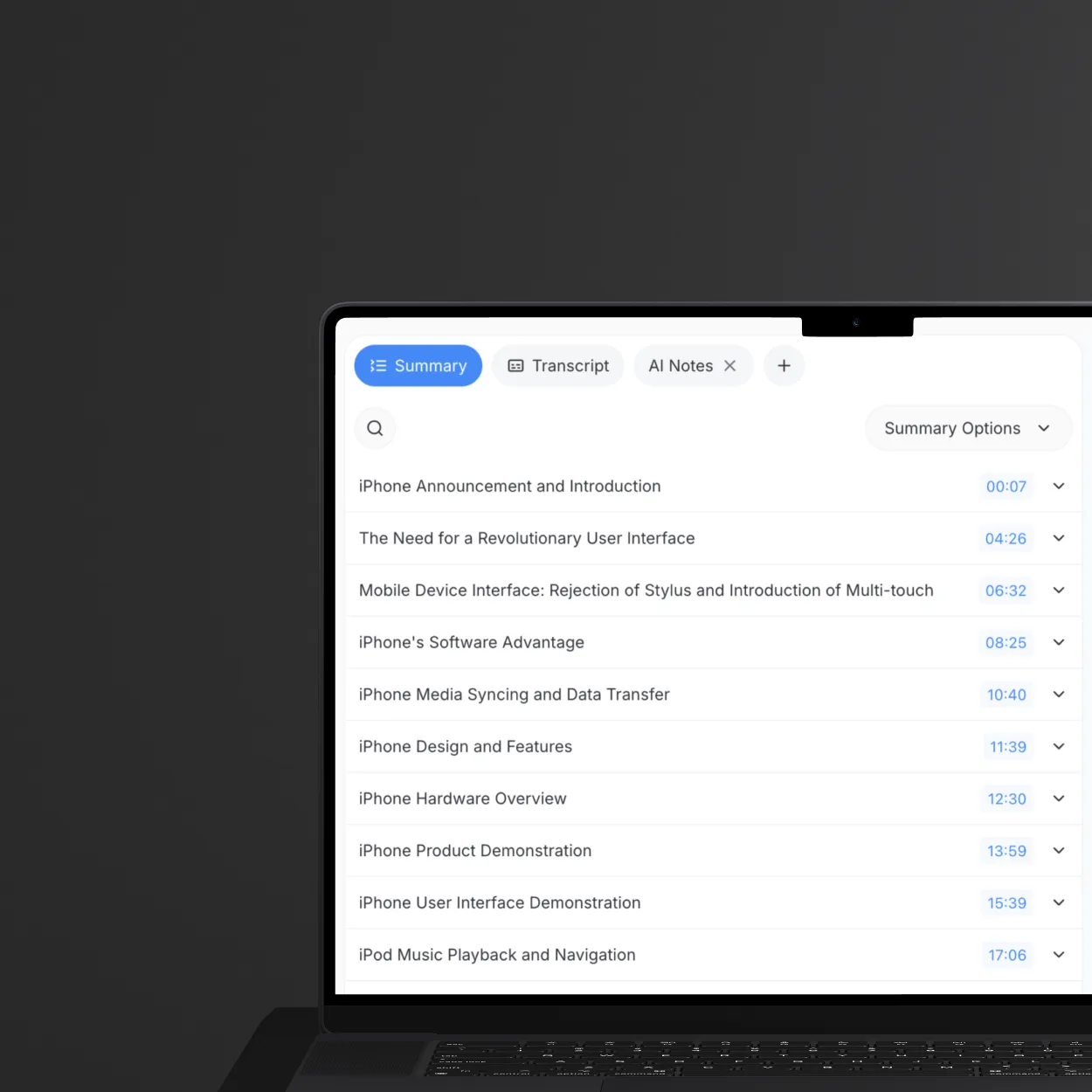
- Navegue até a guia Resumo
- O resumo gerado por IA aparece com os pontos-chave
- Revise a estrutura do conteúdo e os destaques
A estrutura do resumo inclui:
- Visão geral de abertura (contexto e tópico principal)
- Pontos-chave organizados por tema
- Citações e destaques importantes
- Conclusão ou conclusões
- Itens de ação (para reuniões/apresentações)
Duração do resumo: Normalmente 10-20% da duração original da transcrição
Etapa 4: Explorar Capítulos com Timestamp
Navegue até a guia Capítulos para ver:
- Títulos de capítulos gerados por IA descrevendo cada seção
- Timestamp para cada capítulo (clicável)
- Breve descrição do conteúdo do capítulo
- Capturas de tela de cada capítulo (opcional)
Usando capítulos:
- Clique em qualquer título de capítulo para pular para esse momento
- Expanda os capítulos para ver descrições detalhadas
- Use a pesquisa para encontrar tópicos específicos
- Ative/desative os timestamps para uma visualização mais limpa
Geração de capítulos:
- A IA detecta mudanças de tópico e transições de falante
- Normalmente cria de 3 a 15 capítulos, dependendo da duração do vídeo
- Os capítulos são distribuídos uniformemente pelo conteúdo
- Cada capítulo tem título e resumo descritivos
Etapa 5: Pesquisar e Navegar
Use a função de pesquisa para encontrar conteúdo específico:
- Clique na barra de pesquisa na guia Resumo ou Capítulos
- Digite sua palavra-chave ou frase
- As seções correspondentes são destacadas automaticamente
- Clique em qualquer resultado para pular para esse timestamp
Capacidades de pesquisa:
- Pesquisa de texto completo em resumo e capítulos
- Encontra menções em segmentos de transcrição
- Destaca palavras-chave correspondentes
- Mostra o contexto em torno das correspondências
Etapa 6: Fazer Perguntas à IA Sobre o Vídeo
Use o chat de IA para interagir com o conteúdo:
- Navegue até a guia Chat (se disponível)
- Faça perguntas sobre o conteúdo do vídeo
- A IA responde com base na transcrição
- Obtenha informações específicas sem assistir a todo o vídeo
Exemplos de perguntas:
- “Quais foram os principais itens de ação discutidos?”
- “Resuma a seção de perguntas e respostas”
- “O que eles disseram sobre o orçamento?”
- “Liste todos os recursos mencionados”
Editando e Personalizando Resumos
Embora os resumos de IA sejam precisos, você pode refiná-los:
Editando o Texto do Resumo
- Abra a aba Resumo
- O resumo é exibido no modo de visualização
- Clique no botão de edição (se disponível) ou use templates
- Modifique o texto do resumo
- As alterações são salvas automaticamente
Quando editar:
- Adicione contexto que a IA pode ter perdido
- Enfatize pontos específicos para seu público
- Remova detalhes irrelevantes
- Ajuste o tom (formal vs casual)
Criando Documentos Personalizados a partir de Templates
O ScreenApp oferece templates para resumos estruturados:
- Navegue até a aba Templates
- Escolha entre os templates disponíveis:
- Notas de Reunião - Agenda estruturada, decisões, itens de ação
- Resumo da Aula - Conceitos-chave, definições, exemplos
- Notas de Entrevista - Perguntas, respostas, destaques
- Resumo Geral - Formato flexível
- A IA gera um documento formatado com base no template
- Edite e refine conforme necessário
Benefícios do template:
- Formatação consistente em todos os vídeos
- Estruturas construídas para fins específicos
- Organização automática
- Aparência profissional
Exportando Resumos
Baixe resumos em vários formatos:
Formatos de Exportação Disponíveis
- Texto Simples (.txt) - Resumo de texto simples
- Documento Word (.docx) - Formatado com capítulos e timestamps
- Documento PDF (.pdf) - Formato profissional para compartilhamento
- Copiar para a área de transferência - Colagem rápida em e-mails ou documentos
Como Exportar
- Abra seu vídeo com resumo
- Clique no botão Download
- Selecione seu formato preferido
- O arquivo é baixado imediatamente
A exportação inclui:
- Texto do resumo
- Capítulos com timestamps (em Word/PDF)
- Nomes dos palestrantes (se houver vários palestrantes)
- Opcional: Inclua capturas de tela dos capítulos
Melhores Práticas para a Sumarização de Vídeos
Antes de Enviar
Escolha o conteúdo certo:
- ✅ Apresentações estruturadas (tópicos claros)
- ✅ Reuniões com pautas
- ✅ Palestras educacionais
- ✅ Entrevistas e discussões
- ⚠️ Conversas casuais não estruturadas (menos eficazes)
- ⚠️ Vídeos com muito ruído de fundo
Otimize o vídeo para melhores resumos:
- Áudio claro melhora a precisão da transcrição
- Conteúdo estruturado (introdução, corpo, conclusão) cria capítulos melhores
- Vários palestrantes se beneficiam da identificação do palestrante
- Apresentações visuais: capturas de tela aprimoram o contexto do capítulo
Após a Sumarização
Revise a precisão:
- Verifique se os pontos-chave foram capturados
- Verifique os termos técnicos e nomes
- Garanta que detalhes importantes não sejam perdidos
- Adicione contexto se necessário para seu público
Organize os resumos:
- Use uma nomenclatura consistente para facilitar a localização
- Marque os vídeos por tópico ou projeto
- Crie pastas para diferentes categorias
- Exporte resumos usados com frequência
Compartilhe de forma eficaz:
- Envie resumos antes das reuniões para preparação
- Inclua timestamps para que os destinatários possam assistir às seções principais
- Destaque os itens de ação para os membros da equipe
- Anexe PDFs a relatórios formais
Casos de Uso Comuns
Resumo de Aulas e Vídeos Educacionais
Fluxo de trabalho do estudante:
- Grave ou baixe o vídeo da aula
- Envie para o ScreenApp para resumo automático
- Revise o resumo enquanto estuda
- Use os capítulos para revisitar tópicos específicos
- Exporte como PDF para anotações de estudo
Benefícios:
- Estude no seu próprio ritmo
- Concentre-se em conceitos que você não entende
- Revise antes das provas de forma eficiente
- Compartilhe notas com os colegas
Dicas:
- Resuma as aulas imediatamente após a aula enquanto estiver fresco
- Combine resumos com suas próprias anotações
- Use timestamps para criar flashcards
- Pesquise resumos ao escrever trabalhos
Resumo de Vídeos de Reuniões
Fluxo de trabalho de negócios:
- Grave a reunião (Zoom, Google Meet, Teams)
- Envie a gravação para o ScreenApp
- A IA extrai decisões e itens de ação
- Compartilhe o resumo com os participantes
- Arquive para referência futura
Estrutura do resumo da reunião:
- Participantes e pauta
- Principais decisões tomadas
- Itens de ação com responsáveis
- Próximos passos e prazos
- Pontos de discussão importantes
Benefícios:
- Membros da equipe que perderam a reunião permanecem informados
- Responsabilidade clara com itens de ação
- Arquivo de reunião pesquisável
- Reduza “essa reunião poderia ter sido um e-mail?”
Resumo de Vídeos do YouTube
Fluxo de trabalho do criador de conteúdo:
- Cole o URL do YouTube no ScreenApp
- Gere automaticamente o resumo e os capítulos
- Use os capítulos para a descrição do vídeo
- Exporte o resumo para a postagem do blog
- Compartilhe citações importantes nas redes sociais
Benefícios:
- Reaproveite o conteúdo do vídeo em formato escrito
- Melhore o SEO do YouTube com descrições detalhadas
- Crie postagens de blog a partir do conteúdo do vídeo
- Gere trechos de mídia social
Fluxo de trabalho do visualizador:
- Entenda rapidamente se o vídeo é relevante
- Vá para seções específicas usando capítulos
- Economize tempo em tutoriais longos
- Consulte dicas específicas mais tarde
Resumo de Webinars e Treinamentos
Fluxo de trabalho de L&D/Treinamento:
- Grave o webinar ou sessão de treinamento
- Gere resumo de IA com capítulos
- Crie documentação de treinamento a partir do resumo
- Distribua aos funcionários que não puderam comparecer
- Construa uma base de conhecimento com resumos pesquisáveis
Benefícios:
- Materiais de treinamento sob demanda
- Mensagens consistentes entre as equipes
- Reduza o tempo de treinamento
- Arquivo de treinamento pesquisável
Recursos Avançados de Resumo
Suporte a vários idiomas
ScreenApp resume vídeos em mais de 100 idiomas:
- Envie o vídeo em qualquer idioma
- A IA detecta o idioma automaticamente
- Gera um resumo no idioma original
- Traduza o resumo para outros idiomas, se necessário
Idiomas suportados:
- Idiomas principais: Inglês, Espanhol, Francês, Alemão, Chinês, Japonês, Coreano, Português, Hindi, Árabe
- Mais de 90 idiomas adicionais
Resumo em lote
Resuma vários vídeos de uma só vez:
- Envie vários vídeos para sua Biblioteca
- Cada um processa e resume automaticamente
- Revise os resumos em todos os vídeos
- Exporte em lote, se necessário
Casos de uso:
- Processe todo o conteúdo de um curso de palestras
- Resuma todas as gravações de reuniões da semana
- Analise vários vídeos de entrevistas
- Revise as gravações das sessões da conferência
Personalização de resumo com bate-papo com IA
Peça à IA para refinar os resumos:
Exemplos de comandos:
- “Torne este resumo mais técnico”
- “Concentre-se apenas nos itens de ação”
- “Resuma em tópicos”
- “Extraia todas as estatísticas mencionadas”
- “Crie um resumo executivo (2 parágrafos)”
A IA gera um resumo personalizado com base em sua solicitação.
Solução de problemas comuns
”O resumo é muito breve”
Causas:
- Conteúdo de vídeo curto
- Conteúdo repetitivo sem pontos-chave
- Má qualidade do áudio afetando a transcrição
Soluções:
- Certifique-se de que o vídeo esteja totalmente transcrito (verifique a guia Transcrição)
- Para vídeos curtos, o resumo pode ser proporcionalmente breve
- Use o bate-papo com IA para pedir um resumo mais detalhado
- Crie um documento personalizado usando a guia Modelos
”O resumo perdeu informações importantes”
Causas:
- Jargão técnico não reconhecido
- Discussão fora de tópico
- Clareza ruim do orador
Soluções:
- Revise a transcrição para verificar a precisão primeiro
- Edite a transcrição para corrigir termos técnicos
- Use Modelos para gerar um novo resumo com correções
- Adicione manualmente os pontos faltantes ao resumo
”Os capítulos não estão bem organizados”
Causas:
- Conteúdo não estruturado (conversa casual)
- Mudanças frequentes de tópico
- Vídeo curto (menos de 5 minutos)
Soluções:
- A IA funciona melhor com conteúdo estruturado
- Para vídeos não estruturados, use o resumo em vez de capítulos
- Anote manualmente os carimbos de data/hora importantes
- Considere gravar com transições de tópico mais claras no futuro
”O processamento está demorando muito”
Causas:
- Vídeo muito longo (mais de 2 horas)
- Alta carga do servidor
- Tamanho de arquivo grande
Soluções:
- Processamento típico: 1 minuto por 10 minutos de vídeo
- Vídeos com mais de 2 horas podem levar de 15 a 30 minutos
- Verifique o status do processamento na Biblioteca
- Atualize a página se estiver travado por mais de 30 minutos
Sumarização vs Transcrição
Entendendo quando usar cada um:
| Recurso | Sumarização | Transcrição |
|---|---|---|
| Propósito | Extrair pontos-chave | Registro textual |
| Comprimento | 10-20% do original | 100% das palavras faladas |
| Caso de uso | Revisão rápida, destaques | Registro legal, citações |
| Editabilidade | Editar pontos-chave | Editar palavras exatas |
| Pesquisa | Baseada em tópicos | Palavra por palavra |
| Melhor para | Aprendizado, compartilhamento | Referência, conformidade |
Quando usar resumos:
- Revisar conteúdo longo rapidamente
- Compartilhar insights importantes com a equipe
- Estudar em palestras
- Documentação de reunião
Quando usar transcrições:
- Fins legais ou de conformidade
- Extração de citações exatas
- Criação de conteúdo (reutilização)
- Acessibilidade (legendas)
Privacidade e Tratamento de Dados
O ScreenApp processa vídeos com segurança:
- Vídeos armazenados em armazenamento em nuvem criptografado
- Resumos gerados no lado do servidor com IA
- Sem acesso de terceiros ao seu conteúdo
- Você controla o compartilhamento e as permissões
- Exclua vídeos e resumos a qualquer momento
Para conteúdo confidencial:
- Os vídeos permanecem privados por padrão
- Resumos acessíveis apenas para você (ou equipe, se compartilhados)
- Use os recursos de privacidade do ScreenApp para conformidade
Próximos Passos
Agora que você sabe como resumir vídeos com IA, explore estes tópicos relacionados:
- Como Transcrever Áudio para Texto - Obtenha transcrições completas e literais
- Guia de Diarização de Oradores - Identifique quem disse o quê em vídeos com vários oradores
- Melhores Práticas para Notas de Reunião - Extraia itens de ação de reuniões
Comece a Resumir Vídeos Hoje
O ScreenApp torna o resumo de vídeos fácil com geração de capítulos com tecnologia de IA, extração de pontos-chave e opções de exportação flexíveis. Transforme horas de vídeo em resumos concisos e acionáveis em minutos.
Pronto para resumir seu primeiro vídeo? Experimente o Resumidor de Vídeo AI da ScreenApp gratuitamente e siga este guia.