
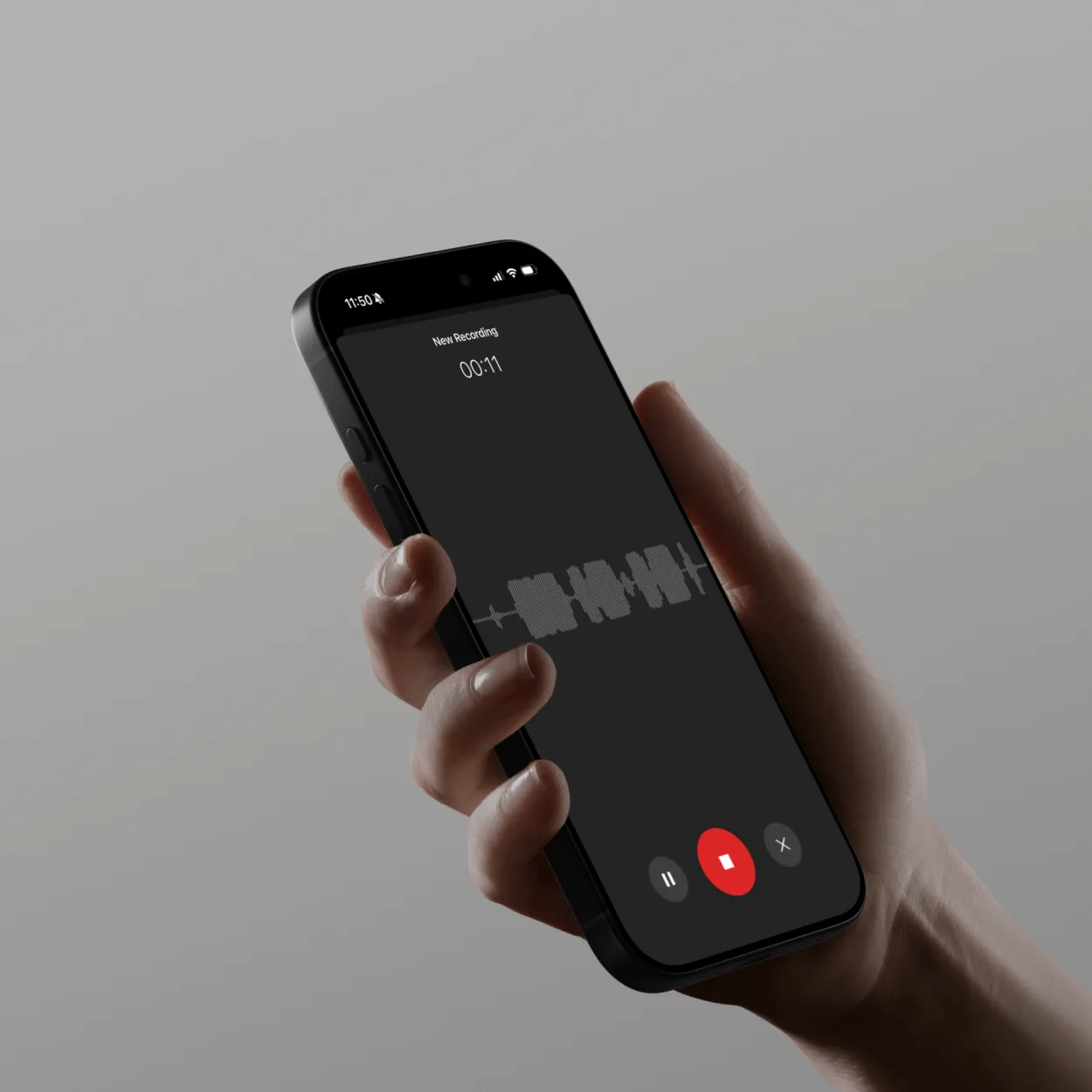
Por que testar seu microfone?
Testar seu microfone antes de chamadas importantes evita momentos embaraçosos de “Você consegue me ouvir?” e garante qualidade de áudio profissional. Um teste rápido do microfone identifica problemas precocemente, economizando tempo e mantendo sua credibilidade em reuniões.
Problemas comuns de microfone:
- Sem áudio: Microfone não detectado ou silenciado
- Volume baixo: Falando muito baixo ou ganho muito baixo
- Ruído de fundo: Sons de ventilador, cliques de teclado, eco da sala
- Distorção: Volume muito alto ou má qualidade do microfone
- Zumbido/estática: Interferência elétrica ou má conexão
O que você vai precisar
Antes de testar seu microfone:
- Microfone funcionando (embutido, USB ou headset)
- ScreenApp Voice Tester (gratuito em screenapp.io/app?intent=voice-tester)
- Conexão de internet
- Ambiente silencioso para testes precisos
- 2-3 minutos para teste abrangente
Como o teste de microfone do ScreenApp funciona
O ScreenApp fornece análise de áudio instantânea:
- Detecção de microfone: Encontra automaticamente todos os microfones disponíveis
- Monitoramento em tempo real: Feedback visual enquanto você fala
- Análise de qualidade: A IA verifica a clareza, o volume e os níveis de ruído
- Resultados de aprovação/reprovação: Recomendações claras para melhorias
- Reprodução da gravação: Ouça exatamente o que os outros ouvirão
O que o teste mede:
- Nível de entrada: Se você está muito silencioso ou muito alto
- Pontuação de clareza: Quão clara e compreensível é sua voz
- Ruído de fundo: Sons ambientes que podem distrair
- Consistência de áudio: Se os níveis flutuam muito
- Compatibilidade do dispositivo: Se seu microfone funciona com plataformas comuns
Passo a Passo: Teste seu Microfone
Passo 1: Acesse o ScreenApp Voice Tester
- Abra seu navegador (Chrome, Firefox, Safari ou Edge)
- Vá para ScreenApp Voice Tester
- O navegador solicitará permissão do microfone
- Clique em “Permitir” para conceder permissão
Nota de privacidade:
- Áudio processado localmente em seu navegador
- Nenhuma gravação enviada para servidores durante o teste
- Só você pode ouvir sua gravação de teste
- Opcional: Salve a gravação de teste para analisar mais tarde
Passo 2: Selecione Seu Microfone
Após conceder permissão:
- Clique no menu suspenso “Selecionar Microfone”
- Os microfones disponíveis aparecem na lista:
- Microfone embutido (laptop/computador)
- Microfone USB (microfone externo)
- Microfone de fone de ouvido (com ou sem fio Bluetooth)
- Entradas de interface de áudio
Como identificar seu microfone:
- MacBook: “Microfone MacBook Pro” ou “Microfone MacBook Air”
- USB externo: Nome da marca aparece (por exemplo, “Blue Yeti”, “HyperX QuadCast”)
- Fone de ouvido: Nome do modelo do fone de ouvido (por exemplo, “AirPods”, “Bose QC45”)
- Bluetooth: Pode ser exibido como “Áudio Bluetooth” ou nome do dispositivo
Vários microfones listados?
- Teste cada um para ver qual você está usando
- Fale no microfone e observe o movimento do nível
- O microfone ativo mostra feedback visual quando você fala
Passo 3: Execute o Teste de Nível de Áudio
- Clique no botão “Iniciar Teste”
- Fale normalmente no seu volume regular:
- “Testando, um, dois, três”
- “É assim que eu soou nas reuniões”
- Leia uma frase de um e-mail ou documento
- Indicadores visuais mostram:
- Barras verdes: Nível de áudio ideal (bom)
- Barras amarelas: Muito baixo (aumente o volume)
- Barras vermelhas: Muito alto (diminua o volume ou afaste-se do microfone)
Níveis de áudio ideais:
- Zona verde: -12dB a -6dB (ideal para voz)
- Zona amarela (muito baixo): Abaixo de -20dB (difícil de ouvir)
- Zona vermelha (muito alto): Acima de -3dB (risco de distorção)
Durante o teste, fale:
- No seu volume conversacional normal
- Na distância que você usará durante as reuniões
- No ambiente onde você fará as chamadas (para capturar o ruído de fundo)
Passo 4: Verifique a Análise de Qualidade de Áudio
Depois de falar por 5 a 10 segundos:
A Análise de Qualidade de IA Mostra:
Pontuação de Clareza (0-100):
- 90-100: Excelente - Voz cristalina
- 75-89: Bom - Compreensível com pequenos problemas
- 60-74: Razoável - Aceitável, mas pode melhorar
- Abaixo de 60: Ruim - Difícil de entender claramente
Nível de Ruído de Fundo:
- Baixo (Verde): Ambiente silencioso, qualidade profissional
- Médio (Amarelo): Algum ruído ambiente, aceitável para a maioria das chamadas
- Alto (Vermelho): Ruído de fundo alto, pode distrair da fala
Fontes de ruído comuns identificadas:
- Zumbido da ventoinha ou unidade de ar condicionado
- Sons de digitação no teclado
- Tráfego ou ruído externo
- Outras pessoas falando ao fundo
- Eco da acústica da sala
Recomendações:
- “Aproxime-se do microfone” - se estiver muito baixo
- “Reduza o ganho de entrada” - se estiver muito alto/distorcendo
- “Reduza o ruído de fundo” - se forem detectados sons ambientes
- “Considere um microfone diferente” - se a pontuação de qualidade for muito baixa
Passo 5: Reproduza Sua Gravação
- Clique no botão “Reproduzir Gravação”
- Ouça exatamente o que os outros ouvem nas reuniões
- Verifique:
- Volume: Você consegue se ouvir claramente?
- Clareza: As palavras são nítidas e compreensíveis?
- Ruído: Algum ruído de fundo que distrai?
- Eco: Sua voz soa oca ou reverberante?
- Consistência: O volume permanece estável ou flutua?
O que ouvir:
- Sons de respiração (posicione o microfone longe do nariz/boca)
- Plosivas (sons “P” e “B” fortes estourando)
- Sibilância (sons “S” sibilantes)
- Estalos na boca ou sons de beijos
- Eco ou reverberação da sala
Se a gravação soar mal:
- Ajuste a posição do microfone (15-30 cm da boca é o ideal)
- Altere o volume de entrada nas configurações do sistema
- Mude para uma sala mais silenciosa
- Feche as janelas para reduzir o ruído externo
- Desligue as ventoinhas ou o ar condicionado temporariamente
Teste Avançado de Microfone
Testando Múltiplos Cenários
Teste seu microfone em diferentes situações:
1. Falando Normalmente:
- Volume de conversação regular
- Verifique a qualidade de linha de base
2. Falando Baixo:
- Sussurre ou fale suavemente
- Testa a sensibilidade do microfone para chamadas confidenciais
3. Falando Alto:
- Levante sua voz (sem gritar)
- Testa se o microfone lida com o volume sem distorção
4. Com Ruído de Fundo:
- Toque música ou sons próximos
- Testa a eficácia do cancelamento de ruído
5. Enquanto Digita:
- Digite no teclado enquanto fala
- Testa se o ruído do teclado é captado
Os resultados ajudam você a:
- Conhecer as limitações do seu microfone
- Preparar-se para diferentes cenários de reunião
- Decidir se você precisa de um equipamento melhor
Teste Combinado de Webcam e Microfone
Teste a câmera e o microfone juntos:
- Clique em “Testar Webcam + Microfone”
- Conceda permissão à câmera
- Veja-se na câmera enquanto fala
- Verifique:
- Iluminação: Os outros podem vê-lo claramente?
- Enquadramento: Você está centralizado no quadro?
- Sincronização de áudio: O áudio corresponde ao movimento dos seus lábios?
- Qualidade geral: Aparência e som profissionais?
Lista de verificação de configuração profissional:
- ✅ Rosto bem iluminado (janela ou lâmpada na frente, não atrás)
- ✅ Câmera na altura dos olhos (não olhando para cima ou para baixo)
- ✅ Fundo limpo (não confuso ou distraindo)
- ✅ Áudio claro sem eco
- ✅ Sem ruído de fundo
Teste de Resposta de Frequência (Avançado)
Para profissionais de áudio ou necessidades de alta qualidade:
- Ative “Análise de Áudio Avançada”
- Fale em diferentes faixas vocais:
- Tom baixo: “Ho ho ho” (voz de Papai Noel)
- Tom médio: Fala normal
- Tom alto: Fala animada ou enfática
- A análise mostra:
- Gráfico de resposta de frequência: Quais frequências seu microfone captura bem
- Resposta de graves: Qualidade da voz de baixa frequência
- Resposta de agudos: Clareza de alta frequência
- Equilíbrio geral: Se a voz soa natural
O que o gráfico significa:
- Linha reta em todas as frequências: Som ideal e natural
- Grave pesado (lado esquerdo mais alto): Tom de voz quente e profundo
- Agudo pesado (lado direito mais alto): Som brilhante e nítido
- Desigual: Pode soar não natural ou metálico
Corrigindo Problemas Comuns de Microfone
Problema: “Nenhum Microfone Detectado”
Causas:
- Microfone não conectado corretamente
- Dispositivo desativado nas configurações do sistema
- Permissão do navegador negada
- Problemas de driver
Soluções:
Windows:
- Clique com o botão direito no ícone do alto-falante na barra de tarefas
- Selecione “Configurações de som”
- Role até a seção “Entrada”
- Clique em “Propriedades do dispositivo”
- Certifique-se de que “Desativar” NÃO esteja marcado
- Teste o microfone nas configurações do Windows
Mac:
- Abra as Configurações do Sistema > Som
- Clique na aba “Entrada”
- Selecione seu microfone na lista
- Ajuste o controle deslizante de volume de entrada
- Fale e observe as barras de nível de entrada
Navegador:
- Verifique a barra de endereço para o ícone do microfone
- Clique no ícone e certifique-se de que a permissão seja “Permitir”
- Recarregue a página após alterar a permissão
- Tente um navegador diferente se o problema persistir
Problema: Volume Muito Baixo
Causas:
- Ganho de entrada definido muito baixo
- Microfone muito longe da boca
- Microfone de baixa sensibilidade
- Limite de volume do aplicativo
Soluções:
-
Ajustar o volume de entrada:
- Windows: Configurações de som > Entrada > Propriedades do dispositivo > Controle deslizante de volume
- Mac: Ajustes do Sistema > Som > Entrada > Controle deslizante de volume de entrada
- Aumentar para 75-100%
-
Posicionar o microfone mais perto:
- Distância ideal: 15-30 cm da boca
- Ângulo ligeiramente fora do eixo (evita ruídos de respiração)
- Testar diferentes posições
-
Ativar reforço de microfone (somente Windows):
- Configurações de som > Propriedades do dispositivo > Propriedades adicionais do dispositivo
- Aba “Níveis” > Controle deslizante Reforço do microfone
- Aumentar para +10dB ou +20dB
-
Verificar as configurações do aplicativo:
- Zoom, Teams, Google Meet têm controles de volume independentes
- Abrir configurações do aplicativo > Áudio > Aumentar o volume do microfone
Problema: Ruído de Fundo Muito Alto
Causas:
- Ambiente barulhento (ar condicionado, ventilador, tráfego)
- Alta sensibilidade do microfone captando tudo
- Má qualidade do microfone sem rejeição de ruído
- Eco na sala
Soluções:
-
Mudanças ambientais:
- Fechar janelas (reduz o ruído externo)
- Desligar ventiladores ou ar condicionado temporariamente
- Mover-se para um cômodo mais silencioso
- Usar móveis macios (tapete, cortinas) para absorver o som
-
Usar cancelamento de ruído:
- Ativar na plataforma de reunião (Zoom, Teams, Meet, todos têm supressão de ruído por IA)
- Usar a redução de ruído integrada do ScreenApp
- Software Krisp.ai para cancelamento de ruído em todo o sistema
-
Microfone direcional:
- Posicionar o microfone cardióide (direcional) virado para você
- Apontar para longe das fontes de ruído
- Cria “zona morta” atrás do microfone
-
Atualização do microfone:
- Considerar microfone USB com rejeição de ruído integrada
- Microfone de fone de ouvido bloqueia melhor o ruído ambiental
- Microfones dinâmicos rejeitam ruído de fundo melhor que microfones condensadores
Problema: Eco ou Reverberação
Causas:
- Sala grande e vazia com superfícies duras
- Volume do alto-falante muito alto (realimentação no microfone)
- Ambiente acústico ruim
- Vários dispositivos de áudio ativos
Soluções:
-
Usar fones de ouvido:
- Impede que o áudio do alto-falante realimente no microfone
- Elimina instantaneamente o eco na maioria dos casos
- Fones de ouvido com fio são os melhores (sem atraso Bluetooth)
-
Melhorar a acústica da sala:
- Adicionar materiais macios (cobertores, travesseiros, espuma acústica)
- Afastar-se de paredes duras
- Sentar perto de cortinas ou estantes (absorvem o som)
- Salas menores ecoam menos do que grandes espaços vazios
-
Reduzir o volume do alto-falante:
- Abaixar o volume do computador
- Mover os alto-falantes para mais longe do microfone
- Verificar se há várias saídas de áudio ativas
Recomendações de Microfones por Caso de Uso
Microfone Integrado do Laptop
Prós: Conveniente, sempre disponível, sem configuração Contras: Baixa qualidade, capta digitação, longe da boca Ideal para: Chamadas rápidas e informais Melhoria: Use o recurso de redução de ruído do ScreenApp
Microfone USB
Prós: Alta qualidade, plug-and-play simples, bom custo-benefício Contras: Ocupa espaço na mesa, menos portátil Ideal para: Trabalho remoto, podcasting, criação de conteúdo Modelos populares: Blue Yeti, HyperX QuadCast, Audio-Technica AT2020USB+
Microfone de Headset
Prós: Próximo à boca (áudio claro), elimina eco, portátil Contras: Conforto para uso prolongado, gerenciamento de cabos (com fio) Ideal para: Reuniões o dia todo, suporte ao cliente, jogos Modelos populares: HyperX Cloud II, SteelSeries Arctis, Jabra Evolve2
Microfone de Lapela (Clip-on)
Prós: Mãos livres, posição consistente, visual profissional Contras: Visível na câmera, conectado com fio ao telefone/computador Ideal para: Gravação de vídeo, apresentações, trabalho em frente à câmera Modelos populares: Rode SmartLav+, Sennheiser ME2, Audio-Technica ATR3350
Próximos Passos
Agora que você sabe como testar seu microfone, explore estes guias relacionados:
- Como Gravar Reuniões com IA - Gravação profissional de reuniões
- Melhores Práticas de Anotações de Reuniões - Documentação eficaz de reuniões
- Como Gravar Áudio com IA - Gravação de áudio de alta qualidade
Teste seu microfone hoje
O ScreenApp torna o teste de microfone instantâneo e fácil com análise de qualidade em tempo real, visualização de reprodução e recomendações práticas para melhorias.
Pronto para testar seu microfone? Comece a usar o ScreenApp Voice Tester gratuitamente e garanta uma qualidade de áudio perfeita para sua próxima reunião.