
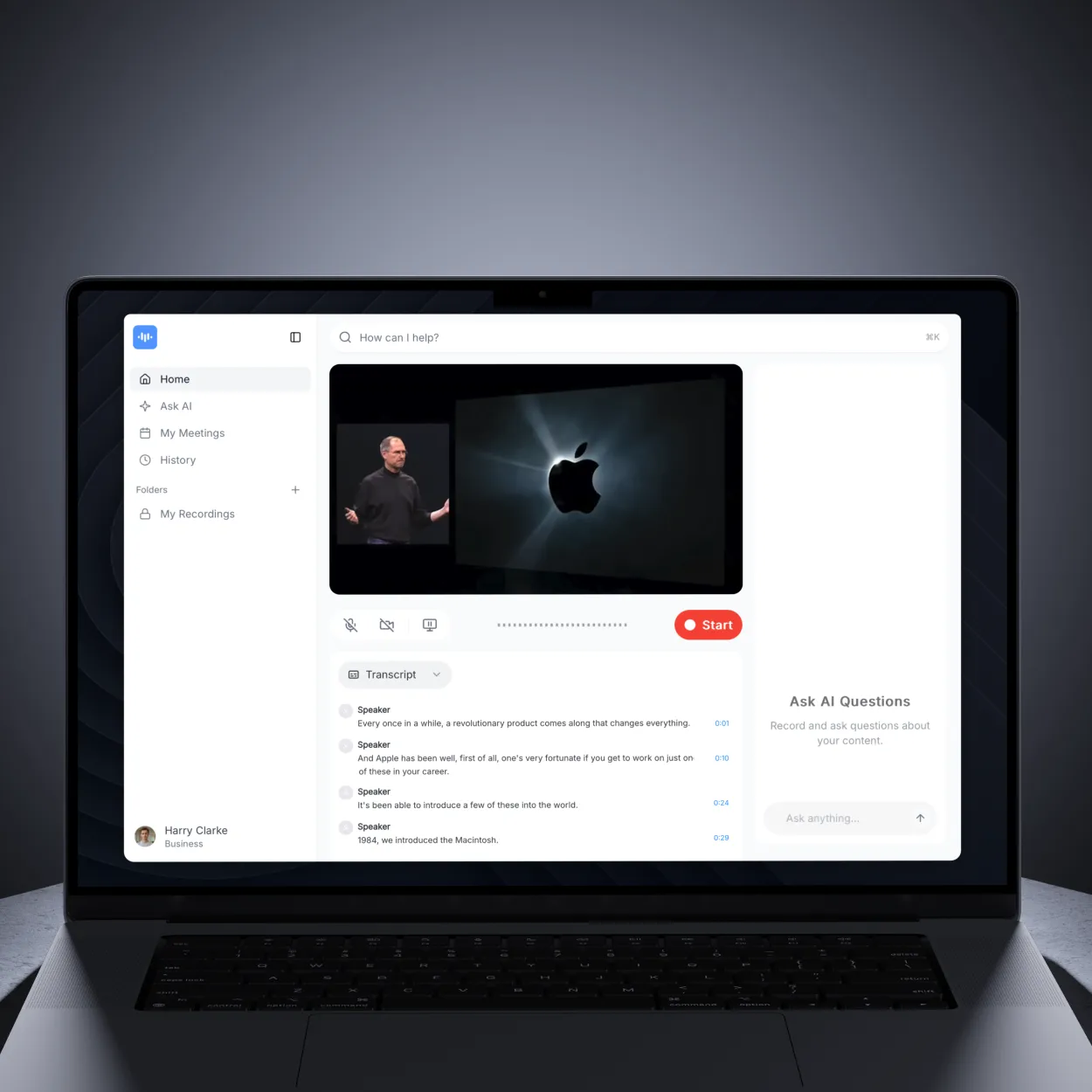
Por que transcrever áudio para texto?
A transcrição transforma palavras faladas em texto pesquisável e compartilhável. Seja gravando reuniões, entrevistas, palestras, podcasts ou memorandos de voz, as transcrições tornam o conteúdo acessível, pesquisável e reutilizável.
Benefícios principais:
- Acessibilidade: Torne o conteúdo de áudio disponível para públicos surdos e com dificuldades de audição
- Capacidade de pesquisa: Encontre citações ou tópicos específicos instantaneamente
- Produtividade: Revise horas de conteúdo em minutos digitalizando o texto
- SEO: O conteúdo de texto é classificado nos mecanismos de pesquisa (o áudio não)
- Reutilização: Transforme áudio em postagens de blog, conteúdo de mídia social ou documentação
O que você vai precisar
Antes de transcrever, certifique-se de ter:
- Arquivo de áudio ou vídeo (MP3, MP4, WAV, M4A ou qualquer formato)
- Qualidade de áudio nítida (reduz erros e tempo de edição)
- Conta ScreenApp (gratuita em screenapp.io)
- Conexão com a Internet para processamento de IA
Como funciona a transcrição por IA
O ScreenApp usa IA avançada de reconhecimento de fala para converter áudio em texto:
- Análise de Áudio: A IA processa seu arquivo de áudio e detecta padrões de fala
- Reconhecimento de Fala: Modelos avançados (como o Whisper AI) convertem a fala em texto
- Detecção de Locutor: A IA identifica vozes diferentes e rotula os locutores
- Sincronização de Timestamp: Cada palavra recebe um timestamp para facilitar a navegação
- Pós-Processamento: Pontuação, capitalização e formatação aplicadas automaticamente
Precisão: 99% para áudio nítido com ruído de fundo mínimo. A precisão diminui com:
- Sotaques fortes ou fala pouco clara
- Ruído de fundo ou música
- Vários locutores sobrepostos
- Arquivos de áudio de baixa qualidade
Passo a passo: Transcrever arquivos de áudio
Passo 1: Carregue seu áudio ou vídeo
- Vá para Transcrição do ScreenApp
- Clique no botão “Upload” ou arraste e solte seu arquivo de áudio/vídeo em sua Biblioteca
- Aguarde a conclusão do upload (10 a 60 segundos, dependendo do tamanho do arquivo)
Formatos suportados:
- Áudio: MP3, WAV, M4A, AAC, FLAC, OGG, WMA, AIFF
- Vídeo: MP4, MOV, AVI, WebM, MKV, FLV, WMV, MPEG
- Tamanho do arquivo: Até 5 GB por arquivo
Upload a partir de URL:
- Use a opção “Importar da URL”
- Cole o link direto de áudio/vídeo do YouTube, Vimeo ou
- O ScreenApp baixa e transcreve automaticamente
Step 2: Transcrição Automática por IA
Após o envio:
- ScreenApp inicia automaticamente a transcrição
- Tempo de processamento: ~1 minuto por 10 minutos de áudio
- Atualizações de status mostram o progresso:
- “Transcrevendo…” - IA convertendo fala em texto
- “Diarizando…” - Identificando diferentes locutores (se áudio com vários locutores)
- “Processando modelos…” - Gerando resumos de IA
- Você verá “Transcrição completa” quando terminar
O que acontece durante o processamento:
- Extração de áudio (de arquivos de vídeo)
- Redução de ruído e aprimoramento de áudio
- Conversão de fala em texto com IA
- Diarização de locutores (identificando diferentes locutores)
- Sincronização de timestamp
- Pontuação e formatação aplicadas automaticamente
Step 3: Revise sua Transcrição
Após a conclusão do processamento:
- Seu arquivo aparece na Biblioteca com a transcrição pronta
- Clique no arquivo para abri-lo
- Navegue até a aba Transcrição
- A transcrição é exibida com timestamps sincronizados e rótulos de locutores
Recursos da aba Transcrição:
- Rolagem automática: A transcrição acompanha a reprodução do áudio
- Clique para pular: Clique em qualquer linha para pular para aquele momento
- Pesquisa: Encontre palavras ou frases específicas instantaneamente
- Rótulos de locutores: Diferentes locutores identificados automaticamente
- Timestamps: Cada segmento com timestamp preciso
Step 4: Edite para Precisão Perfeita
Mesmo com 99% de precisão, revise e edite para:
- Termos técnicos: Jargão da indústria que a IA pode não reconhecer
- Nomes: Pessoas, empresas, marcas
- Acrônimos: Escritos por extenso vs. abreviados
- Pontuação: Adicione ou corrija para clareza
Como editar:
- Abra a aba Transcrição
- Clique em qualquer palavra ou segmento para começar a editar
- Um campo de texto inline aparece
- Digite suas correções
- Pressione Enter para salvar ou Escape para cancelar
- As alterações são salvas automaticamente
Dicas de edição:
- Ouça o áudio enquanto edita para obter contexto
- Os nomes dos locutores podem ser editados clicando no rótulo do locutor
- Use a pesquisa para encontrar todas as instâncias de um termo
Diarização de Locutores: Quem Disse o Quê?
ScreenApp identifica automaticamente diferentes locutores em seu áudio.
Como a Detecção de Locutores Funciona
- A IA analisa as características da voz (tom, tonalidade, cadência)
- Detecta mudanças de voz e cria segmentos de locutores
- Rotula os locutores como “Locutor 1”, “Locutor 2”, etc.
- Você pode renomear os locutores para os nomes reais
Melhores resultados com:
- Vozes claras e distintas
- Sobreposição mínima de locutores
- Boa qualidade de áudio
- Pausas entre os locutores
Editando Rótulos de Orador
Para renomear os oradores:
- Abra o editor de transcrição
- Clique no rótulo do orador (por exemplo, “Orador 1”)
- Digite o nome real (por exemplo, “João Silva”)
- Todas as instâncias são atualizadas automaticamente em toda a transcrição
Formatação do rótulo do orador:
João Silva: Bem-vindo à reunião de hoje.
Sarah Johnson: Obrigado, João. Vamos começar com os resultados do T1.
João Silva: Ótima ideia. A receita aumentou 15% neste trimestre.
Casos de Uso de Vários Oradores
Entrevistas:
- Entrevistador e entrevistado claramente rotulados
- Fácil de extrair citações de uma pessoa específica
- Exportar com atribuições de orador
Reuniões:
- Acompanhe quem disse o quê para as atas da reunião
- Identifique itens de ação por pessoa
- Crie arquivos de reunião pesquisáveis
Podcasts:
- Apresentador e convidado(s) separados automaticamente
- Crie notas do programa com citações do orador
- Marque com carimbo de data/hora respostas específicas de convidados
Exportando Transcrições
O ScreenApp oferece vários formatos de exportação para diferentes casos de uso.
Formatos de Exportação Disponíveis
- Texto Simples (.txt) - Arquivo de texto simples sem formatação
- Documento Word (.docx) - Documento formatado com carimbos de data/hora e rótulos de orador
- Documento PDF (.pdf) - Formato profissional para compartilhamento e impressão
- Legendas SRT (.srt) - Formato de legenda com carimbos de data/hora (para vídeos)
- Legendas WebVTT (.vtt) - Formato de legenda de vídeo da Web (para vídeos)
Como Exportar
- Abra seu arquivo transcrito
- Clique no botão “Download” (ícone de Download)
- Uma caixa de diálogo aparece mostrando os formatos disponíveis
- Selecione seu formato preferido:
- Texto Simples - Download instantâneo, formatação básica
- Documento Word - Inclui nomes de oradores e carimbos de data/hora
- Documento PDF - Formatação para uso profissional
- SRT/VTT - Para adicionar legendas a vídeos
- O arquivo é baixado automaticamente para o seu computador
Nomeação de arquivos: Os arquivos são baixados com nomes baseados no seu arquivo original
Casos de Uso de Exportação
Para documentação (Word/PDF):
- Incluir timestamps e rótulos de orador
- Adicionar resumo gerado por IA no topo
- Formatação profissional para relatórios
Para legendas (SRT/VTT):
- Timestamps obrigatórios
- Rótulos de orador opcionais
- Usado para legendagem de vídeo
Para análise (JSON):
- Dados estruturados para processamento
- Inclui metadados (duração, oradores, pontuações de confiança)
- Para desenvolvedores criando integrações
Transcrevendo Diferentes Tipos de Conteúdo
Transcrição de Reuniões
Melhores práticas:
-
Antes da reunião:
- Testar configuração de áudio
- Ativar gravação na plataforma de reunião
- Informar os participantes que estão sendo gravados
-
Durante a reunião:
- Minimizar o ruído de fundo
- Falar claramente no microfone
- Evitar falar um por cima do outro
-
Após a reunião:
- Enviar gravação para o ScreenApp
- Revisar a transcrição para itens de ação
- Extrair as principais decisões e próximos passos
- Compartilhar a transcrição com os participantes
Fluxo de trabalho de transcrição de reunião:
1. Gravar reunião (Zoom, Google Meet, Teams)
2. Baixar gravação
3. Enviar para o ScreenApp
4. Transcrever automaticamente (5-10 min de processamento)
5. Editar nomes dos oradores e pontos-chave
6. Exportar como Word/PDF
7. Distribuir para a equipe
Transcrição de Entrevistas
Fluxo de trabalho de jornalista e pesquisador:
- Gravar entrevista (telefone, videochamada, pessoalmente)
- Enviar para o ScreenApp imediatamente após
- Obter a transcrição enquanto a memória está fresca
- Revisar e adicionar notas/contexto
- Extrair citações para artigos
- Arquivar com texto pesquisável
Dicas para transcrições de entrevistas:
- Marcar citações importantes com destaques
- Adicionar [notas de contexto] entre colchetes
- Marcar seções [inaudíveis] para acompanhamento
- Exportar com timestamps para verificação
Transcrição de Podcast
Fluxo de trabalho do criador de conteúdo:
- Gravar episódio do podcast
- Enviar para o ScreenApp para transcrição
- Editar a transcrição para notas do programa
- Criar postagem de blog a partir da transcrição
- Extrair citações de mídia social
- Adicionar a transcrição à página do podcast para SEO
Benefícios de SEO do podcast:
- Mecanismos de busca indexam o conteúdo do podcast
- Ouvintes podem pesquisar por tópicos específicos
- Acessibilidade para surdos/deficientes auditivos
- Reaproveitar em vários formatos de conteúdo
Transcrição de Aula
Fluxo de trabalho do aluno e educador:
- Grave a aula (com permissão)
- Transcreva imediatamente após a aula
- Revise a transcrição enquanto estuda
- Pesquise por conceitos ou termos específicos
- Compartilhe com os colegas de classe (se permitido)
- Crie guias de estudo a partir da transcrição
Benefícios educacionais:
- Estude no seu próprio ritmo
- Revise tópicos complexos várias vezes
- Pesquise termos-chave instantaneamente
- Acessibilidade para todos os estilos de aprendizagem
Transcrição de Memorando de Voz
Pensamentos e ideias rápidas:
- Grave um memorando de voz no telefone
- Envie para o ScreenApp
- Obtenha a versão de texto instantaneamente
- Copie/cole em notas, documentos ou tarefas
- Pesquise memorandos arquivados por palavra-chave
Casos de uso:
- Capture ideias enquanto se desloca
- Notas de entrevista em movimento
- Listas de tarefas verbais
- Relatórios ou resumos rápidos
Recursos Avançados de Transcrição
Transcrição ao Vivo
Transcreva em tempo real enquanto o áudio é reproduzido:
- Clique em “Gravar e Transcrever”
- Conceda permissão ao microfone
- Fale ou reproduza áudio
- As palavras aparecem instantaneamente enquanto você fala
- Pare de gravar quando terminar
Casos de uso da transcrição ao vivo:
- Anotações de reunião em tempo real
- Apresentações ao vivo com legendas
- Ditado para escrita
- Acessibilidade para eventos ao vivo
Navegação por Timestamp
Cada palavra da transcrição tem um timestamp para uma navegação precisa:
- Clique em qualquer palavra na transcrição
- O áudio salta para aquele momento exato
- Ouça o contexto em torno de uma citação específica
- Verifique a precisão de declarações importantes
Formatos de timestamp:
00:01:23= Horas:Minutos:Segundos- Clicável no visualizador de transcrição
- Incluído nas exportações SRT/VTT
Pesquisar e Filtrar
Encontre conteúdo específico em transcrições longas:
- Clique no ícone “Pesquisar” no visualizador de transcrição
- Digite a palavra-chave ou frase
- Os resultados são destacados na transcrição
- Clique em qualquer resultado para pular para esse timestamp
- Navegue entre os resultados da pesquisa com as setas
Pesquisa avançada:
- Pesquise em várias transcrições
- Filtre por palestrante
- Filtre por intervalo de datas
- Exporte apenas os resultados da pesquisa
Resumo com IA
Obtenha resumos instantâneos do conteúdo transcrito:
- Abra a transcrição
- Clique em “Resumo com IA”
- O ScreenApp gera pontos-chave automaticamente
- Revise o resumo de 3 a 5 frases
- Exporte o resumo com a transcrição
Precisão do resumo: Melhor para conteúdo estruturado (reuniões, entrevistas, apresentações). Menos eficaz para conversas casuais.
Melhores Práticas de Transcrição
Melhorando a Qualidade do Áudio
Para melhor precisão da transcrição:
Antes de gravar:
- Use microfone externo (não integrado)
- Grave em ambiente silencioso
- Teste os níveis de áudio (não muito baixo, sem cortes)
- Posicione o microfone a 15-30 cm da boca
Durante a gravação:
- Fale claramente e em ritmo moderado
- Minimize o ruído de fundo (feche as janelas, desligue os ventiladores)
- Evite o farfalhar de papéis ou batidas
- Permita pausas entre os oradores
Ferramentas de limpeza de áudio:
- Use a redução de ruído antes de enviar
- Normalize os níveis de áudio
- Remova longos silêncios (economiza tempo de processamento)
Diretrizes de Formatação
Para transcrições profissionais:
-
Verbatim vs. Limpo:
- Verbatim: Inclua “hum”, “uh”, falsos começos, repetições
- Limpo: Remova palavras de preenchimento para facilitar a leitura
- Escolha com base no caso de uso (legal = verbatim, conteúdo = limpo)
-
Atribuição do orador:
Nome Completo: Primeira declaração ou pergunta. Nome Completo: Resposta aqui. -
Sons não verbais:
- [risada]
- [pausa]
- [inaudível]
- [interlocução]
-
Timestamps:
- Inclua para transcrições longas (>30 min)
- A cada 1-5 minutos como quebras de parágrafo
- Ou a cada mudança de orador
Verificação de Precisão
Verifique a precisão da transcrição:
- Método de verificação pontual: Ouça seções aleatórias de 1 minuto
- Revisão completa: Reproduza o áudio enquanto lê junto (para conteúdo crítico)
- Revisão de terceiros: Peça para alguém não familiarizado ouvir e comparar
- Verificação automatizada: Use as pontuações de confiança do ScreenApp (baixo = revisão necessária)
Quando fazer a revisão completa:
- Processos legais ou depoimentos
- Conteúdo publicado (artigos, livros)
- Pesquisa acadêmica
- Documentação médica ou técnica
Solução de Problemas Comuns
”A transcrição está imprecisa”
Causas:
- Má qualidade do áudio
- Sotaques carregados
- Jargão técnico
- Vários falantes sobrepostos
Soluções:
- Reenvie com áudio aprimorado (redução de ruído aplicada)
- Edite manualmente as seções imprecisas
- Use o editor de transcrição enquanto ouve o áudio
- Para conteúdo crítico, considere a revisão humana
”A identificação de falantes não funcionou”
Causas:
- Vozes com som semelhante
- Falantes falando uns sobre os outros
- Má separação de áudio (telefonemas, salas de conferência)
Soluções:
- Atribua manualmente rótulos de falante no editor
- Use carimbos de data/hora para identificar mudanças de falante
- Ouça e marque as transições de falante
- Combine com vídeo, se disponível (pistas visuais)
“A transcrição é muito longa para revisar”
Causas:
- Gravações de várias horas
- Tempo limitado para edição
Soluções:
- Use o resumo de IA para obter uma visão geral
- Pesquise por tópicos/palavras-chave específicos
- Exporte e compartilhe para edição colaborativa
- Concentre-se em editar apenas as seções críticas
”Não consigo exportar a transcrição”
Causas:
- Processamento não concluído
- Problemas no navegador
- Formato de arquivo não suportado
Soluções:
- Aguarde a conclusão do processamento (verifique o status)
- Tente um formato de exportação diferente (TXT sempre funciona)
- Limpe o cache do navegador e tente novamente
- Use um navegador diferente (Chrome recomendado)
Integrações e Automação de Fluxo de Trabalho
Transcreva do Armazenamento em Nuvem
Conecte suas contas na nuvem para uma transcrição perfeita:
- Conecte Dropbox, Google Drive ou OneDrive
- Selecione arquivos diretamente do armazenamento em nuvem
- Transcreva sem baixar localmente
- Salve as transcrições de volta na nuvem automaticamente
Acesso API para Desenvolvedores
Automatize a transcrição em seus aplicativos:
- Obtenha a chave da API no painel do ScreenApp
- Envie arquivos de áudio via API REST
- Receba transcrições JSON em resposta
- Integre em fluxos de trabalho existentes
Casos de uso da API:
- Transcreva automaticamente as chamadas de clientes
- Transcreva conteúdo gerado pelo usuário
- Crie aplicativos controlados por voz
- Crie arquivos de áudio pesquisáveis
Extensão do Chrome
Transcreva o áudio do navegador instantaneamente:
- Instale a Extensão do Chrome ScreenApp
- Reproduza qualquer vídeo ou áudio no navegador
- Clique no ícone da extensão para iniciar a transcrição
- Obtenha a transcrição sem baixar o arquivo
Funciona em:
- Vídeos do YouTube
- Sites de podcast
- Videoconferência (Google Meet, Zoom web)
- Qualquer áudio/vídeo do navegador
Preços e Limites de Transcrição
Plano gratuito:
- 30 minutos de transcrição por mês
- Todos os formatos de exportação incluídos
- Diarização do orador incluída
- Garantia de precisão de 99%
Plano Pro:
- Transcrição ilimitada
- Processamento prioritário (mais rápido)
- Transcrição em lote (processar vários arquivos)
- Acesso à API
- Recursos de colaboração em equipe
Próximos Passos
Agora que você sabe como transcrever áudio para texto, explore estes guias relacionados:
- Guia de Diarização de Oradores - Domine a transcrição de vários oradores
- Melhores Práticas para Notas de Reunião - Extraia itens de ação e decisões de reuniões
- Como Adicionar Legendas a Vídeos - Transforme transcrições em legendas de vídeo
Comece a Transcrever Hoje
O ScreenApp torna a transcrição de áudio fácil com precisão alimentada por IA, detecção automática de locutores e opções de exportação flexíveis. Transforme seu conteúdo de áudio em texto pesquisável e compartilhável em minutos.
Pronto para transcrever seu primeiro arquivo de áudio? Comece a usar o ScreenApp gratuitamente e siga este guia.