
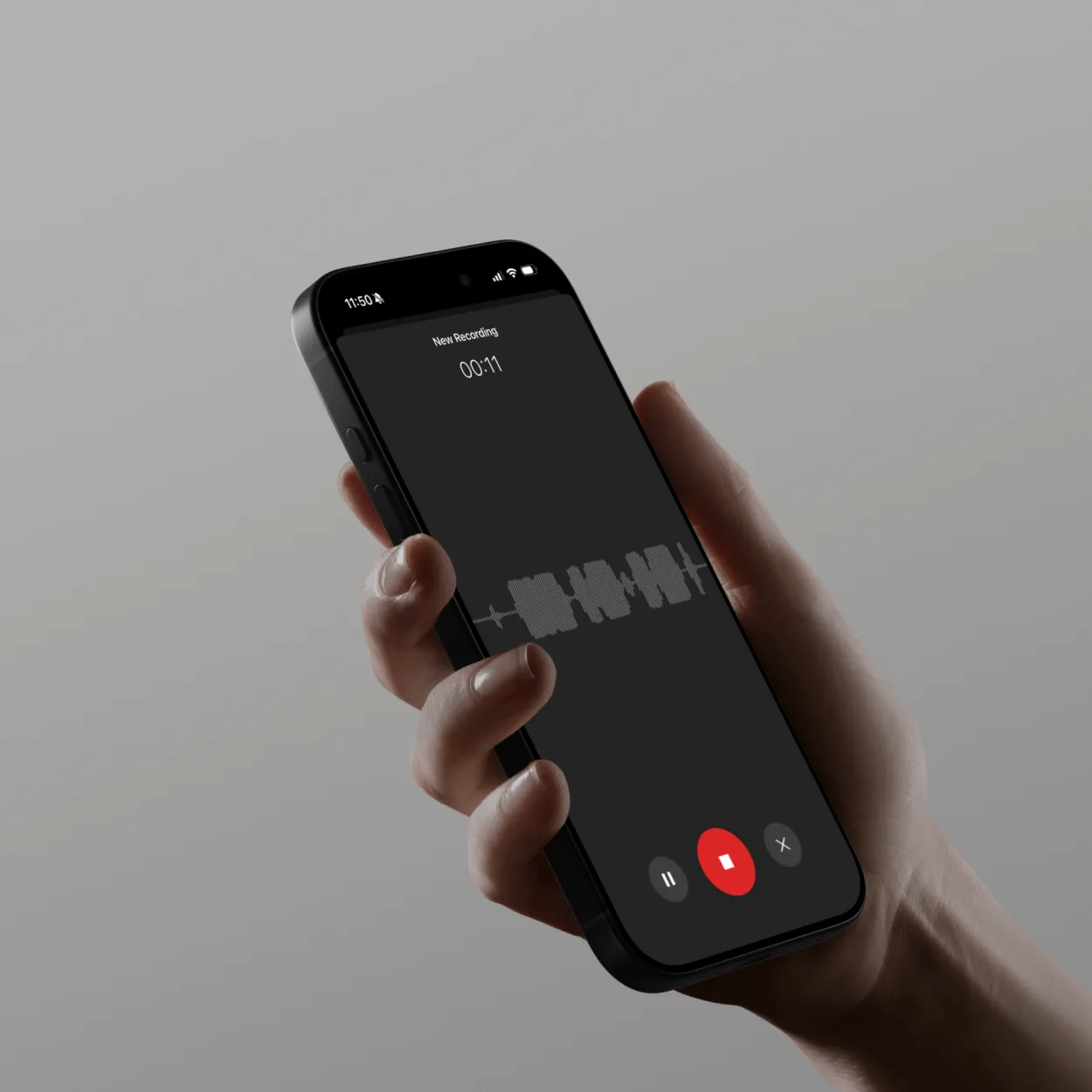
Warum Audio aufnehmen?
Audioaufnahmen erfassen gesprochene Inhalte zur Dokumentation, Inhaltserstellung oder persönlichen Referenz. Ob Sie Sprachmemos, Podcasts, Interviews oder Vorlesungen aufnehmen, hochwertige Audioqualität mit automatischer Transkription macht Inhalte durchsuchbar und teilbar.
Häufige Anwendungen für Audioaufnahmen:
- Sprachmemos: Kurze Gedanken, Erinnerungen, Ideen für unterwegs
- Podcasts: Episoden, Interviews, Diskussionen zur Verbreitung
- Interviews: Journalismus, Forschung, HR-Gespräche
- Vorlesungen und Kurse: Bildungsinhalte für Studenten
- Meetings und Anrufe: Dokumentation mit Transkripten
- Musik und Gesang: Kreative Aufnahmen und Demos
Was Sie benötigen
Bevor Sie Audio aufnehmen:
- Mikrofon (eingebaut, USB, Headset oder Telefon)
- ScreenApp-Konto (kostenlos unter screenapp.io)
- Ruhige Umgebung oder Geräuschunterdrückung
- Internetverbindung für die KI-Verarbeitung
- Kopfhörer zur Überwachung (optional, aber empfohlen)
Wie ScreenApp Audioaufnahmen funktionieren
ScreenApp bietet intelligente Audioerfassung:
- Mikrofonauswahl: Wählen Sie aus verfügbaren Audioeingängen
- KI-Rauschunterdrückung: Echtzeit-Entfernung von Hintergrundgeräuschen
- Hochwertige Aufnahme: Bis zu 48 kHz Sample-Rate, professionelle Qualität
- Automatische Transkription: Spracherkennung während der Aufnahme oder danach
- Intelligente Speicherung: Cloud-Bibliothek mit durchsuchbaren Transkripten
ScreenApp-Vorteile:
- Browserbasiert (keine Softwareinstallation)
- KI entfernt automatisch Hintergrundgeräusche
- Sofortige Transkription (99 % Genauigkeit)
- Durchsuchbare Audiobibliothek
- Teilen per Link (keine Dateigrößenbeschränkungen)
Schritt-für-Schritt: Audio aufnehmen
Schritt 1: Neue Audioaufnahme starten
- Gehen Sie zu ScreenApp Audio Recorder
- Klicken Sie auf die Schaltfläche “Audio aufnehmen”
- Der Browser fordert eine Mikrofonberechtigung an
- Klicken Sie auf “Zulassen”, um den Zugriff zu gewähren
Die Aufnahmeoberfläche wird angezeigt mit:
- Mikrofon-Auswahldropdown
- Eingangspegelmesser (visuelles Feedback)
- Aufnahmetaste (roter Kreis)
- Aufnahmetimer (zeigt die Dauer an)
- Pause- und Stopp-Steuerung
Schritt 2: Wählen Sie Ihr Mikrofon aus
Klicken Sie auf das Dropdown-Menü “Mikrofon”, um die verfügbaren Geräte anzuzeigen:
Gängige Mikrofontypen:
Eingebautes Mikrofon:
- Name: “Internes Mikrofon” oder “[Gerät] Mikrofon”
- Vorteile: Immer verfügbar, keine Einrichtung erforderlich
- Nachteile: Geringere Qualität, nimmt Tastatur-/Lüftergeräusche auf
- Am besten geeignet für: Schnelle Sprachnotizen, Gelegenheitsaufnahmen
USB-Mikrofon:
- Name: Marke/Modell wird angezeigt (z. B. “Blue Yeti”, “Rode NT-USB”)
- Vorteile: Professionelle Qualität, klarer Ton, gutes Preis-Leistungs-Verhältnis
- Nachteile: Weniger tragbar, benötigt Platz auf dem Schreibtisch
- Am besten geeignet für: Podcasts, Voiceovers, Musik, professionelle Inhalte
Headset-Mikrofon:
- Name: Kopfhörermodell (z. B. “AirPods Pro”, “HyperX Cloud”)
- Vorteile: Nah am Mund = klarer Ton, blockiert Umgebungsgeräusche
- Nachteile: Kann bei geringer Qualität “eingeschränkt” klingen
- Am besten geeignet für: Lange Aufnahmen, Interviews, Anrufe
Audio-Interface:
- Name: Interface-Modell + Eingangsnummer (z. B. “Focusrite Scarlett Input 1”)
- Vorteile: Höchste Qualität, professionelle Funktionen
- Nachteile: Teuer, komplexes Setup
- Am besten geeignet für: Musikaufnahme, Broadcast, Studio-Podcasts
Nach der Auswahl des Mikrofons:
- Sprechen Sie normal, um es zu testen
- Beobachten Sie, wie sich der Eingangspegelmesser bewegt
- Grüne Balken = guter Pegel
- Rote Balken = zu laut (zurückgehen oder Verstärkung reduzieren)
Schritt 3: Aufzeichnungseinstellungen konfigurieren
Grundeinstellungen:
KI-Geräuschunterdrückung:
- EINschalten für automatische Hintergrundgeräuschentfernung
- Entfernt:
- Lüfter- und Klimaanlagengeräusche
- Verkehrslärm
- Tastaturanschläge
- Papierrascheln
- Raumhall
- Behält die Sprachverständlichkeit bei und beseitigt Ablenkungen
Audioqualität:
- Hoch (48 kHz/320 kbps): Professionelle Qualität, größere Dateien
- Standard (44,1 kHz/192 kbps): Gute Qualität, ausgewogene Dateigröße (empfohlen)
- Niedrig (22 kHz/128 kbps): Sprachnotizen, kleinste Dateien
Automatische Transkription:
- Aktivieren, um während der Aufnahme ein Transkript zu erhalten
- Spracherkennung in Echtzeit
- Ergebnisse erscheinen Momente nach dem Sprechen
Erweiterte Einstellungen (Optional):
Eingangsverstärkung:
- Passt die Mikrofonempfindlichkeit an
- Erhöhen, wenn zu leise
- Verringern, wenn es verzerrt (rote Pegel)
Abtastrate:
- 48 kHz: Professioneller Standard
- 44,1 kHz: CD-Qualität
- 22 kHz: Sprachoptimiert
Format:
- MP3: Komprimiert, kleinere Dateien, universelle Kompatibilität
- WAV: Unkomprimiert, höchste Qualität, große Dateien
- M4A: Apple-Format, gute Komprimierung
Schritt 4: Aufnahme starten
- Klicken Sie auf die rote Schaltfläche “Aufnehmen”
- Die Aufnahme beginnt sofort
- Der Timer beginnt zu zählen (00:00:00)
- Der Eingangspegelmesser zeigt Ihre Sprachpegel an
- Sprechen Sie deutlich mit normaler Lautstärke
Bewährte Verfahren für die Aufnahme:
Bevor Sie sprechen:
- Holen Sie Luft, um nicht mitten in der Einatmung zu beginnen
- Machen Sie eine Pause von 1-2 Sekunden, bevor Sie sprechen (später leichter zu bearbeiten)
- Überprüfen Sie, ob die Eingangspegel grün sind (nicht rot)
Während der Aufnahme:
- Halten Sie einen konstanten Abstand zum Mikrofon ein (6-8 Zoll ideal)
- Sprechen Sie deutlich in normalem Tempo (nicht zu schnell oder langsam)
- Machen Sie Pausen zwischen wichtigen Gedanken oder Abschnitten
- Vermeiden Sie es, mit Papieren zu rascheln oder auf den Schreibtisch zu klopfen
- Minimieren Sie Mundgeräusche (Klicks, Schmatzer)
Sprachliche Technik:
- Artikuliere deutlich (besonders Konsonanten)
- Variiere deinen Ton, um das Interesse des Zuhörers aufrechtzuerhalten
- Projiziere aus dem Zwerchfell (nicht aus der Kehle)
- Hydriere vor langen Aufnahmen
Überwachung Ihres Audios:
- Achten Sie darauf, dass die Eingangspegel im grünen Bereich bleiben
- Hören Sie nach Möglichkeit mit Kopfhörern (fängt Probleme sofort auf)
- Pausieren Sie, wenn Sie Probleme hören (Rauschen, Verzerrung usw.)
Schritt 5: Pausieren und Fortsetzen (Optional)
Benötigen Sie während der Aufnahme eine Pause?
- Klicken Sie auf die Schaltfläche “Pause”
- Die Aufnahme wird angehalten (Timer stoppt)
- Machen Sie eine Pause, bereiten Sie den nächsten Abschnitt vor oder beheben Sie die Unterbrechung
- Klicken Sie auf “Fortsetzen”, um fortzufahren
- Die Aufnahme wird nahtlos fortgesetzt (Pause nicht im endgültigen Audio enthalten)
Wann die Pause verwenden:
- Das Telefon klingelt oder jemand unterbricht
- Sie müssen husten, niesen oder sich räuspern
- Wechsel zu einem neuen Thema oder Abschnitt
- Notizen machen oder Skript überprüfen
- Mikrofon oder Umgebung anpassen
Pause vs. Stopp:
- Pause: Temporäre Unterbrechung, gleiche Aufnahmesitzung
- Stopp: Beendet die Aufnahme, speichert sie als separate Datei
Schritt 6: Aufnahme stoppen und speichern
Wenn Sie fertig sind:
- Klicken Sie auf die rote Schaltfläche “Stopp”
- Die Aufnahme wird beendet und automatisch verarbeitet
- ScreenApp:
- Lädt Audio in die Cloud hoch
- Wendet KI-Geräuschunterdrückung an
- Generiert automatisches Transkript
- Erstellt KI-Zusammenfassung
- Speichert in Ihrer Bibliothek
Bearbeitungszeit:
- Kurze Aufnahme (< 5 min): 10-30 Sekunden
- Mittlere Aufnahme (5-30 min): 30-90 Sekunden
- Lange Aufnahme (30+ min): 1-3 Minuten
Was wird erstellt:
- Audiodatei: MP3 oder WAV (basierend auf den Einstellungen)
- Transkript: Vollständige Speech-to-Text-Version mit Zeitstempeln
- KI-Zusammenfassung: Wichtige Punkte und Hauptthemen
- Metadaten: Dauer, Datum, verwendetes Aufnahmegerät
Aufzeichnen verschiedener Inhaltstypen
Sprachmemos und kurze Notizen
Anwendungsfall: Ideen, Erinnerungen, To-Do-Listen erfassen
Aufnahmeansatz:
- Klicken Sie auf “Audio aufnehmen” (keine Einrichtung erforderlich)
- Sprechen Sie Ihren Gedanken deutlich aus
- Stoppen Sie die Aufnahme (auch nur 10 Sekunden sind in Ordnung)
- Automatische Transkription wandelt in durchsuchbaren Text um
Vorteile:
- Schneller als Tippen auf dem Telefon
- Freisprecheinrichtung beim Pendeln
- Nie wieder Ideen verlieren
- Später nach Schlüsselwörtern suchen
Beispiel für ein Sprachmemo: “Erinnerung, Sarah wegen der Budgetüberprüfung für das erste Quartal zu kontaktieren. Aktualisierte Prognosen der Marketingabteilung einbeziehen. Fällig am Freitag.”
Ergebnis:
- Durchsuchbar nach “Sarah”, “Budget”, “Marketing” oder “Freitag”
- Transkript zeigt exakte Worte
- Zum Aufgabenmanager oder Kalender hinzufügen
Podcast-Aufnahme
Anwendungsfall: Erstellen Sie episodische Audioinhalte zur Verbreitung
Aufnahmeansatz:
Solo-Podcast:
- Bereiten Sie einen Entwurf oder ein Skript vor
- Aktivieren Sie “Hohe Qualität” Audio (48kHz)
- Verwenden Sie ein USB-Mikrofon für den besten Klang
- Nehmen Sie die gesamte Episode in einem Take auf (oder pausieren Sie zwischen den Abschnitten)
- MP3 zum Bearbeiten oder Verteilen herunterladen
Interview-Podcast:
- Nehmen Sie Ihre Seite lokal auf
- Der Gast nimmt seine Seite auf (oder verwenden Sie die Bildschirmaufnahme mit Audio für Remote-Interviews)
- ScreenApp erfasst beide Audiospuren
- Die automatische Sprecherdiarisierung kennzeichnet, wer wann gesprochen hat
- Das Transkript zeigt den Gesprächsverlauf
Best Practices für Podcasts:
- Nehmen Sie Intro, Hauptinhalt und Outro separat auf (einfachere Bearbeitung)
- Verwenden Sie durchgehend den gleichen Mikrofonabstand
- Lassen Sie am Anfang 3-5 Sekunden Stille (Raumton für die Bearbeitung)
- Sprechen Sie energiegeladen (das reine Audiomedium benötigt stimmliche Vielfalt)
Interview-Aufnahme
Anwendungsfall: Journalismus, Forschung, HR-Gespräche, Nutzerinterviews
Aufnahmeansatz:
Persönliche Interviews:
- Platzieren Sie das Telefon oder Mikrofon zwischen sich und dem Interviewpartner
- Testen Sie die Aufnahme kurz vor dem Start
- Nennen Sie die Namen zu Beginn: “Dies ist [Ihr Name], der [deren Namen] am [Datum] interviewt”
- Nehmen Sie das gesamte Gespräch auf
- Das automatische Transkript kennzeichnet die Sprecher (Sprecher 1, Sprecher 2)
- Benennen Sie die Sprecher später im Transkript um
Remote-Interviews (Telefon/Video):
- Verwenden Sie ScreenApp “Bildschirm + Audio aufnehmen” für Videoanrufe
- Oder verwenden Sie “Audiorekorder” für Telefonanrufe (Lautsprechermodus)
- Das Transkript erfasst beide Seiten des Gesprächs
- KI identifiziert und kennzeichnet verschiedene Sprecher
Interviewtipps:
- Holen Sie die Erlaubnis zur Aufnahme ein (gesetzliche Bestimmung in vielen Gerichtsbarkeiten)
- Testen Sie die Geräte im Voraus
- Verwenden Sie ein Backup-Aufnahmegerät (Telefon) als Sicherheit
- Machen Sie sich nur wenige Notizen (konzentrieren Sie sich auf das Gespräch)
- Überprüfen Sie das Transkript anschließend auf Zitate und wichtige Punkte
Vorlesungs- und Bildungsaufnahme
Anwendungsfall: Studenten, Pädagogen, Online-Kurse
Aufnahmeansatz:
Vorlesungen aufnehmen:
- Setzen Sie sich für klaren Ton in die Nähe des Sprechers
- Aktivieren Sie KI-Rauschunterdrückung (reduziert Klassenzimmergeräusche)
- Nehmen Sie die gesamte Vorlesung auf
- Automatisches Transkript zur Überprüfung und zum Lernen
Kurse erstellen:
- Bereiten Sie einen Lehrplan oder Folien vor
- Nehmen Sie die Erklärungen in Abschnitten auf
- Pausieren Sie zwischen den Themen
- Audio + Transkript als Kursmaterialien exportieren
Vorteile für Studenten:
- Wiederholen Sie verwirrende Abschnitte mehrmals
- Durchsuchen Sie das Transkript nach bestimmten Themen
- Lernen Sie in Ihrem eigenen Tempo
- Barrierefrei für hörgeschädigte Studenten
Erweiterte Audioaufnahme-Funktionen
Live-Transkriptionsvorschau
Sehen Sie, wie das Transkript während der Aufnahme in Echtzeit erscheint:
- Aktiviere “Live-Transkription”
- Während du sprichst, erscheint Text auf dem Bildschirm
- Fehler sofort erkennen
- Überprüfen Sie, ob das Mikrofon die Stimme klar erfasst
Anwendungsfälle:
- Stellen Sie sicher, dass die Aufnahme funktioniert
- Sehen Sie, ob die KI Ihren Akzent oder Ihre Terminologie versteht
- Erfassen Sie gemurmelte oder undeutliche Wörter während der Aufnahme
Mehrspuraufnahme
Nehmen Sie mehrere Audioquellen gleichzeitig auf:
Beispiel: Podcast mit Co-Moderator
- Beide Sprecher verwenden separate Mikrofone
- ScreenApp nimmt beide als separate Spuren auf
- Die automatische Sprecherdiarisierung kennzeichnet jede Person
- Export mit oder ohne separate Spuren
Vorteile:
- Bearbeiten Sie jeden Sprecher unabhängig
- Passen Sie die Lautstärkebalance pro Sprecher an
- Entfernen Sie den Husten eines Sprechers, ohne den anderen zu beeinträchtigen
- Professionelle Mehrspur-Bearbeitungsfunktion
Geplante Aufnahmen
Richten Sie Aufnahmen so ein, dass sie automatisch starten:
- Klicken Sie auf “Aufnahme planen”
- Startzeit und Dauer einstellen
- ScreenApp startet die Aufnahme zur angegebenen Zeit
- Automatisches Anhalten nach Ablauf der Dauer
Anwendungsfälle:
- Nehmen Sie Radiosendungen oder -übertragungen auf
- Erfassen Sie geplante Anrufe automatisch
- Zeitgesteuerte Erinnerungen oder Ankündigungen
Audio bearbeiten und exportieren
Grundlegende Audiobearbeitung
Nach der Aufnahme einfache Bearbeitungen vornehmen:
Anfang/Ende kürzen:
- Aufnahme in der Bibliothek öffnen
- Auf “Bearbeiten” klicken
- Ziehpunkte ziehen, um unerwünschte Abschnitte zu entfernen
- Stille vor dem Sprechen oder nach dem Beenden entfernen
Mittlere Abschnitte ausschneiden:
- Zu entfernenden Abschnitt auswählen (Fehler, lange Pausen, Unterbrechungen)
- Auf “Ausschneiden” klicken oder Entfernen drücken
- Verbleibendes Audio wird nahtlos zusammengefügt
Lautstärke normalisieren:
- Auf “Audio normalisieren” klicken
- KI passt die gesamte Aufnahme an die optimale Lautstärke an
- Leise Abschnitte werden angehoben, laute Abschnitte abgesenkt
- Konsistentes Hörerlebnis
Exportoptionen
Aufgenommenes Audio herunterladen oder teilen:
MP3-Audio:
- Auf “Herunterladen” > “MP3” klicken
- Komprimiertes Format, kleine Dateigröße
- Universelle Kompatibilität (alle Geräte/Player)
- Am besten geeignet für: Teilen, Podcasts, Sprachmemos
WAV-Audio:
- Auf “Herunterladen” > “WAV” klicken
- Unkomprimiert, höchste Qualität
- Große Dateigröße
- Am besten geeignet für: Professionelle Bearbeitung, Musikproduktion, Archivierung
Transkript-Exporte:
- PDF: Formatiertes Dokument mit Zeitstempeln
- Word (DOCX): Bearbeitbares Dokument
- TXT: Reiner Text, keine Formatierung
- SRT/VTT: Untertitelformat
Freigabelink:
- Auf “Teilen” klicken
- Teilbare URL kopieren
- Empfänger hören im Browser (kein Download erforderlich)
- Enthält Audioplayer + Transkript
Fehlerbehebung bei häufigen Problemen
Kein Audio aufgenommen
Ursachen:
- Falsches Mikrofon ausgewählt
- Mikrofon in den Systemeinstellungen stummgeschaltet
- Berechtigung für Browser verweigert
- Defektes Mikrofon oder Verbindung
Lösungen:
- Überprüfen Sie das im Dropdown-Menü ausgewählte Mikrofon (probieren Sie jede Option aus)
- Systemeinstellungen > Ton > Eingang > Stellen Sie sicher, dass das Mikrofon aktiviert ist und die Lautstärke > 50 % beträgt
- Browser-Adressleiste > Auf das Mikrofonsymbol klicken > Berechtigung erteilen
- Testen Sie das Mikrofon in einer anderen App (Zoom, QuickTime), um zu überprüfen, ob es funktioniert
- Probieren Sie einen anderen Browser aus, wenn das Problem weiterhin besteht
Aufnahme klingt verzerrt
Ursachen:
- Eingangspegel zu hoch (Clipping)
- Mikrofon zu nah am Mund
- Schlechte Mikrofonqualität bei hoher Verstärkung
Lösungen:
- Bewegen Sie das Mikrofon weiter vom Mund weg (30-45 cm)
- Reduzieren Sie die Eingangslautstärke in den Systemeinstellungen (versuchen Sie 50-70 %)
- Sprechen Sie leiser oder deaktivieren Sie die Mikrofonverstärkung
- Achten Sie darauf, dass die Eingangspegel im grünen Bereich bleiben (nicht rot)
Viele Hintergrundgeräusche
Ursachen:
- Laute Umgebung
- Hohe Mikrofonempfindlichkeit
- Keine Rauschunterdrückung aktiviert
Lösungen:
- Aktivieren Sie die “KI-Rauschunterdrückung” in ScreenApp
- Begeben Sie sich in einen ruhigeren Raum
- Schließen Sie Fenster, schalten Sie Ventilatoren/Klimaanlagen aus
- Verwenden Sie ein Richtmikrofon (Nierencharakteristik), das von den Geräuschen weg zeigt
- Nehmen Sie während ruhigerer Tageszeiten auf
Transkript ungenau
Ursachen:
- Schlechte Audioqualität
- Starker Akzent oder undeutliche Sprache
- Fachjargon oder ungewöhnliche Wörter
- Mehrere Sprecher, die übereinander reden
Lösungen:
- Sprechen Sie deutlicher und langsamer
- Verbessern Sie die Audioqualität (besseres Mikrofon, ruhigere Umgebung)
- Bearbeiten Sie das Transkript nach der Aufnahme manuell
- Fügen Sie ein benutzerdefiniertes Vokabular für Fachbegriffe hinzu (Pro-Funktion)
Nächste Schritte
Nachdem Sie nun wissen, wie Sie Audio mit KI aufnehmen können, erkunden Sie diese verwandten Anleitungen:
- So transkribieren Sie Audio zu Text - Erweiterte Transkriptionstechniken
- So konvertieren Sie Videos - Audio aus Videos extrahieren
- Best Practices für Besprechungsnotizen - Gespräche effektiv dokumentieren
Beginnen Sie noch heute mit der Audioaufnahme
ScreenApp macht die Audioaufnahme mühelos mit browserbasierter Erfassung, KI-Rauschunterdrückung, automatischer Transkription und durchsuchbarem Cloud-Speicher für alle Ihre Aufnahmen.
Sind Sie bereit, Ihr erstes Audio aufzunehmen? Nutzen Sie ScreenApp kostenlos und folgen Sie dieser Anleitung.