
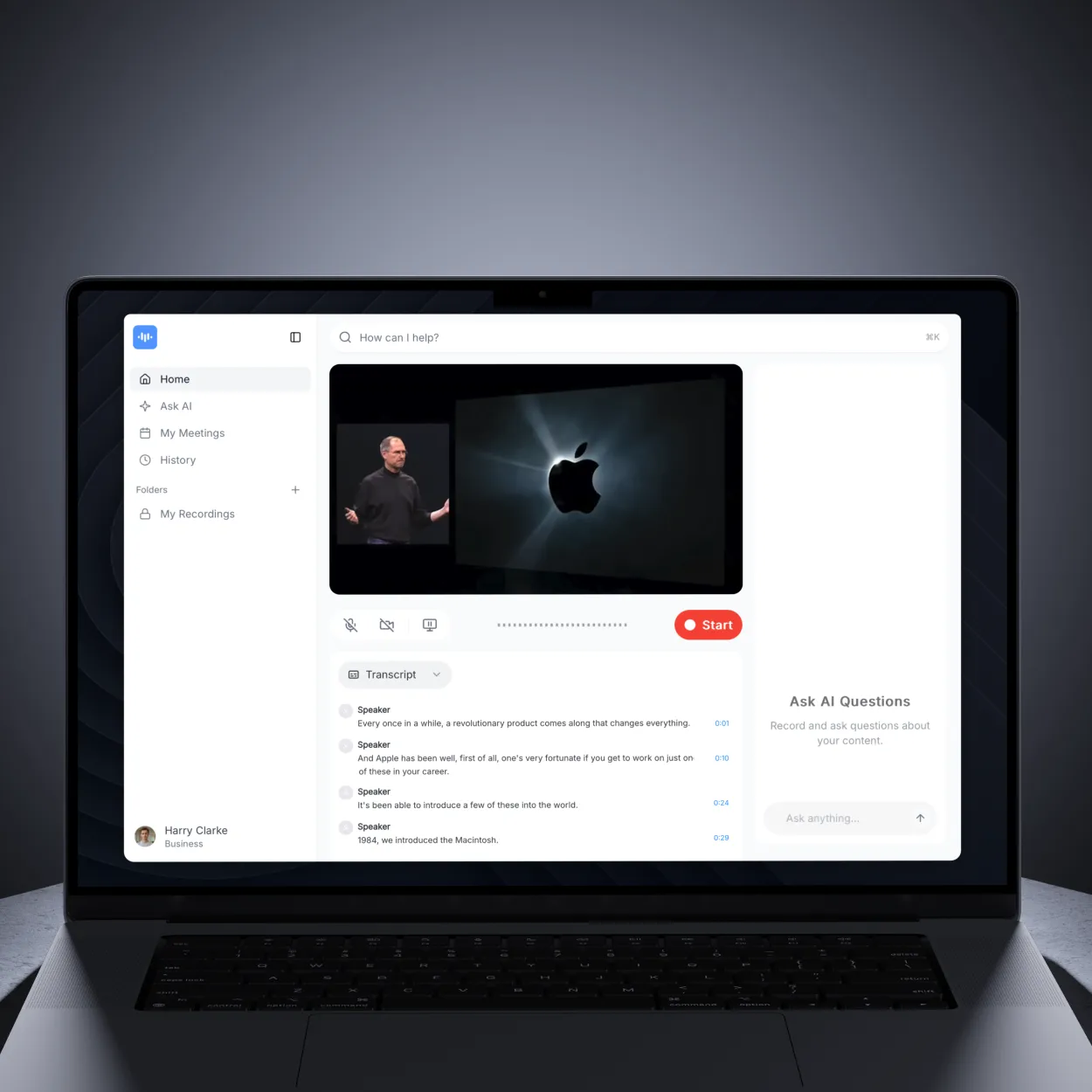
¿Por qué añadir subtítulos a los vídeos?
Los subtítulos hacen que tus vídeos sean accesibles para todos, desde espectadores con problemas de audición hasta audiencias globales que miran sin sonido. Mejoran el SEO, aumentan la participación hasta en un 80% y garantizan el cumplimiento de las normas de accesibilidad como WCAG 2.1 y ADA.
Ya sea que estés creando contenido educativo, vídeos de marketing, publicaciones en redes sociales o presentaciones de negocios, los subtítulos son esenciales para lograr el máximo alcance e impacto.
Lo que necesitarás
Antes de agregar subtítulos, asegúrate de tener:
- Un archivo de vídeo (MP4, MOV, AVI, WebM o cualquier formato)
- Pista de audio clara (para la precisión de la generación automática)
- Cuenta de ScreenApp (registro gratuito en screenapp.io)
- Conexión a Internet para el procesamiento
Método 1: Subtítulos autogenerados con IA
La IA de ScreenApp genera automáticamente subtítulos precisos a partir de la pista de audio de tu vídeo.
Paso 1: Sube tu video
- Inicia sesión en ScreenApp
- Haz clic en el botón “Subir” en tu Biblioteca o arrastra y suelta tu archivo
- Alternativamente, usa “Importar desde URL” para pegar una URL de YouTube o un enlace de vídeo directo
- Espera a que se complete la carga (10-30 segundos dependiendo del tamaño del archivo)
Formatos compatibles: MP4, MOV, AVI, WebM, MKV, FLV, WMV y más de 50 más
Paso 2: Autogeneración con IA
Una vez subido:
- ScreenApp detecta automáticamente el habla en tu vídeo
- La IA transcribe el audio a texto con un 99% de precisión
- Los subtítulos se sincronizan automáticamente con marcas de tiempo
- El procesamiento suele tardar entre 1 y 3 minutos, dependiendo de la duración del vídeo
Qué sucede durante el procesamiento:
- Conversión de voz a texto utilizando modelos avanzados de IA
- Detección de hablantes (identifica diferentes voces)
- Sincronización de marca de tiempo (los subtítulos coinciden perfectamente con el audio)
- Puntuación y capitalización aplicadas automáticamente
Paso 3: Revisar los subtítulos generados automáticamente
Una vez finalizado el procesamiento:
- Tu video aparece en la Biblioteca con los subtítulos listos
- Haz clic en el video para abrirlo
- Navega a la pestaña Transcripción para ver los subtítulos
- Haz clic en cualquier línea de subtítulo para saltar a ese momento del video
Verifica la precisión:
- Términos técnicos o jerga (la IA puede necesitar corrección)
- Nombres de personas o marcas
- Acrónimos y abreviaturas
- Ruido de fondo o audio poco claro
Método 2: Editar subtítulos manualmente
Para una precisión perfecta, edita los subtítulos generados automáticamente con la edición en línea.
Editar subtítulos generados automáticamente
- Abre tu video en ScreenApp
- Navega a la pestaña Transcripción
- Haz clic en cualquier línea de subtítulo para comenzar a editar
- Aparecerá un campo de texto: escribe tus correcciones
- Presiona Enter para guardar o Escape para cancelar
- Los cambios se guardan automáticamente en el video
Consejos de edición:
- Corrige primero los términos técnicos y los nombres propios
- Divide los subtítulos largos en segmentos más cortos (máximo 2 líneas)
- Asegúrate de que los subtítulos permanezcan en la pantalla durante un mínimo de 1 a 3 segundos
- Haz una pausa en las pausas naturales del habla
- Utiliza la puntuación para mayor claridad
Ajuste de la sincronización de subtítulos
Si bien ScreenApp sincroniza automáticamente los subtítulos con el audio, puedes ajustar la sincronización si es necesario:
- Los subtítulos se marcan automáticamente con la hora durante la generación de IA
- Haz clic en cualquier segmento de subtítulo para ver su marca de tiempo
- El reproductor de video salta a ese momento exacto
- Los ajustes de tiempo se manejan mediante el reprocesamiento si se producen problemas de precisión
Prácticas recomendadas de sincronización:
- La IA de ScreenApp garantiza automáticamente que los subtítulos aparezcan sincronizados con el habla
- Cada subtítulo permanece en la pantalla durante una duración de lectura adecuada
- Se respetan las pausas naturales entre los oradores
- Velocidad de lectura optimizada a 160-180 palabras/minuto
Exportación de subtítulos
ScreenApp admite todos los formatos de subtítulos principales para una compatibilidad universal.
Formatos de exportación disponibles
- SRT (.srt) - “Subtítulos SRT” - Formato más compatible para reproductores de video
- VTT (.vtt) - “Subtítulos WebVTT” - Para reproductores de video web y HTML5
- TXT (.txt) - “Texto sin formato” - Transcripción simple solo de texto
- DOCX (.docx) - “Documento de Word” - Transcripción formateada con marcas de tiempo
- PDF (.pdf) - “Documento PDF” - Formato profesional para compartir
Cómo exportar subtítulos
- Abre tu video en ScreenApp
- Haz clic en el botón “Descargar” (icono de descarga)
- Aparecerá un diálogo con las opciones de formato
- Selecciona tu formato preferido:
- Subtítulos SRT - Para subir a YouTube, editores de video
- Subtítulos WebVTT - Para reproductores web
- Texto sin formato - Para copia de texto simple
- El archivo se descarga inmediatamente a tu computadora
Nomenclatura de archivos: Los archivos se descargan con nombres descriptivos basados en el título de tu video
Subtítulos en varios idiomas
Llega a audiencias globales traduciendo subtítulos a varios idiomas.
Subtítulos de traducción automática
ScreenApp traduce automáticamente subtítulos a más de 100 idiomas:
- Abre tu video con subtítulos
- Haz clic en el botón “Traducir” en los controles de video
- Aparecerá un diálogo de selección de idioma
- Busca o selecciona tu idioma de destino de la lista
- La traducción se genera en 30-60 segundos
- La transcripción traducida aparece en la pestaña Transcripción
Idiomas admitidos incluyen:
- Populares: Inglés, español, francés, alemán, portugués, chino, japonés, coreano, ruso, hindi
- Todos los idiomas: Más de 100 idiomas desde afrikáans hasta zulú
- Los idiomas se pueden buscar por nombre en el diálogo
Descarga de subtítulos traducidos
Después de traducir a un idioma de destino:
- La transcripción traducida ahora está disponible en tu video
- Haz clic en “Descargar” para exportar la versión traducida
- Selecciona el formato (SRT, VTT, TXT, DOCX, PDF)
- La descarga incluye el texto traducido
Consejos de traducción:
- Los subtítulos traducidos automáticamente tienen una precisión del 85-90%
- Revisa las traducciones con hablantes nativos para contenido crítico para el negocio
- Los términos técnicos pueden necesitar corrección manual
- Los modismos culturales se adaptan automáticamente siempre que sea posible
Mejores prácticas para subtítulos
Directrices de accesibilidad (Cumplimiento de WCAG 2.1)
Para cumplir con los estándares de accesibilidad:
- Velocidad de lectura: Máximo 160-180 palabras por minuto
- Longitud de línea: Máximo 42 caracteres por línea
- Líneas por subtítulo: Máximo 2 líneas
- Tiempo: Mínimo 1 segundo en pantalla, máximo 6 segundos
- Identificación del orador: Use etiquetas para contenido con varios oradores
- Efectos de sonido: Incluya sonidos que no sean de voz en [corchetes], por ejemplo, [música sonando]
Estándares de formato de subtítulos
Mayúsculas:
- Use mayúsculas en nombres propios, inicio de oraciones
- Evite TODAS LAS MAYÚSCULAS a menos que indique gritos
Puntuación:
- Use puntos, comas, signos de interrogación naturalmente
- Use puntos suspensivos (…) para desvanecerse
- Use guiones (—) para interrupciones
Saltos de línea:
- Rompa en pausas naturales del habla
- Mantenga juntas las frases relacionadas
- Evite dividir nombres o títulos entre líneas
Etiquetas de orador:
[JOHN]: Bienvenido a la presentación.
[SARAH]: Gracias por invitarme.
Casos de uso comunes
Videos y conferencias educativos
- Subir la conferencia o tutorial grabado
- Generar automáticamente subtítulos para los estudiantes
- Editar para la precisión técnica (fórmulas, terminología)
- Traducir para estudiantes internacionales
- Exportar archivos SRT para plataformas LMS (Canvas, Moodle, Blackboard)
Beneficios educativos:
- Los estudiantes pueden revisar el material a su propio ritmo
- Buscar transcripciones para temas específicos
- Accesibilidad para estudiantes con discapacidad auditiva
- Los estudiantes de idiomas se benefician al leer a la vez
Videos para redes sociales
- Subir video a redes sociales (a menudo visto en silencio)
- Generar subtítulos automáticamente
- Mantener los subtítulos concisos (se prefiere 1 línea)
- Descargar video con subtítulos incrustados
- Subir a Instagram, TikTok, Facebook, LinkedIn
Estadísticas de redes sociales:
- 85% de los videos de Facebook se ven sin sonido
- Los videos subtitulados obtienen un 40% más de interacción
- Los espectadores miran un 12% más de tiempo con subtítulos
Videos de YouTube
- Pegar la URL de YouTube en ScreenApp
- Generar subtítulos automáticamente
- Descargar archivo SRT
- Subir a YouTube a través de Studio > Subtítulos > Subir archivo
- YouTube muestra los subtítulos con control del espectador
Beneficios de SEO en YouTube:
- Los subtítulos mejoran el posicionamiento en las búsquedas
- YouTube indexa el contenido de los subtítulos para el descubrimiento
- La traducción automática aumenta el alcance global
Videos de negocios y marketing
- Subir demostración de producto o video de marketing
- Generar subtítulos profesionales
- Traducir a los idiomas del mercado objetivo
- Descargar con subtítulos incrustados para anuncios
- O usar archivos SRT separados para la inserción en el sitio web
Impacto del marketing:
- Tasas de conversión un 80% más altas con subtítulos
- Las campañas globales alcanzan audiencias más amplias
- Cumplimiento de la accesibilidad para los estándares corporativos
Solución de problemas comunes
”Los subtítulos son inexactos”
Causas:
- Mala calidad de audio (ruido de fondo, eco)
- Acentos fuertes o habla poco clara
- Jerga técnica que la IA no reconoce
Soluciones:
- Usar el editor de subtítulos para corregir manualmente los errores
- Subir audio de mayor calidad si es posible
- Añadir vocabulario personalizado para términos técnicos
- Dividir en clips más cortos para audio complejo
”Los subtítulos están desincronizados”
Causas:
- Video editado después de la generación de subtítulos
- Velocidad de fotogramas o base de tiempo incorrecta
- Errores de sincronización manual
Soluciones:
- Hacer clic en “Resincronizar” para ajustar el tiempo automáticamente
- Ajustar manualmente los tiempos de inicio/fin en el editor
- Volver a generar los subtítulos a partir del video original
- Usar la línea de tiempo visual para arrastrar y ajustar
”No se pueden exportar los subtítulos”
Causas:
- El procesamiento aún está en curso
- La extensión del navegador bloquea la descarga
- Problema de conectividad de red
Soluciones:
- Espere a que se complete el procesamiento (verifique la barra de progreso)
- Desactive temporalmente las extensiones del navegador
- Pruebe con un navegador diferente (Chrome, Firefox, Safari)
- Póngase en contacto con el soporte si el problema persiste
”Formato de subtítulo no compatible”
Causas:
- El reproductor de video no admite el formato elegido
- Extensión de archivo incorrecta
Soluciones:
- Exporte como SRT (el más universalmente compatible)
- Convierta usando el convertidor de formato de ScreenApp
- Consulte la documentación del reproductor de video para ver los formatos compatibles
- Para uso web, pruebe el formato VTT
Funciones avanzadas de subtítulos
Diarización del hablante
ScreenApp identifica automáticamente a diferentes hablantes:
- Cargue videos con varios hablantes (entrevistas, podcasts, reuniones)
- La IA detecta los cambios de voz y etiqueta a los hablantes
- Edite las etiquetas de los hablantes en el editor de transcripciones
- Exporte con subtítulos etiquetados por hablante
Formato:
[Hablante 1]: Diálogo de la primera persona aquí.
[Hablante 2]: Respuesta de la segunda persona.
Estilo de subtítulos
Para subtítulos en formato ASS, personalice la apariencia:
- Exporte como formato ASS
- Abra en el editor de subtítulos (Aegisub, Subtitle Edit)
- Personalice la fuente, el color, la posición y los efectos
- Guarde y vuelva a importar al editor de video
Opciones de estilo:
- Familia y tamaño de fuente
- Color de texto y fondo
- Posición en la pantalla
- Efectos de aparición/desaparición gradual
Generación de subtítulos por lotes
Procesa múltiples videos a la vez:
- Selecciona múltiples videos en la Biblioteca
- Haz clic en “Acciones por lotes”
- Selecciona “Generar subtítulos”
- Elige idioma y formato
- Todos los videos se procesan simultáneamente
Ahorro de tiempo: Procesa de 10 a 50 videos en el tiempo que lleva hacer uno manualmente.
Próximos pasos
Ahora que sabes cómo agregar subtítulos a los videos, explora estos temas relacionados:
- Cómo traducir videos - Crea subtítulos en varios idiomas y audio doblado
- Cómo transcribir audio a texto - Genera subtítulos a partir de la transcripción de video
- Cómo convertir videos - Exporta videos con subtítulos incrustados
Comienza a agregar subtítulos hoy mismo
ScreenApp hace que la generación de subtítulos sea sencilla con una precisión impulsada por IA, traducción automática y soporte de formato universal. Crea videos accesibles y atractivos que lleguen a audiencias globales.
¿Listo para agregar subtítulos a tu primer video? Comienza a usar ScreenApp gratis y sigue esta guía.