
¿Por qué resumir videos con IA?
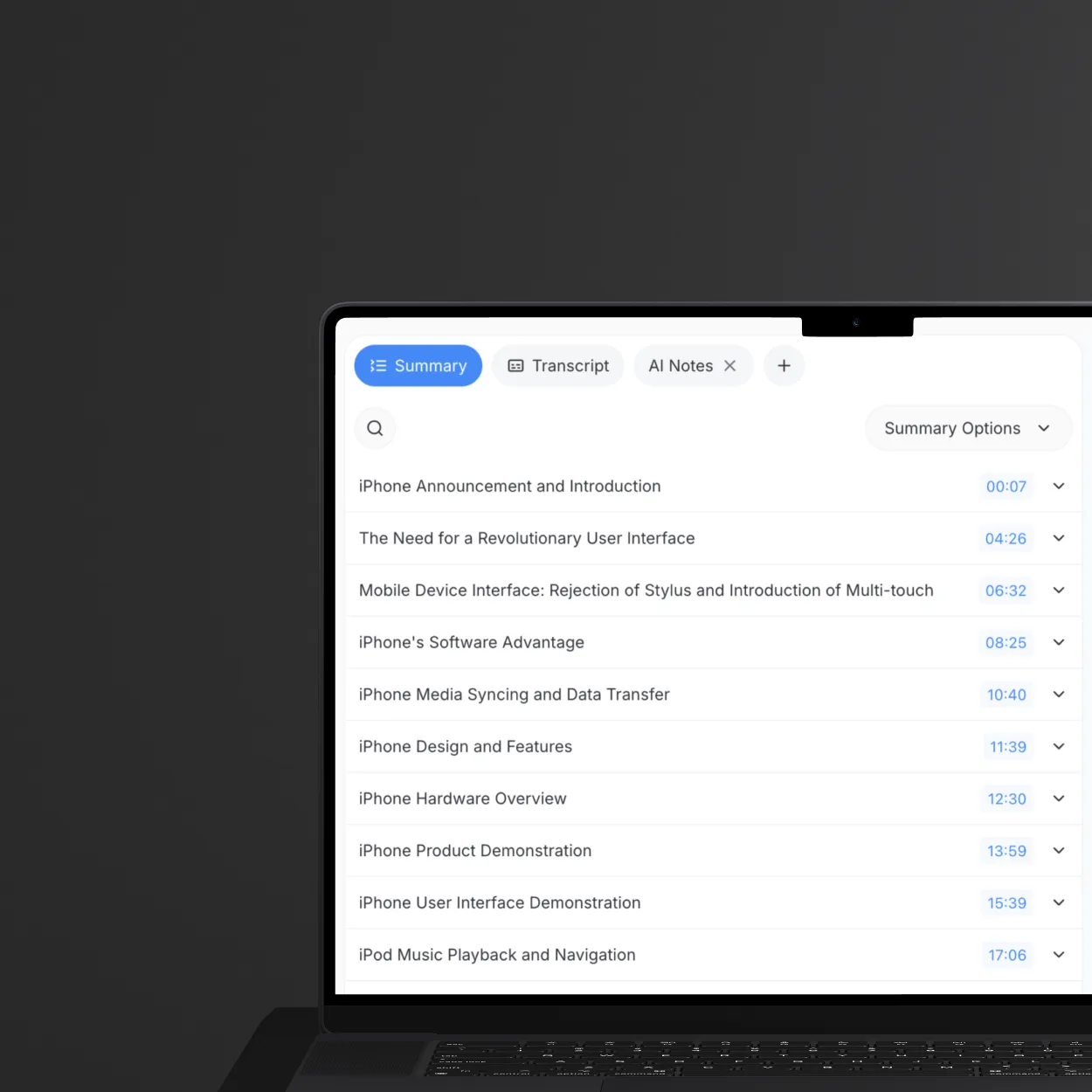
El resumen de videos ahorra horas al extraer la información más importante de grabaciones largas. Ya sea que esté viendo conferencias, asistiendo a reuniones virtuales, revisando seminarios web o consumiendo contenido de YouTube, la IA puede identificar instantáneamente los puntos clave, generar resúmenes estructurados y crear capítulos con marca de tiempo para una navegación rápida.
Beneficios clave:
- Ahorro de tiempo: revise horas de contenido en minutos
- Mejor retención: concéntrese en los conocimientos clave sin volver a mirar
- Fácil de compartir: envíe resúmenes concisos en lugar de videos completos
- Capacidad de búsqueda: encuentre temas específicos al instante
- Elementos de acción: extraiga tareas y decisiones automáticamente
Qué puede hacer el resumen de video con IA
La IA de ScreenApp analiza la transcripción de su video y genera:
- Resúmenes de texto: descripción concisa de los puntos principales
- Capítulos con marca de tiempo: secciones organizadas con marcas de tiempo
- Ideas clave: citas y aspectos destacados importantes
- Elementos de acción: tareas y decisiones extraídas (para reuniones)
- Contenido con capacidad de búsqueda: encuentre cualquier tema dentro del video
Precisión: los resúmenes de IA capturan el 90-95% de la información clave y reducen la longitud del contenido en un 80-90%.
Cómo funciona el resumen de IA
ScreenApp utiliza un proceso de varios pasos:
- Subir video: cualquier formato (MP4, MOV, WebM, etc.)
- Transcripción: la IA convierte el habla en texto con una precisión del 99%
- Análisis: el procesamiento del lenguaje natural identifica los temas clave
- Resumen: la IA genera un resumen estructurado con marcas de tiempo
- Creación de capítulos: genera automáticamente capítulos navegables
- Refinamiento: edite y personalice el resumen
Tiempo de procesamiento: ~1 minuto por cada 10 minutos de video
Paso a paso: resume cualquier video
Paso 1: sube tu video
- Vaya a ScreenApp
- Haga clic en el botón “Subir” o arrastre y suelte su archivo de video
- Alternativamente, use “Importar desde URL” para YouTube, Vimeo o enlaces de video directos
- Espere a que se complete la carga
Formatos admitidos:
- Video: MP4, MOV, AVI, WebM, MKV, FLV, WMV, MPEG
- Audio: MP3, M4A, WAV, AAC (para podcasts, conferencias de audio)
- Tamaño del archivo: hasta 5 GB
- Duración: sin límite de longitud
Lo mejor para resumir:
- Conferencias y videos educativos
- Reuniones y presentaciones de negocios
- Seminarios web y sesiones de capacitación
- Videos y podcasts de YouTube
- Charlas y entrevistas en conferencias
Paso 2: Transcripción y procesamiento automáticos
Una vez cargado:
- ScreenApp transcribe automáticamente el video
- El estado muestra: “Transcribiendo…” y luego “Procesando plantillas…”
- La IA analiza la transcripción en busca de temas y tópicos clave
- El resumen y los capítulos se generan automáticamente
- El procesamiento se completa en 1-3 minutos para la mayoría de los videos
Qué sucede durante el procesamiento:
- Transcripción de voz a texto (99% de precisión)
- Identificación del hablante (si hay varios hablantes)
- Detección y agrupación de temas
- Extracción de puntos clave
- Detección de límites de capítulo
- Sincronización de marcas de tiempo
Paso 3: Revisar el resumen generado por IA
Una vez que se completa el procesamiento:
- Haz clic en tu video para abrirlo
- Navega a la pestaña Resumen
- Aparece el resumen generado por IA con los puntos clave
- Revisa la estructura del contenido y los aspectos destacados
La estructura del resumen incluye:
- Descripción general de la apertura (contexto y tema principal)
- Puntos clave organizados por tema
- Citas y aspectos destacados importantes
- Conclusión o conclusiones clave
- Elementos de acción (para reuniones/presentaciones)
Duración del resumen: Normalmente, del 10 al 20% de la duración original de la transcripción
Paso 4: Explorar capítulos con marca de tiempo
Navega a la pestaña Capítulos para ver:
- Títulos de capítulos generados por IA que describen cada sección
- Marca de tiempo para cada capítulo (se puede hacer clic)
- Breve descripción del contenido del capítulo
- Capturas de pantalla de cada capítulo (opcional)
Usando capítulos:
- Haz clic en cualquier título de capítulo para saltar a ese momento
- Expande los capítulos para ver descripciones detalladas
- Usa la búsqueda para encontrar temas específicos
- Activa/desactiva las marcas de tiempo para una vista más limpia
Generación de capítulos:
- La IA detecta cambios de tema y transiciones de hablantes
- Normalmente crea entre 3 y 15 capítulos, dependiendo de la duración del video
- Los capítulos se distribuyen uniformemente en todo el contenido
- Cada capítulo tiene un título y un resumen descriptivos
Paso 5: Buscar y navegar
Usa la función de búsqueda para encontrar contenido específico:
- Haz clic en la barra de búsqueda en la pestaña Resumen o Capítulos
- Escribe tu palabra clave o frase
- Las secciones coincidentes se resaltan automáticamente
- Haz clic en cualquier resultado para saltar a esa marca de tiempo
Capacidades de búsqueda:
- Búsqueda de texto completo en el resumen y los capítulos
- Encuentra menciones en segmentos de transcripción
- Resalta las palabras clave coincidentes
- Muestra el contexto alrededor de las coincidencias
Paso 6: Hacer preguntas a la IA sobre el video
Usa el chat de IA para interactuar con el contenido:
- Navega a la pestaña Chat (si está disponible)
- Haz preguntas sobre el contenido del video
- La IA responde según la transcripción
- Obtén información específica sin ver todo el video
Preguntas de ejemplo:
- “¿Cuáles fueron los principales elementos de acción discutidos?”
- “Resume la sección de preguntas y respuestas”
- “¿Qué dijeron sobre el presupuesto?”
- “Enumera todas las características mencionadas”
Edición y personalización de resúmenes
Si bien los resúmenes de IA son precisos, puedes refinarlos:
Editar el texto del resumen
- Abre la pestaña Resumen
- El resumen se muestra en el modo de visualización
- Haz clic en el botón de edición (si está disponible) o utiliza plantillas
- Modifica el texto del resumen
- Los cambios se guardan automáticamente
Cuándo editar:
- Agrega contexto que la IA podría haber omitido
- Enfatiza puntos específicos para tu audiencia
- Elimina detalles irrelevantes
- Ajusta el tono (formal vs informal)
Creación de documentos personalizados a partir de plantillas
ScreenApp ofrece plantillas para resúmenes estructurados:
- Navega a la pestaña Plantillas
- Elige entre las plantillas disponibles:
- Notas de la reunión: agenda estructurada, decisiones, elementos de acción
- Resumen de la conferencia: conceptos clave, definiciones, ejemplos
- Notas de la entrevista: preguntas, respuestas, aspectos destacados
- Resumen general: formato flexible
- La IA genera un documento formateado basado en la plantilla
- Edita y refina según sea necesario
Beneficios de la plantilla:
- Formato consistente en todos los videos
- Estructuras construidas con un propósito
- Organización automática
- Apariencia profesional
Exportación de resúmenes
Descarga resúmenes en múltiples formatos:
Formatos de exportación disponibles
- Texto sin formato (.txt): resumen de texto simple
- Documento de Word (.docx): formateado con capítulos y marcas de tiempo
- Documento PDF (.pdf): formato profesional para compartir
- Copiar al portapapeles: pegado rápido en correos electrónicos o documentos
Cómo Exportar
- Abra su video con el resumen
- Haga clic en el botón Descargar
- Seleccione su formato preferido
- El archivo se descarga inmediatamente
La exportación incluye:
- Texto de resumen
- Capítulos con marcas de tiempo (en Word/PDF)
- Nombres de los oradores (si hay varios oradores)
- Opcional: Incluya capturas de pantalla de los capítulos
Mejores Prácticas para la Resumización de Videos
Antes de Subir
Elija el contenido adecuado:
- ✅ Presentaciones estructuradas (temas claros)
- ✅ Reuniones con agendas
- ✅ Conferencias educativas
- ✅ Entrevistas y debates
- ⚠️ Conversaciones casuales no estructuradas (menos efectivas)
- ⚠️ Videos con mucho ruido de fondo
Optimice el video para obtener los mejores resúmenes:
- Un audio claro mejora la precisión de la transcripción
- El contenido estructurado (introducción, cuerpo, conclusión) crea mejores capítulos
- Varios oradores se benefician de la identificación del orador
- Presentaciones visuales: las capturas de pantalla mejoran el contexto del capítulo
Después de la Resumización
Revise la precisión:
- Compruebe que se capturen los puntos clave
- Verifique los términos técnicos y los nombres
- Asegúrese de que no se omitan detalles importantes
- Agregue contexto si es necesario para su audiencia
Organice los resúmenes:
- Utilice nombres coherentes para facilitar la búsqueda
- Etiquete los videos por tema o proyecto
- Cree carpetas para diferentes categorías
- Exporte resúmenes de uso frecuente
Comparta eficazmente:
- Envíe resúmenes antes de las reuniones para la preparación
- Incluya marcas de tiempo para que los destinatarios puedan ver las secciones clave
- Destaque los elementos de acción para los miembros del equipo
- Adjunte archivos PDF a los informes formales
Casos de Uso Comunes
Resumen de conferencias y videos educativos
Flujo de trabajo del estudiante:
- Grabar o descargar el video de la conferencia
- Subir a ScreenApp para la generación automática de resúmenes
- Revisar el resumen mientras se estudia
- Usar los capítulos para volver a visitar temas específicos
- Exportar como PDF para apuntes de estudio
Beneficios:
- Estudiar a tu propio ritmo
- Centrarse en los conceptos que no entiendes
- Repasar antes de los exámenes de manera eficiente
- Compartir apuntes con los compañeros de clase
Consejos:
- Resumir las conferencias inmediatamente después de la clase mientras están frescas
- Combinar los resúmenes con tus propios apuntes
- Utilizar marcas de tiempo para crear tarjetas de memoria flash
- Buscar resúmenes al escribir trabajos
Resumen de videos de reuniones
Flujo de trabajo empresarial:
- Grabar la reunión (Zoom, Google Meet, Teams)
- Subir la grabación a ScreenApp
- La IA extrae las decisiones y los elementos de acción
- Compartir el resumen con los asistentes
- Archivar para futura referencia
Estructura del resumen de la reunión:
- Asistentes y agenda
- Decisiones clave tomadas
- Elementos de acción con responsables
- Próximos pasos y plazos
- Puntos de discusión importantes
Beneficios:
- Los miembros del equipo que se perdieron la reunión se mantienen informados
- Clara responsabilidad con los elementos de acción
- Archivo de reuniones con capacidad de búsqueda
- Reducir “¿podría esta reunión haber sido un correo electrónico?”
Resumen de videos de YouTube
Flujo de trabajo del creador de contenido:
- Pegar la URL de YouTube en ScreenApp
- Generar automáticamente el resumen y los capítulos
- Usar los capítulos para la descripción del video
- Exportar el resumen para la entrada del blog
- Compartir citas clave en las redes sociales
Beneficios:
- Reutilizar el contenido de video en forma escrita
- Mejorar el SEO de YouTube con descripciones detalladas
- Crear entradas de blog a partir de contenido de video
- Generar fragmentos para las redes sociales
Flujo de trabajo del espectador:
- Entender rápidamente si el video es relevante
- Saltar a secciones específicas utilizando los capítulos
- Ahorrar tiempo en tutoriales largos
- Referenciar consejos específicos más adelante
Resumen de seminarios web y capacitaciones
Flujo de trabajo de L&D/Capacitación:
- Grabar el seminario web o la sesión de capacitación
- Generar un resumen de IA con capítulos
- Crear documentación de capacitación a partir del resumen
- Distribuir a los empleados que no pudieron asistir
- Construir una base de conocimientos con resúmenes con capacidad de búsqueda
Beneficios:
- Materiales de capacitación bajo demanda
- Mensajería consistente en todos los equipos
- Reducir el tiempo de capacitación
- Archivo de capacitación con capacidad de búsqueda
Características avanzadas de resumen
Soporte Multi-Idioma
ScreenApp resume videos en más de 100 idiomas:
- Sube el video en cualquier idioma
- La IA detecta el idioma automáticamente
- Genera un resumen en el idioma original
- Traduce el resumen a otros idiomas si es necesario
Idiomas admitidos:
- Idiomas principales: inglés, español, francés, alemán, chino, japonés, coreano, portugués, hindi, árabe
- Más de 90 idiomas adicionales
Resumen por Lotes
Resume varios videos a la vez:
- Sube varios videos a tu Biblioteca
- Cada uno se procesa y resume automáticamente
- Revisa los resúmenes de todos los videos
- Exporta por lotes si es necesario
Casos de uso:
- Procesa todo el curso de conferencias
- Resume todas las grabaciones de reuniones de la semana
- Analiza varios videos de entrevistas
- Revisa las grabaciones de sesiones de conferencias
Personalización del Resumen con Chat IA
Pídele a la IA que refine los resúmenes:
Ejemplos de indicaciones:
- “Haz que este resumen sea más técnico”
- “Céntrate solo en los elementos de acción”
- “Resume en viñetas”
- “Extrae todas las estadísticas mencionadas”
- “Crea un resumen ejecutivo (2 párrafos)”
La IA genera un resumen personalizado según tu solicitud.
Solución de problemas comunes
”El resumen es demasiado breve”
Causas:
- Contenido de video corto
- Contenido repetitivo sin puntos clave
- Mala calidad de audio que afecta la transcripción
Soluciones:
- Asegúrate de que el video esté completamente transcrito (consulta la pestaña Transcripción)
- Para videos cortos, el resumen puede ser proporcionalmente breve
- Usa el chat de IA para pedir un resumen más detallado
- Crea un documento personalizado usando la pestaña Plantillas
”El resumen omitió información clave”
Causas:
- Jerga técnica no reconocida
- Discusión fuera de tema
- Poca claridad del hablante
Soluciones:
- Revisa primero la transcripción para verificar su precisión
- Edita la transcripción para corregir términos técnicos
- Usa las Plantillas para generar un nuevo resumen con correcciones
- Agrega manualmente los puntos faltantes al resumen
”Los capítulos no están bien organizados”
Causas:
- Contenido no estructurado (conversación casual)
- Cambios frecuentes de tema
- Video corto (menos de 5 minutos)
Soluciones:
- La IA funciona mejor con contenido estructurado
- Para videos no estructurados, use un resumen en lugar de capítulos
- Anote manualmente las marcas de tiempo importantes
- Considere grabar con transiciones de tema más claras en el futuro
”El procesamiento tarda demasiado”
Causas:
- Video muy largo (más de 2 horas)
- Carga alta del servidor
- Tamaño de archivo grande
Soluciones:
- Procesamiento típico: 1 minuto por cada 10 minutos de video
- Los videos de más de 2 horas pueden tardar entre 15 y 30 minutos
- Verifique el estado del procesamiento en la Biblioteca
- Actualice la página si está atascada durante más de 30 minutos
Resumen vs Transcripción
Comprender cuándo usar cada uno:
| Característica | Resumen | Transcripción |
|---|---|---|
| Propósito | Extraer puntos clave | Registro textual |
| Longitud | 10-20% del original | 100% de las palabras habladas |
| Caso de uso | Revisión rápida, destacados | Registro legal, citas |
| Editabilidad | Editar puntos clave | Editar palabras exactas |
| Búsqueda | Basada en temas | Palabra por palabra |
| Ideal para | Aprendizaje, compartir | Referencia, cumplimiento |
Cuándo usar resúmenes:
- Revisar contenido largo rápidamente
- Compartir información clave con el equipo
- Estudiar de las conferencias
- Documentación de reuniones
Cuándo usar transcripciones:
- Fines legales o de cumplimiento
- Extracción de citas exactas
- Creación de contenido (reutilización)
- Accesibilidad (subtítulos)
Privacidad y Manejo de Datos
ScreenApp procesa los videos de forma segura:
- Videos almacenados en almacenamiento en la nube encriptado
- Resúmenes generados del lado del servidor con IA
- No hay acceso de terceros a su contenido
- Usted controla el uso compartido y los permisos
- Elimine videos y resúmenes en cualquier momento
Para contenido confidencial:
- Los videos permanecen privados por defecto
- Los resúmenes solo son accesibles para usted (o para el equipo si se comparten)
- Utilice las funciones de privacidad de ScreenApp para el cumplimiento
Próximos Pasos
Ahora que sabe cómo resumir videos con IA, explore estos temas relacionados:
- Cómo transcribir audio a texto - Obtenga transcripciones textuales completas
- Guía de diarización de hablantes - Identifique quién dijo qué en videos con varios hablantes
- Mejores prácticas para las notas de reuniones - Extraiga elementos de acción de las reuniones
Comienza a resumir videos hoy mismo
ScreenApp facilita el resumen de videos con la generación de capítulos impulsada por IA, la extracción de puntos clave y las opciones de exportación flexibles. Transforma horas de video en resúmenes concisos y procesables en minutos.
¿Listo para resumir tu primer video? Prueba el resumidor de videos con IA de ScreenApp gratis y sigue esta guía.