
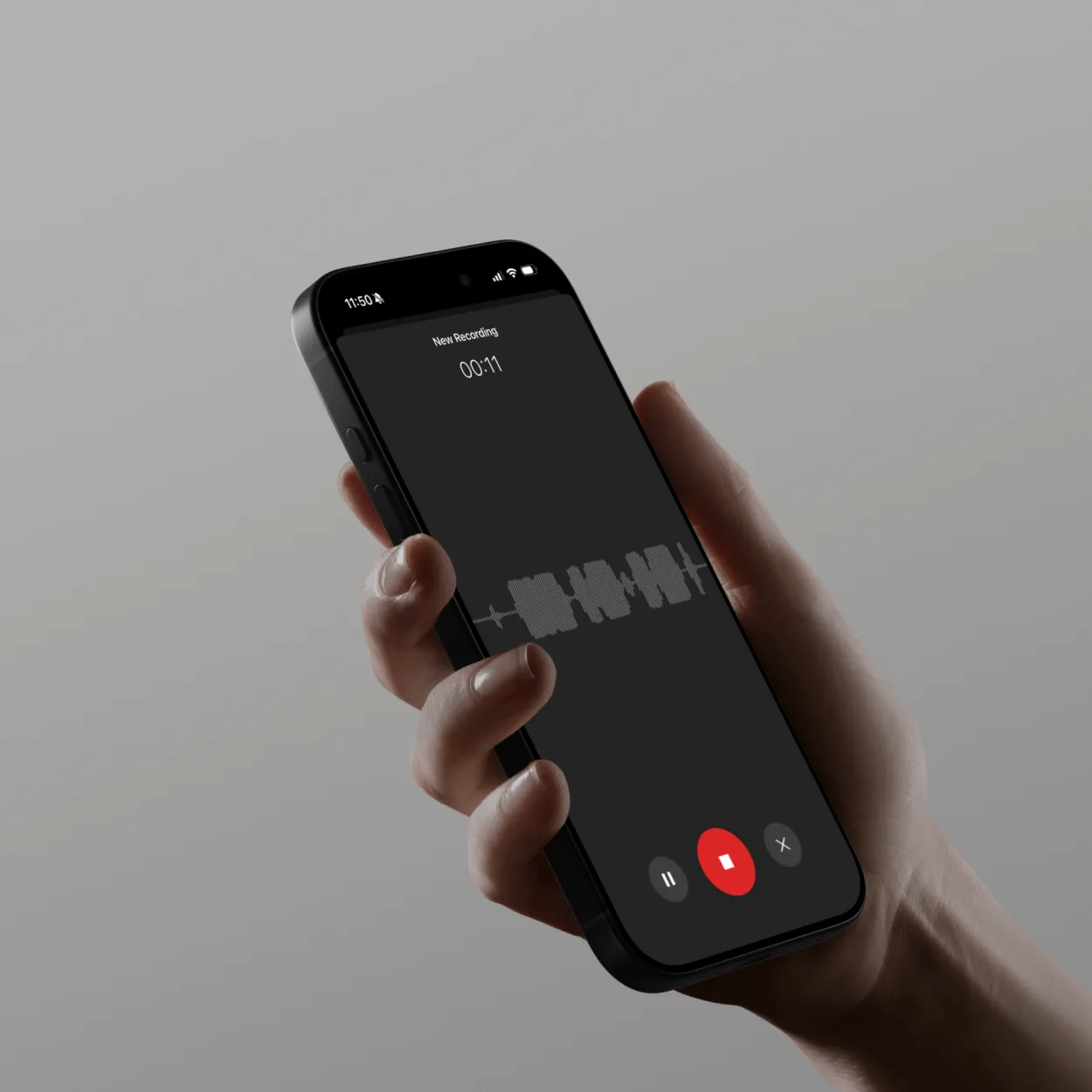
¿Por qué probar tu micrófono?
Probar tu micrófono antes de llamadas importantes evita momentos embarazosos como “¿Me escuchas?” y asegura una calidad de audio profesional. Una prueba rápida del micrófono identifica los problemas con antelación, ahorrando tiempo y manteniendo tu credibilidad en las reuniones.
Problemas comunes del micrófono:
- Sin audio: Micrófono no detectado o silenciado
- Volumen bajo: Hablar demasiado bajo o ganancia demasiado baja
- Ruido de fondo: Sonidos del ventilador, clics del teclado, eco de la habitación
- Distorsión: Volumen demasiado alto o mala calidad del micrófono
- Zumbido/estática: Interferencia eléctrica o mala conexión
Qué necesitarás
Antes de probar tu micrófono:
- Micrófono que funcione (integrado, USB o auriculares)
- ScreenApp Voice Tester (gratis en screenapp.io/app?intent=voice-tester)
- Conexión a internet
- Entorno tranquilo para pruebas precisas
- 2-3 minutos para una prueba completa
Cómo funciona la prueba de micrófono de ScreenApp
ScreenApp proporciona análisis de audio instantáneo:
- Detección del micrófono: Encuentra automáticamente todos los micrófonos disponibles
- Monitoreo en tiempo real: Retroalimentación visual mientras hablas
- Análisis de calidad: La IA comprueba la claridad, el volumen y los niveles de ruido
- Resultados de aprobado/suspenso: Recomendaciones claras para mejorar
- Reproducción de la grabación: Escucha exactamente lo que otros oirán
Qué mide la prueba:
- Nivel de entrada: Si estás hablando demasiado bajo o demasiado alto
- Puntuación de claridad: Cuán clara y comprensible es tu voz
- Ruido de fondo: Sonidos ambientales que pueden distraer
- Consistencia del audio: Si los niveles fluctúan demasiado
- Compatibilidad del dispositivo: Si tu micrófono funciona con plataformas comunes
Paso a paso: Prueba tu micrófono
Paso 1: Accede a ScreenApp Voice Tester
- Abre tu navegador (Chrome, Firefox, Safari o Edge)
- Ve a ScreenApp Voice Tester
- El navegador solicitará permiso para el micrófono
- Haz clic en “Permitir” para conceder permiso
Nota de privacidad:
- El audio se procesa localmente en tu navegador
- No se envían grabaciones a los servidores durante la prueba
- Sólo tú puedes escuchar tu grabación de prueba
- Opcional: Guarda la grabación de la prueba para analizarla más tarde
Paso 2: Selecciona tu micrófono
Después de otorgar el permiso:
- Haz clic en el menú desplegable “Seleccionar micrófono”
- Los micrófonos disponibles aparecen en la lista:
- Micrófono incorporado (portátil/ordenador)
- Micrófono USB (micrófono externo)
- Micrófono de auriculares (con cable o Bluetooth)
- Entradas de interfaz de audio
Cómo identificar tu micrófono:
- MacBook: “Micrófono MacBook Pro” o “Micrófono MacBook Air”
- USB externo: Aparece el nombre de la marca (por ejemplo, “Blue Yeti”, “HyperX QuadCast”)
- Auriculares: Nombre del modelo de los auriculares (por ejemplo, “AirPods”, “Bose QC45”)
- Bluetooth: Puede mostrarse como “Audio Bluetooth” o el nombre del dispositivo
¿Aparecen varios micrófonos en la lista?
- Prueba cada uno para ver cuál estás usando
- Habla al micrófono y observa el movimiento del nivel
- El micrófono activo muestra retroalimentación visual cuando hablas
Paso 3: Ejecuta la prueba de nivel de audio
- Haz clic en el botón “Iniciar prueba”
- Habla normalmente a tu volumen habitual:
- “Probando, uno, dos, tres”
- “Así es como sueno en las reuniones”
- Lee una frase de un correo electrónico o documento
- Los indicadores visuales muestran:
- Barras verdes: Nivel de audio óptimo (bueno)
- Barras amarillas: Demasiado bajo (aumenta el volumen)
- Barras rojas: Demasiado alto (reduce el volumen o aléjate del micrófono)
Niveles de audio óptimos:
- Zona verde: -12dB a -6dB (ideal para la voz)
- Zona amarilla (demasiado bajo): Por debajo de -20dB (difícil de oír)
- Zona roja (demasiado alto): Por encima de -3dB (riesgo de distorsión)
Durante la prueba, habla:
- A tu volumen conversacional normal
- A la distancia que usarás durante las reuniones
- En el entorno donde realizarás las llamadas (para capturar el ruido de fondo)
Paso 4: Comprueba el análisis de calidad de audio
Después de hablar durante 5-10 segundos:
El análisis de calidad de la IA muestra:
Puntuación de claridad (0-100):
- 90-100: Excelente - Voz cristalina
- 75-89: Bueno - Entendible con problemas menores
- 60-74: Aceptable - Aceptable pero podría mejorar
- Por debajo de 60: Pobre - Difícil de entender claramente
Nivel de ruido de fondo:
- Bajo (Verde): Entorno silencioso, calidad profesional
- Medio (Amarillo): Algo de ruido ambiental, aceptable para la mayoría de las llamadas
- Alto (Rojo): Ruido de fondo fuerte, puede distraer del habla
Fuentes de ruido comunes identificadas:
- Zumbido del ventilador o de la unidad de aire acondicionado
- Sonidos de escritura del teclado
- Ruido del tráfico o del exterior
- Otras personas hablando de fondo
- Eco de la acústica de la habitación
Recomendaciones:
- “Acércate al micrófono” - si está demasiado bajo
- “Reduce la ganancia de entrada” - si está demasiado alto/distorsionando
- “Reduce el ruido de fondo” - si se detectan sonidos ambientales
- “Considera un micrófono diferente” - si la puntuación de calidad es muy baja
Paso 5: Reproduce tu grabación
- Haz clic en el botón “Reproducir grabación”
- Escucha exactamente lo que otros oyen en las reuniones
- Comprueba:
- Volumen: ¿Puedes oírte claramente?
- Claridad: ¿Las palabras son nítidas y comprensibles?
- Ruido: ¿Hay algún ruido de fondo que distraiga?
- Eco: ¿Tu voz suena hueca o con reverberación?
- Consistencia: ¿El volumen se mantiene estable o fluctúa?
Qué escuchar:
- Sonidos de respiración (coloca el micrófono lejos de la nariz/boca)
- Oclusivas (sonidos fuertes de “P” y “B” que estallan)
- Sibilancia (sonidos sibilantes de “S”)
- Clics de la boca o sonidos de chasquidos
- Eco o reverberación de la habitación
Si la grabación suena mal:
- Ajusta la posición del micrófono (de 15 a 30 cm de la boca es lo ideal)
- Cambia el volumen de entrada en la configuración del sistema
- Trasládate a una habitación más silenciosa
- Cierra las ventanas para reducir el ruido exterior
- Apaga los ventiladores o el aire acondicionado temporalmente
Pruebas avanzadas de micrófono
Probando Múltiples Escenarios
Prueba tu micrófono en diferentes situaciones:
1. Hablando Normalmente:
- Volumen de conversación regular
- Comprobar la calidad de referencia
2. Hablando en Voz Baja:
- Susurrar o hablar suavemente
- Prueba la sensibilidad del micrófono para llamadas confidenciales
3. Hablando en Voz Alta:
- Levantar la voz (sin gritar)
- Prueba si el micrófono maneja el volumen sin distorsión
4. Con Ruido de Fondo:
- Poner música o sonidos cercanos
- Prueba la eficacia de la cancelación de ruido
5. Mientras se Escribe:
- Escribir en el teclado mientras se habla
- Prueba si se capta el ruido del teclado
Los resultados te ayudan a:
- Conocer las limitaciones de tu micrófono
- Prepararte para diferentes escenarios de reuniones
- Decidir si necesitas un mejor equipo
Prueba Combinada de Cámara Web y Micrófono
Prueba la cámara y el micrófono juntos:
- Haz clic en “Probar Cámara Web + Micrófono”
- Concede permiso a la cámara
- Mírate en la cámara mientras hablas
- Comprueba:
- Iluminación: ¿Pueden verte los demás con claridad?
- Encuadre: ¿Estás centrado en el encuadre?
- Sincronización de audio: ¿El audio coincide con el movimiento de tus labios?
- Calidad general: ¿Apariencia y sonido profesionales?
Lista de verificación de configuración profesional:
- ✅ Cara bien iluminada (ventana o lámpara delante, no detrás)
- ✅ Cámara a la altura de los ojos (sin mirar hacia arriba o hacia abajo)
- ✅ Fondo limpio (sin desorden ni distracciones)
- ✅ Audio claro sin eco
- ✅ Sin ruido de fondo
Prueba de Respuesta de Frecuencia (Avanzado)
Para profesionales del audio o necesidades de alta calidad:
- Activa “Análisis de Audio Avanzado”
- Habla a través de diferentes rangos vocales:
- Tono bajo: “Jo jo jo” (voz de Papá Noel)
- Tono medio: Habla normal
- Tono alto: Habla excitada o enfática
- El análisis muestra:
- Gráfico de respuesta de frecuencia: Qué frecuencias captura bien tu micrófono
- Respuesta de graves: Calidad de voz de baja frecuencia
- Respuesta de agudos: Claridad de alta frecuencia
- Balance general: Si la voz suena natural
Qué significa el gráfico:
- Línea plana a través de las frecuencias: Sonido ideal, natural
- Graves pesados (lado izquierdo más alto): Tono de voz cálido y profundo
- Agudos pesados (lado derecho más alto): Sonido brillante y nítido
- Desigual: Puede sonar antinatural o metálico
Solución de Problemas Comunes del Micrófono
Problema: “No se Detecta Ningún Micrófono”
Causas:
- Micrófono no conectado correctamente
- Dispositivo desactivado en la configuración del sistema
- Permiso del navegador denegado
- Problemas con el controlador
Soluciones:
Windows:
- Haz clic con el botón derecho en el icono del altavoz en la barra de tareas
- Selecciona “Configuración de sonido”
- Desplázate hasta la sección “Entrada”
- Haz clic en “Propiedades del dispositivo”
- Asegúrate de que “Desactivar” NO esté marcado
- Prueba el micrófono en la configuración de Windows
Mac:
- Abre Configuración del Sistema > Sonido
- Haz clic en la pestaña “Entrada”
- Selecciona tu micrófono de la lista
- Ajusta el control deslizante del volumen de entrada
- Habla y observa las barras de nivel de entrada
Navegador:
- Comprueba la barra de direcciones para ver el icono del micrófono
- Haz clic en el icono y asegúrate de que el permiso sea “Permitir”
- Vuelve a cargar la página después de cambiar el permiso
- Prueba con un navegador diferente si el problema persiste
Problema: Volumen Demasiado Bajo
Causas:
- Ganancia de entrada configurada demasiado baja
- Micrófono demasiado lejos de la boca
- Micrófono de baja sensibilidad
- Límite de volumen de la aplicación
Soluciones:
-
Ajustar el volumen de entrada:
- Windows: Configuración de sonido > Entrada > Propiedades del dispositivo > Barra deslizante de volumen
- Mac: Configuración del sistema > Sonido > Entrada > Barra deslizante de volumen de entrada
- Aumentar al 75-100%
-
Colocar el micrófono más cerca:
- Distancia ideal: 15-30 cm de la boca
- Ángulo ligeramente fuera del eje (evita sonidos de respiración)
- Probar diferentes posiciones
-
Habilitar el aumento de micrófono (solo Windows):
- Configuración de sonido > Propiedades del dispositivo > Propiedades adicionales del dispositivo
- Pestaña “Niveles” > Barra deslizante Aumento de micrófono
- Aumentar a +10dB o +20dB
-
Verificar la configuración de la aplicación:
- Zoom, Teams, Google Meet tienen controles de volumen independientes
- Abrir la configuración de la aplicación > Audio > Aumentar el volumen del micrófono
Problema: Ruido de Fondo Demasiado Alto
Causas:
- Entorno ruidoso (aire acondicionado, ventilador, tráfico)
- Alta sensibilidad del micrófono que capta todo
- Mala calidad del micrófono sin rechazo de ruido
- Eco en la habitación
Soluciones:
-
Cambios ambientales:
- Cerrar ventanas (reduce el ruido exterior)
- Apagar los ventiladores o el aire acondicionado temporalmente
- Moverse a una habitación más silenciosa
- Usar muebles blandos (alfombra, cortinas) para absorber el sonido
-
Usar cancelación de ruido:
- Habilitar en la plataforma de reuniones (Zoom, Teams, Meet tienen supresión de ruido con IA)
- Usar la reducción de ruido integrada de ScreenApp
- Software Krisp.ai para la cancelación de ruido en todo el sistema
-
Micrófono direccional:
- Colocar el micrófono cardioide (direccional) frente a ti
- Apuntar lejos de las fuentes de ruido
- Crea una “zona muerta” detrás del micrófono
-
Actualización del micrófono:
- Considerar un micrófono USB con rechazo de ruido incorporado
- El micrófono de los auriculares bloquea mejor el ruido ambiental
- Los micrófonos dinámicos rechazan el ruido de fondo mejor que los micrófonos de condensador
Problema: Eco o Reverberación
Causas:
- Habitación grande y vacía con superficies duras
- Volumen del altavoz demasiado alto (retroalimentación en el micrófono)
- Entorno acústico deficiente
- Múltiples dispositivos de audio activos
Soluciones:
-
Usar auriculares:
- Evita que el audio del altavoz se retroalimente en el micrófono
- Elimina instantáneamente el eco en la mayoría de los casos
- Auriculares con cable son mejores (sin retraso de Bluetooth)
-
Mejorar la acústica de la habitación:
- Agregar materiales blandos (mantas, almohadas, espuma acústica)
- Alejarse de las paredes duras
- Sentarse cerca de cortinas o estanterías (absorben el sonido)
- Las habitaciones más pequeñas hacen menos eco que los espacios grandes y vacíos
-
Reducir el volumen del altavoz:
- Bajar el volumen de la computadora
- Alejar los altavoces del micrófono
- Verificar si hay múltiples salidas de audio activas
Recomendaciones de Micrófonos por Caso de Uso
Micrófono Integrado en la Laptop
Ventajas: Conveniente, siempre disponible, sin configuración Desventajas: Baja calidad, capta el tecleo, lejos de la boca Ideal para: Llamadas rápidas e informales Mejora: Usar la función de reducción de ruido de ScreenApp
Micrófono USB
Pros: Alta calidad, simple plug-and-play, buena relación calidad-precio Contras: Ocupa espacio en el escritorio, menos portátil Ideal para: Trabajo remoto, podcasting, creación de contenido Modelos populares: Blue Yeti, HyperX QuadCast, Audio-Technica AT2020USB+
Micrófono de auriculares
Pros: Cerca de la boca (audio claro), elimina el eco, portátil Contras: Comodidad para uso prolongado, gestión de cables (con cable) Ideal para: Reuniones de todo el día, atención al cliente, juegos Modelos populares: HyperX Cloud II, SteelSeries Arctis, Jabra Evolve2
Micrófono Lavalier (de clip)
Pros: Manos libres, posición consistente, aspecto profesional Contras: Visible en la cámara, con cable al teléfono/ordenador Ideal para: Grabación de vídeo, presentaciones, trabajo en cámara Modelos populares: Rode SmartLav+, Sennheiser ME2, Audio-Technica ATR3350
Próximos pasos
Ahora que sabes cómo probar tu micrófono, explora estas guías relacionadas:
- Cómo grabar reuniones con IA - Grabación profesional de reuniones
- Mejores prácticas para tomar notas en reuniones - Documentación efectiva de reuniones
- Cómo grabar audio con IA - Grabación de audio de alta calidad
Prueba tu micrófono hoy mismo
ScreenApp hace que la prueba de micrófonos sea instantánea y sencilla con análisis de calidad en tiempo real, vista previa de reproducción y recomendaciones prácticas para mejorar.
¿Listo para probar tu micrófono? Empieza a usar ScreenApp Voice Tester gratis y asegura una calidad de audio perfecta para tu próxima reunión.