
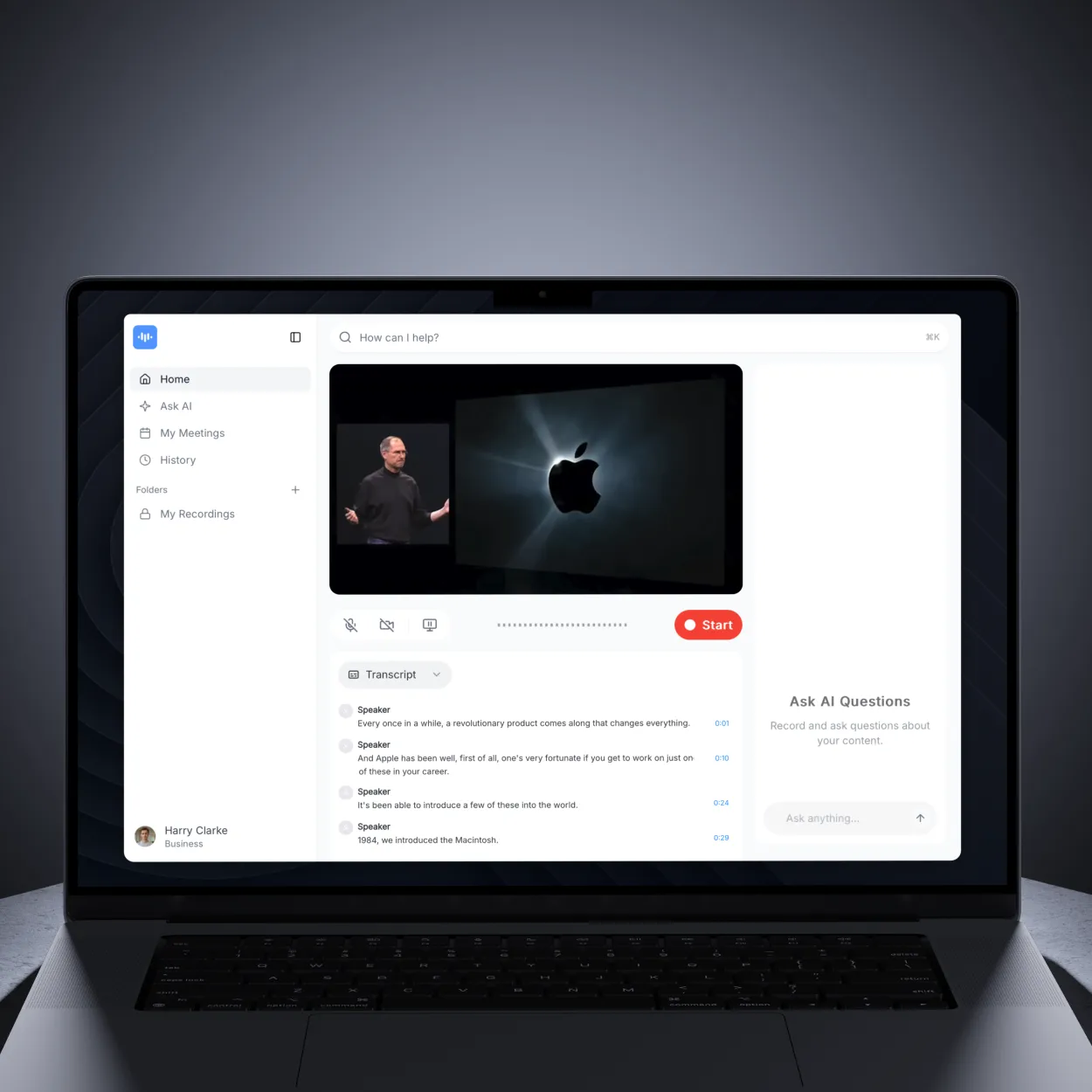
¿Por qué transcribir audio a texto?
La transcripción transforma las palabras habladas en texto que se puede buscar y compartir. Ya sea que esté grabando reuniones, entrevistas, conferencias, podcasts o notas de voz, las transcripciones hacen que el contenido sea accesible, se pueda buscar y se pueda reutilizar.
Beneficios clave:
- Accesibilidad: Haga que el contenido de audio esté disponible para audiencias sordas y con problemas de audición
- Capacidad de búsqueda: Encuentre citas o temas específicos al instante
- Productividad: Revise horas de contenido en minutos escaneando el texto
- SEO: El contenido de texto se clasifica en los motores de búsqueda (el audio no)
- Reutilización: Convierta el audio en publicaciones de blog, contenido de redes sociales o documentación
Lo que necesitará
Antes de transcribir, asegúrese de tener:
- Archivo de audio o video (MP3, MP4, WAV, M4A o cualquier formato)
- Calidad de audio clara (reduce los errores y el tiempo de edición)
- Cuenta de ScreenApp (gratis en screenapp.io)
- Conexión a Internet para el procesamiento de IA
Cómo funciona la transcripción de IA
ScreenApp utiliza IA avanzada de reconocimiento de voz para convertir audio a texto:
- Análisis de audio: La IA procesa su archivo de audio y detecta patrones de voz
- Reconocimiento de voz: Los modelos avanzados (como Whisper AI) convierten la voz en texto
- Detección de hablantes: La IA identifica diferentes voces y etiqueta a los hablantes
- Sincronización de marca de tiempo: Cada palabra tiene una marca de tiempo para facilitar la navegación
- Post-procesamiento: Puntuación, mayúsculas y formato aplicados automáticamente
Precisión: 99% para audio claro con un mínimo de ruido de fondo. La precisión disminuye con:
- Acentos fuertes o habla poco clara
- Ruido de fondo o música
- Múltiples hablantes superpuestos
- Archivos de audio de baja calidad
Paso a paso: Transcribir archivos de audio
Paso 1: Cargue su audio o video
- Vaya a ScreenApp Transcription
- Haga clic en el botón “Subir” o arrastre y suelte su archivo de audio/video en su biblioteca
- Espere a que se complete la carga (10-60 segundos, según el tamaño del archivo)
Formatos admitidos:
- Audio: MP3, WAV, M4A, AAC, FLAC, OGG, WMA, AIFF
- Video: MP4, MOV, AVI, WebM, MKV, FLV, WMV, MPEG
- Tamaño del archivo: Hasta 5 GB por archivo
Cargar desde URL:
- Utilice la opción “Importar desde URL”
- Pegue el enlace directo de audio/video de YouTube, Vimeo
- ScreenApp descarga y transcribe automáticamente
Paso 2: Transcripción Automática por IA
Una vez cargado:
- ScreenApp inicia automáticamente la transcripción
- Tiempo de procesamiento: ~1 minuto por cada 10 minutos de audio
- Las actualizaciones de estado muestran el progreso:
- “Transcripción…” - La IA convierte el habla en texto
- “Diarización…” - Identificación de diferentes oradores (si el audio tiene varios oradores)
- “Procesando plantillas…” - Generando resúmenes de IA
- Verá “Transcripción completa” cuando termine
Qué sucede durante el procesamiento:
- Extracción de audio (de archivos de video)
- Reducción de ruido y mejora de audio
- Conversión de voz a texto con IA
- Diarización del orador (identificación de diferentes oradores)
- Sincronización de marcas de tiempo
- Puntuación y formato aplicados automáticamente
Paso 3: Revise su Transcripción
Una vez finalizado el procesamiento:
- Su archivo aparece en la Biblioteca con la transcripción lista
- Haga clic en el archivo para abrirlo
- Navegue a la pestaña Transcripción
- La transcripción se muestra con marcas de tiempo sincronizadas y etiquetas de orador
Características de la pestaña Transcripción:
- Desplazamiento automático: La transcripción sigue la reproducción de audio
- Haga clic para saltar: Haga clic en cualquier línea para saltar a ese momento
- Buscar: Encuentre palabras o frases específicas al instante
- Etiquetas de orador: Diferentes oradores identificados automáticamente
- Marcas de tiempo: Cada segmento con marca de tiempo precisa
Paso 4: Edite para una Precisión Perfecta
Incluso con un 99% de precisión, revise y edite para:
- Términos técnicos: Jerga de la industria que la IA puede no reconocer
- Nombres: Personas, empresas, marcas
- Acrónimos: Escritos completos vs. abreviados
- Puntuación: Agregue o corrija para mayor claridad
Cómo editar:
- Abra la pestaña Transcripción
- Haga clic en cualquier palabra o segmento para comenzar a editar
- Aparece un campo de texto en línea
- Escriba sus correcciones
- Presione Enter para guardar o Escape para cancelar
- Los cambios se guardan automáticamente
Consejos de edición:
- Escuche el audio mientras edita para obtener contexto
- Los nombres de los oradores se pueden editar haciendo clic en la etiqueta del orador
- Use la búsqueda para encontrar todas las instancias de un término
Diarización del Orador: ¿Quién Dijo Qué?
ScreenApp identifica automáticamente diferentes oradores en su audio.
Cómo Funciona la Detección de Oradores
- La IA analiza las características de la voz (tono, cadencia)
- Detecta cambios de voz y crea segmentos de orador
- Etiqueta a los oradores como “Orador 1”, “Orador 2”, etc.
- Puede cambiar el nombre de los oradores a nombres reales
Mejores resultados con:
- Voces claras y distintas
- Superposición mínima de oradores
- Buena calidad de audio
- Pausas entre oradores
Editar las etiquetas de los hablantes
Para renombrar a los hablantes:
- Abre el editor de transcripciones
- Haz clic en la etiqueta del hablante (p. ej., “Hablante 1”)
- Escribe el nombre real (p. ej., “John Smith”)
- Todas las instancias se actualizan automáticamente en toda la transcripción
Formato de la etiqueta del hablante:
John Smith: Bienvenido a la reunión de hoy.
Sarah Johnson: Gracias, John. Empecemos con los resultados del primer trimestre.
John Smith: Gran idea. Los ingresos han aumentado un 15% este trimestre.
Casos de uso de múltiples hablantes
Entrevistas:
- Entrevistador y entrevistado claramente etiquetados
- Fácil de extraer citas de una persona específica
- Exportar con atribuciones de hablantes
Reuniones:
- Rastrear quién dijo qué para las actas de la reunión
- Identificar los elementos de acción por persona
- Crear archivos de reuniones con capacidad de búsqueda
Podcasts:
- Anfitrión e invitado(s) separados automáticamente
- Crear notas del programa con citas de los hablantes
- Marcar el tiempo de las respuestas específicas de los invitados
Exportar transcripciones
ScreenApp ofrece múltiples formatos de exportación para diferentes casos de uso.
Formatos de exportación disponibles
- Texto sin formato (.txt): archivo de texto simple sin formato
- Documento de Word (.docx): documento formateado con marcas de tiempo y etiquetas de hablantes
- Documento PDF (.pdf): formato profesional para compartir e imprimir
- Subtítulos SRT (.srt): formato de subtítulos con marcas de tiempo (para vídeos)
- Subtítulos WebVTT (.vtt): formato de subtítulos de vídeo web (para vídeos)
Cómo exportar
- Abre tu archivo transcrito
- Haz clic en el botón “Descargar” (icono de descarga)
- Aparece un diálogo que muestra los formatos disponibles
- Selecciona tu formato preferido:
- Texto sin formato: descarga instantánea, formato básico
- Documento de Word: incluye nombres de hablantes y marcas de tiempo
- Documento PDF: formateado para uso profesional
- SRT/VTT: para añadir subtítulos a los vídeos
- El archivo se descarga automáticamente en tu ordenador
Nomenclatura de archivos: Los archivos se descargan con nombres basados en tu archivo original
Casos de uso de exportación
Para documentación (Word/PDF):
- Incluir marcas de tiempo y etiquetas de orador
- Añadir resumen generado por IA en la parte superior
- Formato profesional para informes
Para subtítulos (SRT/VTT):
- Marcas de tiempo obligatorias
- Etiquetas de orador opcionales
- Utilizado para subtitulado de vídeo
Para análisis (JSON):
- Datos estructurados para procesamiento
- Incluye metadatos (duración, oradores, puntuaciones de confianza)
- Para desarrolladores que construyen integraciones
Transcripción de diferentes tipos de contenido
Transcripción de reuniones
Buenas prácticas:
-
Antes de la reunión:
- Probar la configuración de audio
- Habilitar la grabación en la plataforma de la reunión
- Informar a los participantes de que están siendo grabados
-
Durante la reunión:
- Minimizar el ruido de fondo
- Hablar claramente al micrófono
- Evitar hablar por encima de los demás
-
Después de la reunión:
- Subir la grabación a ScreenApp
- Revisar la transcripción para identificar las acciones
- Extraer las decisiones clave y los próximos pasos
- Compartir la transcripción con los asistentes
Flujo de trabajo de la transcripción de la reunión:
1. Grabar la reunión (Zoom, Google Meet, Teams)
2. Descargar la grabación
3. Subir a ScreenApp
4. Transcripción automática (5-10 min de procesamiento)
5. Editar los nombres de los oradores y los puntos clave
6. Exportar como Word/PDF
7. Distribuir al equipo
Transcripción de entrevistas
Flujo de trabajo del periodista e investigador:
- Grabar la entrevista (teléfono, videollamada, en persona)
- Subir a ScreenApp inmediatamente después
- Obtener la transcripción mientras la memoria está fresca
- Revisar y añadir notas/contexto
- Extraer citas para artículos
- Archivar con texto de búsqueda
Consejos para las transcripciones de entrevistas:
- Etiquetar las citas importantes con resaltados
- Añadir [notas de contexto] entre corchetes
- Marcar las secciones [inaudibles] para el seguimiento
- Exportar con marcas de tiempo para la verificación
Transcripción de podcasts
Flujo de trabajo del creador de contenido:
- Grabar el episodio del podcast
- Subir a ScreenApp para la transcripción
- Editar la transcripción para las notas del programa
- Crear una entrada de blog a partir de la transcripción
- Extraer citas de las redes sociales
- Añadir la transcripción a la página del podcast para SEO
Beneficios de SEO para podcasts:
- Los motores de búsqueda indexan el contenido del podcast
- Los oyentes pueden buscar temas específicos
- Accesibilidad para sordos y personas con problemas de audición
- Reutilizar en múltiples formatos de contenido
Transcripción de la clase
Flujo de trabajo de estudiante y educador:
- Grabar la clase (con permiso)
- Transcribir inmediatamente después de la clase
- Revisar la transcripción mientras se estudia
- Buscar conceptos o términos específicos
- Compartir con los compañeros de clase (si está permitido)
- Crear guías de estudio a partir de la transcripción
Beneficios educativos:
- Estudia a tu propio ritmo
- Revisar temas complejos varias veces
- Buscar términos clave al instante
- Accesibilidad para todos los estilos de aprendizaje
Transcripción de notas de voz
Pensamientos e ideas rápidas:
- Grabar nota de voz en el teléfono
- Subir a ScreenApp
- Obtener la versión de texto al instante
- Copiar/pegar en notas, documentos o tareas
- Buscar memos archivados por palabra clave
Casos de uso:
- Captura ideas mientras viajas
- Notas de entrevistas sobre la marcha
- Listas de tareas verbales
- Informes o resúmenes rápidos
Funciones avanzadas de transcripción
Transcripción en vivo
Transcribir en tiempo real mientras se reproduce el audio:
- Haz clic en “Grabar y transcribir”
- Conceder permiso al micrófono
- Habla o reproduce audio
- Las palabras aparecen instantáneamente mientras hablas
- Detener la grabación cuando termine
Casos de uso de la transcripción en vivo:
- Notas de reuniones en tiempo real
- Presentaciones en vivo con subtítulos
- Dictado para escribir
- Accesibilidad para eventos en vivo
Navegación con marcas de tiempo
Cada palabra de la transcripción tiene una marca de tiempo para una navegación precisa:
- Haz clic en cualquier palabra de la transcripción
- El audio salta a ese momento exacto
- Escuchar el contexto en torno a una cita específica
- Verificar la exactitud de las declaraciones importantes
Formatos de marca de tiempo:
00:01:23= Horas:Minutos:Segundos- Se puede hacer clic en el visor de transcripciones
- Incluido en las exportaciones SRT/VTT
Buscar y Filtrar
Encuentra contenido específico en transcripciones largas:
- Haz clic en el icono “Buscar” en el visor de transcripciones
- Escribe una palabra clave o frase
- Los resultados se resaltan en la transcripción
- Haz clic en cualquier resultado para saltar a esa marca de tiempo
- Navega entre los resultados de búsqueda con las flechas
Búsqueda avanzada:
- Busca en varias transcripciones
- Filtra por orador
- Filtra por rango de fechas
- Exporta solo los resultados de la búsqueda
Resumen con IA
Obtén resúmenes instantáneos del contenido transcrito:
- Abre la transcripción
- Haz clic en “Resumen con IA”
- ScreenApp genera automáticamente los puntos clave
- Revisa el resumen de 3 a 5 oraciones
- Exporta el resumen con la transcripción
Precisión del resumen: Mejor para contenido estructurado (reuniones, entrevistas, presentaciones). Menos efectivo para conversaciones casuales.
Mejores Prácticas de Transcripción
Mejorar la Calidad del Audio
Para una mejor precisión en la transcripción:
Antes de grabar:
- Utiliza un micrófono externo (no el incorporado)
- Graba en un ambiente tranquilo
- Prueba los niveles de audio (no demasiado bajos, ni saturados)
- Posiciona el micrófono a 15-30 cm de la boca
Durante la grabación:
- Habla claramente y a un ritmo moderado
- Minimiza el ruido de fondo (cierra ventanas, apaga ventiladores)
- Evita agitar papeles o golpear
- Permite pausas entre los oradores
Herramientas de limpieza de audio:
- Utiliza la reducción de ruido antes de subirlo
- Normaliza los niveles de audio
- Elimina los silencios largos (ahorra tiempo de procesamiento)
Guías de Formato
Para transcripciones profesionales:
-
Verbatim vs. Limpio:
- Verbatim: Incluye “eh”, “este”, inicios falsos, repeticiones
- Limpio: Elimina las muletillas para facilitar la lectura
- Elige según el caso de uso (legal = verbatim, contenido = limpio)
-
Atribución del orador:
Nombre Completo: Primera declaración o pregunta. Nombre Completo: Respuesta aquí. -
Sonidos no verbales:
- [risas]
- [pausa]
- [inaudible]
- [interferencia]
-
Marcas de tiempo:
- Incluye para transcripciones largas (>30 min)
- Cada 1-5 minutos como saltos de párrafo
- O cada cambio de orador
Verificación de Precisión
Verificar la precisión de la transcripción:
- Método de verificación puntual: Escuchar secciones aleatorias de 1 minuto
- Revisión completa: Reproducir el audio mientras se lee (para contenido crítico)
- Revisión por terceros: Hacer que alguien no familiarizado escuche y compare
- Verificación automatizada: Utilizar los puntajes de confianza de ScreenApp (bajo = necesita revisión)
Cuándo hacer una revisión completa:
- Procedimientos legales o declaraciones
- Contenido publicado (artículos, libros)
- Investigación académica
- Documentación médica o técnica
Solución de problemas comunes
”La transcripción es inexacta”
Causas:
- Mala calidad de audio
- Acentos marcados
- Jerga técnica
- Múltiples oradores superpuestos
Soluciones:
- Volver a cargar con audio mejorado (reducción de ruido aplicada)
- Editar manualmente las secciones inexactas
- Usar el editor de transcripciones mientras escucha el audio
- Para contenido crítico, considerar la revisión humana
”La diarización del hablante no funcionó”
Causas:
- Voces de sonido similar
- Oradores hablando uno encima del otro
- Mala separación de audio (llamadas telefónicas, salas de conferencias)
Soluciones:
- Asignar manualmente etiquetas de orador en el editor
- Usar marcas de tiempo para identificar cambios de orador
- Escuchar y marcar las transiciones de los oradores
- Combinar con video si está disponible (señales visuales)
“La transcripción es demasiado larga para revisarla”
Causas:
- Grabaciones de varias horas
- Tiempo limitado para la edición
Soluciones:
- Usar el resumen de IA para obtener una visión general
- Buscar temas/palabras clave específicos
- Exportar y compartir para la edición colaborativa
- Centrarse en la edición de las secciones críticas solamente
”No se puede exportar la transcripción”
Causas:
- Procesamiento no completado
- Problemas del navegador
- Formato de archivo no compatible
Soluciones:
- Esperar a que finalice el procesamiento (verificar el estado)
- Probar con un formato de exportación diferente (TXT siempre funciona)
- Borrar la caché del navegador y volver a intentarlo
- Usar un navegador diferente (se recomienda Chrome)
Integraciones y Automatización del Flujo de Trabajo
Transcribir desde Almacenamiento en la Nube
Conecta tus cuentas en la nube para una transcripción perfecta:
- Conecta Dropbox, Google Drive o OneDrive
- Selecciona archivos directamente desde el almacenamiento en la nube
- Transcribe sin descargar localmente
- Guarda las transcripciones de nuevo en la nube automáticamente
Acceso API para Desarrolladores
Automatiza la transcripción en tus aplicaciones:
- Obtén la clave API desde el panel de ScreenApp
- Envía archivos de audio a través de la API REST
- Recibe transcripciones JSON en respuesta
- Intégralo en los flujos de trabajo existentes
Casos de uso de la API:
- Transcribir automáticamente las llamadas de los clientes
- Transcribir contenido generado por el usuario
- Construir aplicaciones controladas por voz
- Crear archivos de audio con capacidad de búsqueda
Extensión de Chrome
Transcribe el audio del navegador al instante:
- Instala la extensión de Chrome de ScreenApp
- Reproduce cualquier vídeo o audio en el navegador
- Haz clic en el icono de la extensión para empezar a transcribir
- Obtén la transcripción sin descargar el archivo
Funciona en:
- Vídeos de YouTube
- Sitios web de podcasts
- Videoconferencias (Google Meet, Zoom web)
- Cualquier audio/vídeo del navegador
Precios y Límites de Transcripción
Plan gratuito:
- 30 minutos de transcripción al mes
- Todos los formatos de exportación incluidos
- Diarización del hablante incluida
- 99% de garantía de precisión
Plan Pro:
- Transcripción ilimitada
- Procesamiento prioritario (más rápido)
- Transcripción masiva (procesar varios archivos)
- Acceso API
- Funciones de colaboración en equipo
Próximos pasos
Ahora que sabes cómo transcribir audio a texto, explora estas guías relacionadas:
- Guía de Diarización de Oradores - Domina la transcripción de varios oradores
- Mejores prácticas para las notas de reuniones - Extrae elementos de acción y decisiones de las reuniones
- Cómo agregar subtítulos a videos - Convierte las transcripciones en subtítulos de video
Comienza a transcribir hoy
ScreenApp facilita la transcripción de audio con una precisión impulsada por IA, detección automática de hablantes y opciones de exportación flexibles. Transforma tu contenido de audio en texto que se puede buscar y compartir en minutos.
¿Listo para transcribir tu primer archivo de audio? Comienza a usar ScreenApp gratis y sigue esta guía.