
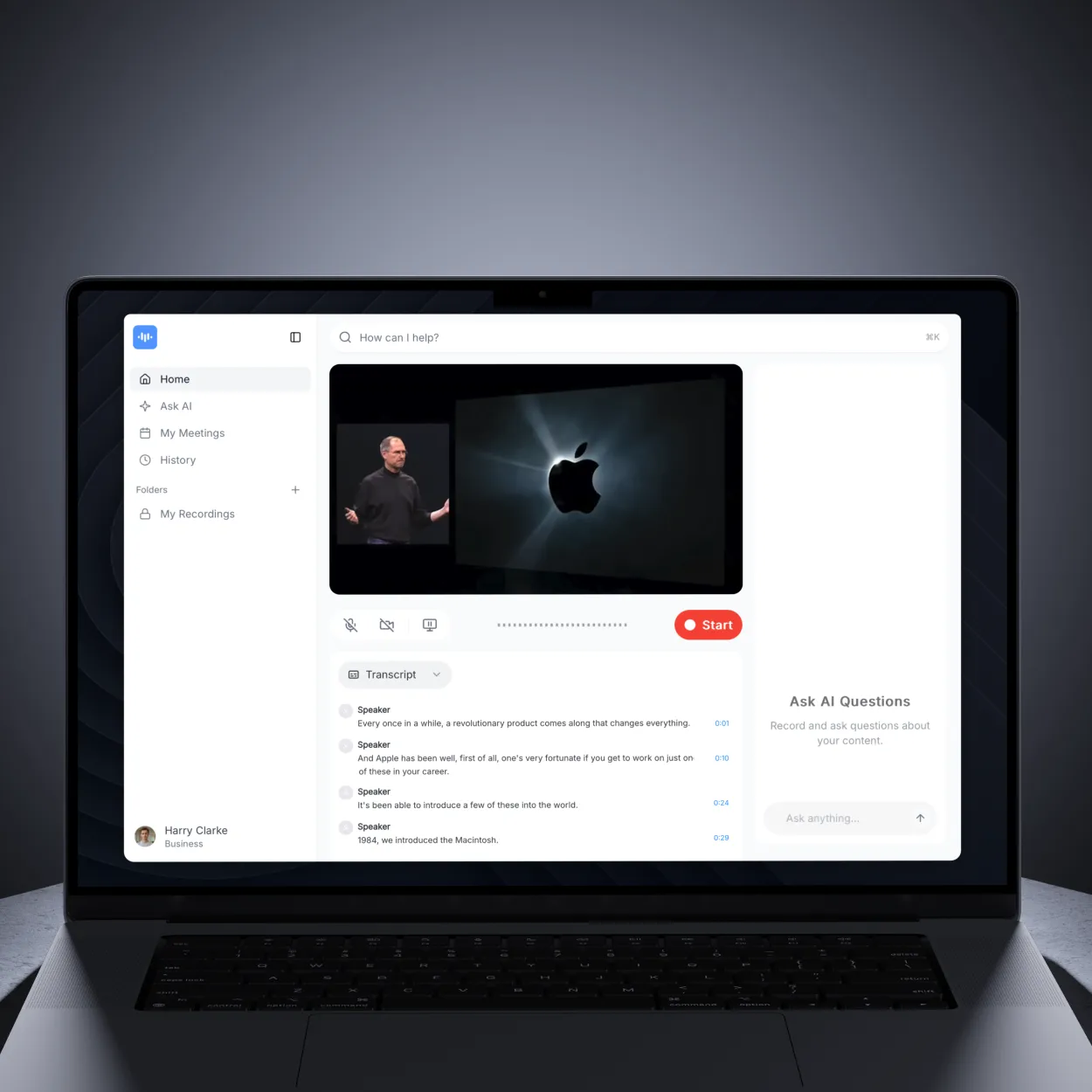
Pourquoi ajouter des sous-titres aux vidéos ?
Les sous-titres rendent vos vidéos accessibles à tous, des spectateurs malentendants aux audiences mondiales qui regardent sans le son. Ils améliorent le SEO, augmentent l’engagement jusqu’à 80% et assurent la conformité aux réglementations d’accessibilité comme WCAG 2.1 et ADA.
Que vous créiez du contenu éducatif, des vidéos marketing, des publications sur les réseaux sociaux ou des présentations professionnelles, les sous-titres sont essentiels pour une portée et un impact maximums.
Ce dont vous aurez besoin
Avant d’ajouter des sous-titres, assurez-vous d’avoir :
- Un fichier vidéo (MP4, MOV, AVI, WebM ou tout autre format)
- Une piste audio claire (pour une précision de la génération automatique)
- Un compte ScreenApp (inscription gratuite sur screenapp.io)
- Une connexion Internet pour le traitement
Méthode 1 : Générer automatiquement des sous-titres avec l’IA
L’IA de ScreenApp génère automatiquement des sous-titres précis à partir de la piste audio de votre vidéo.
Étape 1 : Télécharger votre vidéo
- Connectez-vous à ScreenApp
- Cliquez sur le bouton “Upload” (Télécharger) dans votre bibliothèque ou glissez-déposez votre fichier.
- Alternativement, utilisez “Import from URL” (Importer depuis une URL) pour coller une URL YouTube ou un lien vidéo direct.
- Attendez que le téléchargement soit terminé (10 à 30 secondes selon la taille du fichier).
Formats pris en charge : MP4, MOV, AVI, WebM, MKV, FLV, WMV et plus de 50 autres.
Étape 2 : Génération automatique par l’IA
Une fois téléchargé :
- ScreenApp détecte automatiquement la parole dans votre vidéo.
- L’IA transcrit l’audio en texte avec une précision de 99 %.
- Les sous-titres sont synchronisés avec les horodatages automatiquement.
- Le traitement prend généralement 1 à 3 minutes selon la longueur de la vidéo.
Ce qui se passe pendant le traitement :
- Conversion de la parole en texte à l’aide de modèles d’IA avancés
- Détection des locuteurs (identifie les différentes voix)
- Synchronisation des horodatages (les sous-titres correspondent parfaitement à l’audio)
- Ponctuation et capitalisation appliquées automatiquement
Étape 3 : Examiner les sous-titres générés automatiquement
Une fois le traitement terminé :
- Votre vidéo apparaît dans la Bibliothèque avec les sous-titres prêts
- Cliquez sur la vidéo pour l’ouvrir
- Accédez à l’onglet Transcription pour voir les sous-titres
- Cliquez sur une ligne de sous-titre pour accéder à ce moment de la vidéo
Vérifiez l’exactitude :
- Termes techniques ou jargon (l’IA peut nécessiter une correction)
- Noms de personnes ou de marques
- Acronymes et abréviations
- Bruit de fond ou audio flou
Méthode 2 : Modifier manuellement les sous-titres
Pour une exactitude parfaite, modifiez les sous-titres générés automatiquement avec la modification en ligne.
Modification des sous-titres générés automatiquement
- Ouvrez votre vidéo dans ScreenApp
- Accédez à l’onglet Transcription
- Cliquez sur une ligne de sous-titre pour commencer la modification
- Un champ de texte apparaît - saisissez vos corrections
- Appuyez sur Entrée pour enregistrer ou sur Échap pour annuler
- Les modifications sont enregistrées automatiquement dans la vidéo
Conseils de modification :
- Corrigez d’abord les termes techniques et les noms propres
- Divisez les longs sous-titres en segments plus courts (2 lignes maximum)
- Assurez-vous que les sous-titres restent à l’écran pendant 1 à 3 secondes minimum
- Faites une pause aux pauses naturelles dans le discours
- Utilisez la ponctuation pour plus de clarté
Ajustement du minutage des sous-titres
Bien que ScreenApp synchronise automatiquement les sous-titres avec l’audio, vous pouvez affiner le minutage si nécessaire :
- Les sous-titres sont automatiquement horodatés lors de la génération par l’IA
- Cliquez sur n’importe quel segment de sous-titre pour voir son horodatage
- Le lecteur vidéo passe à ce moment précis
- Les ajustements de minutage sont gérés par le biais d’un retraitement si des problèmes de précision surviennent
Meilleures pratiques de minutage :
- L’IA de ScreenApp garantit automatiquement que les sous-titres apparaissent synchronisés avec le discours
- Chaque sous-titre reste à l’écran pendant une durée de lecture appropriée
- Les pauses naturelles entre les orateurs sont respectées
- Vitesse de lecture optimisée à 160-180 mots/minute
Exportation des sous-titres
ScreenApp prend en charge tous les principaux formats de sous-titres pour une compatibilité universelle.
Formats d’exportation disponibles
- SRT (.srt) - “Sous-titres SRT” - Format le plus compatible pour les lecteurs vidéo
- VTT (.vtt) - “Sous-titres WebVTT” - Pour les lecteurs vidéo web et HTML5
- TXT (.txt) - “Texte brut” - Transcription simple en texte seul
- DOCX (.docx) - “Document Word” - Transcription formatée avec horodatage
- PDF (.pdf) - “Document PDF” - Format professionnel pour le partage
Comment exporter les sous-titres
- Ouvrez votre vidéo dans ScreenApp
- Cliquez sur le bouton “Télécharger” (icône de téléchargement)
- Une boîte de dialogue apparaît avec les options de format
- Sélectionnez votre format préféré :
- Sous-titres SRT - Pour le téléchargement sur YouTube, les éditeurs vidéo
- Sous-titres WebVTT - Pour les lecteurs web
- Texte brut - Pour une simple copie de texte
- Le fichier se télécharge immédiatement sur votre ordinateur
Nommage des fichiers : Les fichiers se téléchargent avec des noms descriptifs basés sur le titre de votre vidéo
Sous-titres multilingues
Touchez un public mondial en traduisant les sous-titres dans plusieurs langues.
Traduire automatiquement les sous-titres
ScreenApp traduit automatiquement les sous-titres dans plus de 100 langues :
- Ouvrez votre vidéo avec des sous-titres
- Cliquez sur le bouton “Traduire” dans les commandes vidéo
- Une boîte de dialogue de sélection de langue apparaît
- Recherchez ou sélectionnez votre langue cible dans la liste
- La traduction se génère en 30 à 60 secondes
- La transcription traduite apparaît dans l’onglet Transcription
Les langues prises en charge incluent :
- Populaires : Anglais, espagnol, français, allemand, portugais, chinois, japonais, coréen, russe, hindi
- Toutes les langues : Plus de 100 langues, de l’afrikaans au zoulou
- Les langues sont consultables par nom dans la boîte de dialogue
Téléchargement des sous-titres traduits
Après avoir traduit dans une langue cible :
- La transcription traduite est maintenant disponible dans votre vidéo
- Cliquez sur “Télécharger” pour exporter la version traduite
- Sélectionnez le format (SRT, VTT, TXT, DOCX, PDF)
- Le téléchargement comprend le texte traduit
Conseils de traduction :
- Les sous-titres traduits automatiquement sont précis à 85-90 %
- Examinez les traductions avec des locuteurs natifs pour le contenu essentiel à l’entreprise
- Les termes techniques peuvent nécessiter une correction manuelle
- Les expressions culturelles s’adaptent automatiquement dans la mesure du possible
Bonnes pratiques pour les sous-titres
Directives d’accessibilité (conformité WCAG 2.1)
Pour respecter les normes d’accessibilité :
- Vitesse de lecture : Maximum 160 à 180 mots par minute
- Longueur de ligne : Maximum 42 caractères par ligne
- Nombre de lignes par sous-titre : Maximum 2 lignes
- Durée : Minimum 1 seconde à l’écran, maximum 6 secondes
- Identification de l’intervenant : Utiliser des étiquettes pour le contenu multi-intervenants
- Effets sonores : Inclure les sons non vocaux entre [crochets], par exemple, [musique]
Normes de formatage des sous-titres
Majuscules :
- Mettre en majuscule les noms propres, le début des phrases
- Éviter TOUT EN MAJUSCULES sauf pour indiquer des cris
Ponctuation :
- Utiliser des points, des virgules, des points d’interrogation naturellement
- Utiliser des points de suspension (…) pour les phrases en suspens
- Utiliser des tirets (—) pour les interruptions
Sauts de ligne :
- Couper aux pauses naturelles de l’élocution
- Garder les expressions connexes ensemble
- Éviter de diviser les noms ou les titres sur plusieurs lignes
Étiquettes des intervenants :
[JEAN] : Bienvenue à la présentation.
[SARAH] : Merci de m'avoir invitée.
Cas d’utilisation courants
Vidéos et conférences éducatives
- Télécharger l’enregistrement d’une conférence ou d’un tutoriel
- Générer automatiquement des sous-titres pour les étudiants
- Modifier pour la précision technique (formules, terminologie)
- Traduire pour les étudiants internationaux
- Exporter les fichiers SRT pour les plateformes LMS (Canvas, Moodle, Blackboard)
Avantages pédagogiques :
- Les étudiants peuvent revoir le matériel à leur propre rythme
- Rechercher des transcriptions pour des sujets spécifiques
- Accessibilité pour les étudiants malentendants
- Les apprenants en langues bénéficient de la lecture simultanée
Vidéos pour les médias sociaux
- Télécharger une vidéo pour les médias sociaux (souvent regardée en mode silencieux)
- Générer automatiquement les sous-titres
- Garder les sous-titres concis (1 ligne de préférence)
- Télécharger la vidéo avec les sous-titres intégrés
- Télécharger sur Instagram, TikTok, Facebook, LinkedIn
Statistiques des médias sociaux :
- 85 % des vidéos Facebook sont regardées sans le son
- Les vidéos sous-titrées obtiennent 40 % d’engagement en plus
- Les spectateurs regardent 12 % plus longtemps avec des sous-titres
Vidéos YouTube
- Coller l’URL YouTube dans ScreenApp
- Générer automatiquement les sous-titres
- Télécharger le fichier SRT
- Télécharger sur YouTube via Studio > Sous-titres > Télécharger un fichier
- YouTube affiche les sous-titres avec le contrôle du spectateur
Avantages du référencement YouTube :
- Les sous-titres améliorent le classement dans les recherches
- YouTube indexe le contenu des sous-titres pour la découverte
- La traduction automatique augmente la portée mondiale
Vidéos d’entreprise et de marketing
- Télécharger une démo de produit ou une vidéo marketing
- Générer des sous-titres professionnels
- Traduire dans les langues du marché cible
- Télécharger avec des sous-titres intégrés pour les publicités
- Ou utiliser des fichiers SRT séparés pour l’intégration au site web
Impact marketing :
- Taux de conversion 80 % plus élevés avec les sous-titres
- Les campagnes mondiales touchent un public plus large
- Conformité de l’accessibilité aux normes de l’entreprise
Résolution des problèmes courants
”Les sous-titres sont inexacts”
Causes :
- Mauvaise qualité audio (bruit de fond, écho)
- Accents forts ou discours peu clairs
- Jargon technique que l’IA ne reconnaît pas
Solutions :
- Utiliser l’éditeur de sous-titres pour corriger manuellement les erreurs
- Télécharger un audio de meilleure qualité si possible
- Ajouter un vocabulaire personnalisé pour les termes techniques
- Diviser en clips plus courts pour un audio complexe
”Les sous-titres sont désynchronisés”
Causes :
- Vidéo modifiée après la génération des sous-titres
- Fréquence d’images ou base de temps incorrecte
- Erreurs de synchronisation manuelle
Solutions :
- Cliquer sur “Resynchroniser” pour ajuster automatiquement la synchronisation
- Ajuster manuellement les heures de début/fin dans l’éditeur
- Régénérer les sous-titres à partir de la vidéo originale
- Utiliser la timeline visuelle pour faire glisser et ajuster
”Impossible d’exporter les sous-titres”
Causes :
- Traitement toujours en cours
- Extension de navigateur bloquant le téléchargement
- Problème de connectivité réseau
Solutions :
- Attendre la fin du traitement (vérifier la barre de progression)
- Désactiver temporairement les extensions de navigateur
- Essayer un autre navigateur (Chrome, Firefox, Safari)
- Contacter le support si le problème persiste
”Format de sous-titres non compatible”
Causes :
- Le lecteur vidéo ne prend pas en charge le format choisi
- Extension de fichier incorrecte
Solutions :
- Exporter en SRT (le plus universellement compatible)
- Convertir à l’aide du convertisseur de format de ScreenApp
- Consulter la documentation du lecteur vidéo pour connaître les formats pris en charge
- Pour une utilisation sur le Web, essayez le format VTT
Fonctionnalités avancées des sous-titres
Diarisation du locuteur
ScreenApp identifie automatiquement les différents locuteurs :
- Télécharger une vidéo avec plusieurs locuteurs (entretiens, podcasts, réunions)
- L’IA détecte les changements de voix et étiquette les locuteurs
- Modifier les étiquettes des locuteurs dans l’éditeur de transcription
- Exporter avec des sous-titres étiquetés par locuteur
Format :
[Locuteur 1] : Dialogue de la première personne ici.
[Locuteur 2] : Réponse de la deuxième personne.
Style des sous-titres
Pour les sous-titres au format ASS, personnalisez l’apparence :
- Exporter au format ASS
- Ouvrir dans un éditeur de sous-titres (Aegisub, Subtitle Edit)
- Personnaliser la police, la couleur, la position, les effets
- Enregistrer et réimporter dans l’éditeur vidéo
Options de style :
- Famille et taille de la police
- Couleur du texte et arrière-plan
- Position sur l’écran
- Effets de fondu d’entrée/sortie
Génération de sous-titres en lot
Traitez plusieurs vidéos à la fois :
- Sélectionnez plusieurs vidéos dans la bibliothèque
- Cliquez sur “Actions groupées”
- Sélectionnez “Générer des sous-titres”
- Choisissez la langue et le format
- Toutes les vidéos sont traitées simultanément
Gain de temps : Traitez 10 à 50 vidéos dans le temps qu’il faut pour en faire une manuellement.
Prochaines étapes
Maintenant que vous savez comment ajouter des sous-titres à des vidéos, explorez ces sujets connexes :
- Comment traduire des vidéos - Créez des sous-titres multilingues et un son doublé
- Comment transcrire de l’audio en texte - Générez des sous-titres à partir de la transcription vidéo
- Comment convertir des vidéos - Exportez des vidéos avec des sous-titres intégrés
Commencez à ajouter des sous-titres dès aujourd’hui
ScreenApp facilite la génération de sous-titres grâce à une précision basée sur l’IA, une traduction automatique et une prise en charge universelle des formats. Créez des vidéos accessibles et attrayantes qui atteignent un public mondial.
Prêt à ajouter des sous-titres à votre première vidéo ? Commencez à utiliser ScreenApp gratuitement et suivez ce guide.