
Pourquoi Résumer des Vidéos avec l’IA ?
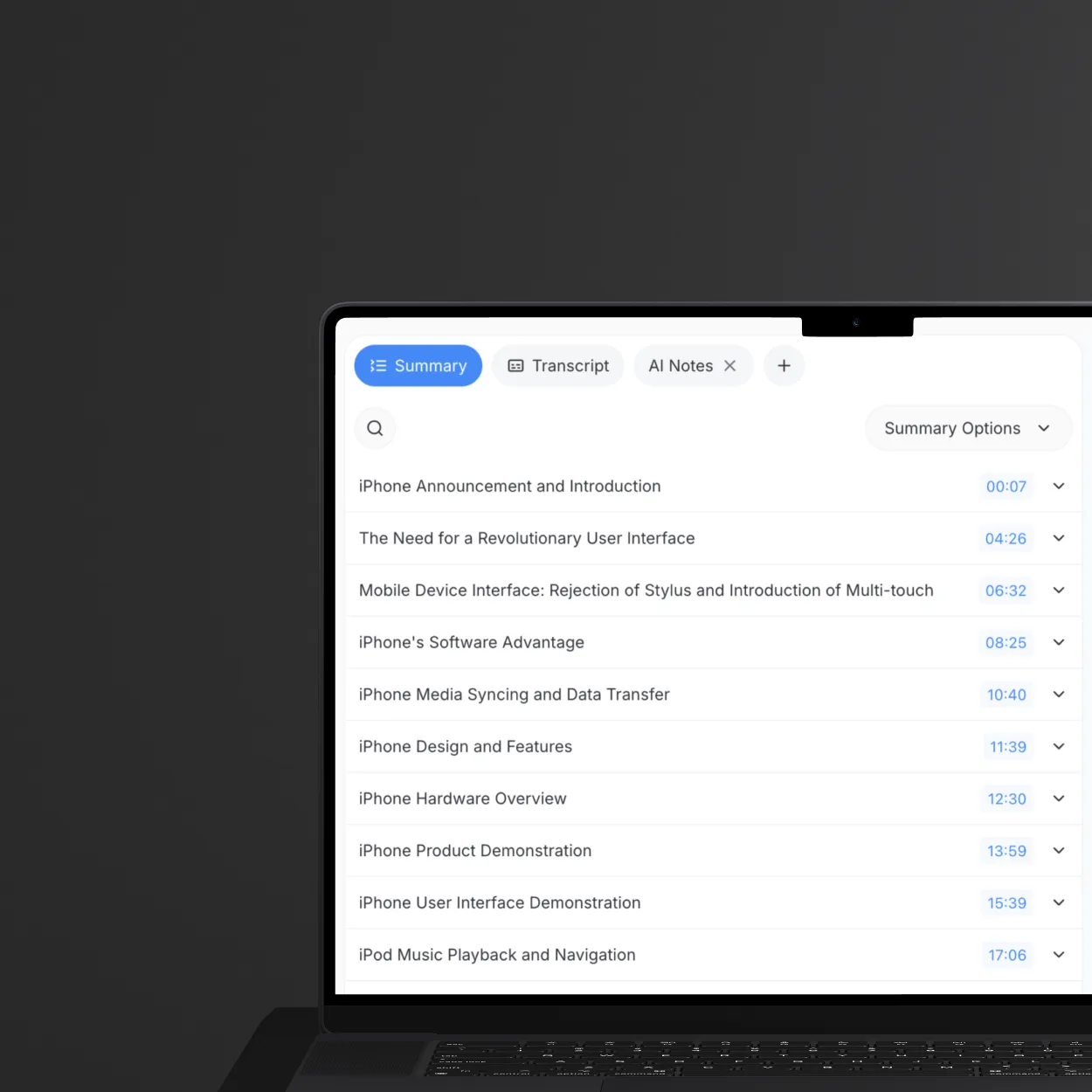
La summarisation vidéo permet de gagner des heures en extrayant les informations les plus importantes des longs enregistrements. Que vous regardiez des conférences, assistiez à des réunions virtuelles, passiez en revue des webinaires ou consommiez du contenu YouTube, l’IA peut identifier instantanément les points clés, générer des résumés structurés et créer des chapitres horodatés pour une navigation rapide.
Avantages clés :
- Gain de temps : Examinez des heures de contenu en quelques minutes
- Meilleure rétention : Concentrez-vous sur les idées clés sans revoir
- Partage facile : Envoyez des résumés concis au lieu de vidéos complètes
- Facilité de recherche : Trouvez des sujets spécifiques instantanément
- Actions à entreprendre : Extrayez automatiquement les tâches et les décisions
Ce Que la Summarisation Vidéo par IA Peut Faire
L’IA de ScreenApp analyse la transcription de votre vidéo et génère :
- Résumés textuels - Aperçu concis des points principaux
- Chapitres horodatés - Sections organisées avec des horodatages
- Idées clés - Citations et points saillants importants
- Actions à entreprendre - Tâches et décisions extraites (pour les réunions)
- Contenu consultable - Trouvez n’importe quel sujet dans la vidéo
Précision : Les résumés de l’IA capturent 90 à 95 % des informations clés tout en réduisant la longueur du contenu de 80 à 90 %.
Comment Fonctionne la Summarisation par IA
ScreenApp utilise un processus en plusieurs étapes :
- Télécharger la vidéo - N’importe quel format (MP4, MOV, WebM, etc.)
- Transcription - L’IA convertit la parole en texte avec une précision de 99 %
- Analyse - Le traitement du langage naturel identifie les sujets clés
- Summarisation - L’IA génère un résumé structuré avec des horodatages
- Création de chapitres - Génération automatique de chapitres navigables
- Affinement - Modifiez et personnalisez le résumé
Temps de traitement : ~1 minute par 10 minutes de vidéo
Étape par Étape : Résumer N’importe Quelle Vidéo
Étape 1 : Télécharger Votre Vidéo
- Accédez à ScreenApp
- Cliquez sur le bouton “Télécharger” ou glissez-déposez votre fichier vidéo
- Sinon, utilisez “Importer depuis une URL” pour YouTube, Vimeo ou des liens vidéo directs
- Attendez que le téléchargement soit terminé
Formats pris en charge :
- Vidéo : MP4, MOV, AVI, WebM, MKV, FLV, WMV, MPEG
- Audio : MP3, M4A, WAV, AAC (pour les podcasts, les conférences audio)
- Taille du fichier : Jusqu’à 5 Go
- Durée : Aucune limite de longueur
Idéal pour la summarisation :
- Conférences et vidéos éducatives
- Réunions et présentations d’entreprise
- Webinaires et sessions de formation
- Vidéos YouTube et podcasts
- Conférences et entretiens
Étape 2 : Transcription et traitement automatiques
Une fois téléchargée :
- ScreenApp transcrit automatiquement la vidéo
- L’état indique : « Transcription en cours… » puis « Traitement des modèles en cours… »
- L’IA analyse la transcription pour identifier les principaux sujets et thèmes
- Le résumé et les chapitres sont générés automatiquement
- Le traitement prend 1 à 3 minutes pour la plupart des vidéos
Ce qui se passe pendant le traitement :
- Transcription de la parole en texte (précision de 99 %)
- Identification de l’orateur (s’il y a plusieurs orateurs)
- Détection et regroupement des sujets
- Extraction des points clés
- Détection des limites des chapitres
- Synchronisation des horodatages
Étape 3 : Examiner le résumé généré par l’IA
Une fois le traitement terminé :
- Cliquez sur votre vidéo pour l’ouvrir
- Accédez à l’onglet Résumé
- Le résumé généré par l’IA s’affiche avec les points clés
- Examinez la structure du contenu et les points saillants
La structure du résumé comprend :
- Aperçu d’ouverture (contexte et sujet principal)
- Points clés organisés par thème
- Citations et points saillants importants
- Conclusion ou points à retenir
- Éléments d’action (pour les réunions/présentations)
Longueur du résumé : Généralement 10 à 20 % de la longueur de la transcription originale
Étape 4 : Explorer les chapitres horodatés
Accédez à l’onglet Chapitres pour voir :
- Titres de chapitres générés par l’IA décrivant chaque section
- Horodatage pour chaque chapitre (cliquable)
- Brève description du contenu du chapitre
- Captures d’écran de chaque chapitre (facultatif)
Utilisation des chapitres :
- Cliquez sur le titre d’un chapitre pour passer directement à ce moment
- Développez les chapitres pour voir des descriptions détaillées
- Utilisez la recherche pour trouver des sujets spécifiques
- Activez/désactivez les horodatages pour une vue plus claire
Génération de chapitres :
- L’IA détecte les changements de sujet et les transitions d’orateur
- Crée généralement de 3 à 15 chapitres selon la longueur de la vidéo
- Les chapitres sont répartis uniformément dans le contenu
- Chaque chapitre a un titre et un résumé descriptifs
Étape 5 : Rechercher et naviguer
Utilisez la fonction de recherche pour trouver du contenu spécifique :
- Cliquez sur la barre de recherche dans l’onglet Résumé ou Chapitres
- Tapez votre mot-clé ou votre expression
- Les sections correspondantes sont automatiquement mises en surbrillance
- Cliquez sur un résultat pour passer directement à cet horodatage
Capacités de recherche :
- Recherche en texte intégral dans le résumé et les chapitres
- Trouve les mentions dans les segments de transcription
- Met en surbrillance les mots-clés correspondants
- Affiche le contexte autour des correspondances
Étape 6 : Poser des questions à l’IA sur la vidéo
Utilisez le chat IA pour interagir avec le contenu :
- Accédez à l’onglet Chat (si disponible)
- Posez des questions sur le contenu de la vidéo
- L’IA répond en fonction de la transcription
- Obtenez des informations spécifiques sans regarder toute la vidéo
Exemples de questions :
- « Quels ont été les principaux éléments d’action discutés ? »
- « Résumez la section des questions et réponses »
- « Qu’ont-ils dit au sujet du budget ? »
- « Énumérez toutes les fonctionnalités mentionnées »
Modification et personnalisation des résumés
Bien que les résumés IA soient précis, vous pouvez les affiner :
Modification du texte du résumé
- Ouvrez l’onglet Résumé
- Le résumé s’affiche en mode d’affichage
- Cliquez sur le bouton Modifier (si disponible) ou utilisez des modèles
- Modifiez le texte du résumé
- Les modifications sont enregistrées automatiquement
Quand modifier :
- Ajoutez le contexte que l’IA a peut-être manqué
- Mettez en évidence des points spécifiques pour votre public
- Supprimez les détails non pertinents
- Ajustez le ton (formel ou informel)
Création de documents personnalisés à partir de modèles
ScreenApp propose des modèles pour des résumés structurés :
- Accédez à l’onglet Modèles
- Choisissez parmi les modèles disponibles :
- Notes de réunion - Ordre du jour structuré, décisions, actions
- Résumé de cours - Concepts clés, définitions, exemples
- Notes d’entretien - Questions, réponses, points saillants
- Résumé général - Format flexible
- L’IA génère un document formaté basé sur le modèle
- Modifiez et affinez au besoin
Avantages des modèles :
- Formatage cohérent sur toutes les vidéos
- Structures spécialement conçues
- Organisation automatique
- Apparence professionnelle
Exportation des résumés
Téléchargez les résumés dans plusieurs formats :
Formats d’exportation disponibles
- Texte brut (.txt) - Résumé en texte simple
- Document Word (.docx) - Formaté avec des chapitres et des horodatages
- Document PDF (.pdf) - Format professionnel pour le partage
- Copier dans le presse-papiers - Coller rapidement dans les e-mails ou les documents
Comment Exporter
- Ouvrez votre vidéo avec le résumé
- Cliquez sur le bouton Télécharger
- Sélectionnez votre format préféré
- Le fichier se télécharge immédiatement
L’exportation comprend :
- Texte du résumé
- Chapitres avec horodatages (en Word/PDF)
- Noms des intervenants (si plusieurs intervenants)
- Facultatif : Inclure des captures d’écran des chapitres
Meilleures pratiques pour la summarisation vidéo
Avant le téléchargement
Choisissez le bon contenu :
- ✅ Présentations structurées (sujets clairs)
- ✅ Réunions avec des ordres du jour
- ✅ Conférences éducatives
- ✅ Entretiens et discussions
- ⚠️ Conversations informelles non structurées (moins efficaces)
- ⚠️ Vidéos avec bruit de fond important
Optimisez la vidéo pour de meilleurs résumés :
- Un son clair améliore la précision de la transcription
- Un contenu structuré (introduction, corps, conclusion) crée de meilleurs chapitres
- Plusieurs intervenants bénéficient de l’identification des intervenants
- Présentations visuelles : les captures d’écran améliorent le contexte du chapitre
Après la summarisation
Vérifiez l’exactitude :
- Vérifiez que les points clés sont capturés
- Vérifiez les termes techniques et les noms
- Assurez-vous que les détails importants ne sont pas manqués
- Ajoutez du contexte si nécessaire pour votre public
Organisez les résumés :
- Utilisez une nomenclature cohérente pour faciliter la recherche
- Marquez les vidéos par sujet ou par projet
- Créez des dossiers pour différentes catégories
- Exportez les résumés fréquemment utilisés
Partagez efficacement :
- Envoyez des résumés avant les réunions pour la préparation
- Incluez des horodatages afin que les destinataires puissent regarder les sections clés
- Mettez en évidence les éléments d’action pour les membres de l’équipe
- Joignez des PDF aux rapports officiels
Cas d’utilisation courants
Résumé de cours et de vidéos éducatives
Flux de travail étudiant :
- Enregistrer ou télécharger une vidéo de cours
- Télécharger sur ScreenApp pour un résumé automatique
- Revoir le résumé pendant les études
- Utiliser les chapitres pour revoir des sujets spécifiques
- Exporter au format PDF pour les notes d’étude
Avantages :
- Étudier à votre propre rythme
- Se concentrer sur les concepts que vous ne comprenez pas
- Revoir avant les examens efficacement
- Partager des notes avec des camarades de classe
Conseils :
- Résumer les cours immédiatement après le cours pendant qu’il est frais
- Combiner les résumés avec vos propres notes
- Utiliser des horodatages pour créer des flashcards
- Rechercher des résumés lors de la rédaction d’articles
Résumé de vidéo de réunion
Flux de travail d’entreprise :
- Enregistrer la réunion (Zoom, Google Meet, Teams)
- Télécharger l’enregistrement sur ScreenApp
- L’IA extrait les décisions et les éléments d’action
- Partager le résumé avec les participants
- Archiver pour référence future
Structure du résumé de la réunion :
- Participants et ordre du jour
- Principales décisions prises
- Éléments d’action avec les propriétaires
- Prochaines étapes et échéances
- Points de discussion importants
Avantages :
- Les membres de l’équipe qui ont manqué la réunion restent informés
- Responsabilité claire avec les éléments d’action
- Archive de réunion consultable
- Réduire le “cette réunion aurait-elle pu être un e-mail ?”
Résumé de vidéo YouTube
Flux de travail du créateur de contenu :
- Coller l’URL YouTube dans ScreenApp
- Générer automatiquement un résumé et des chapitres
- Utiliser les chapitres pour la description de la vidéo
- Exporter le résumé pour un article de blog
- Partager des citations clés sur les réseaux sociaux
Avantages :
- Réutiliser le contenu vidéo sous forme écrite
- Améliorer le référencement YouTube avec des descriptions détaillées
- Créer des articles de blog à partir du contenu vidéo
- Générer des extraits de réseaux sociaux
Flux de travail du spectateur :
- Comprendre rapidement si la vidéo est pertinente
- Passer à des sections spécifiques à l’aide de chapitres
- Gagner du temps sur les longs tutoriels
- Référencer des conseils spécifiques ultérieurement
Résumé de webinaire et de formation
Flux de travail L&D/Formation :
- Enregistrer le webinaire ou la session de formation
- Générer un résumé IA avec des chapitres
- Créer une documentation de formation à partir du résumé
- Distribuer aux employés qui n’ont pas pu assister
- Créer une base de connaissances avec des résumés consultables
Avantages :
- Matériel de formation à la demande
- Messagerie cohérente entre les équipes
- Réduire le temps de formation
- Archive de formation consultable
Fonctionnalités avancées de résumé
Prise en charge multilingue
ScreenApp résume les vidéos dans plus de 100 langues :
- Téléchargez une vidéo dans n’importe quelle langue
- L’IA détecte automatiquement la langue
- Génère un résumé dans la langue d’origine
- Traduisez le résumé dans d’autres langues si nécessaire
Langues prises en charge :
- Langues principales : anglais, espagnol, français, allemand, chinois, japonais, coréen, portugais, hindi, arabe
- Plus de 90 langues supplémentaires
Résumé par lots
Résumez plusieurs vidéos à la fois :
- Téléchargez plusieurs vidéos dans votre bibliothèque
- Chacune est traitée et résumée automatiquement
- Consultez les résumés de toutes les vidéos
- Exportez par lots si nécessaire
Cas d’utilisation :
- Traitez l’ensemble du cours de conférences
- Résumez tous les enregistrements de réunion de la semaine
- Analysez plusieurs vidéos d’entrevue
- Consultez les enregistrements des sessions de conférence
Personnalisation du résumé avec le chat IA
Demandez à l’IA d’affiner les résumés :
Exemples d’invites :
- « Rendez ce résumé plus technique »
- « Concentrez-vous uniquement sur les points d’action »
- « Résumez en points »
- « Extrayez toutes les statistiques mentionnées »
- « Créez un résumé (2 paragraphes) »
L’IA génère un résumé personnalisé en fonction de votre demande.
Résolution des problèmes courants
« Le résumé est trop bref »
Causes :
- Contenu vidéo court
- Contenu répétitif sans points clés
- Mauvaise qualité audio affectant la transcription
Solutions :
- Assurez-vous que la vidéo est entièrement transcrite (vérifiez l’onglet Transcription)
- Pour les vidéos courtes, le résumé peut être proportionnellement bref
- Utilisez le chat IA pour demander un résumé plus détaillé
- Créez un document personnalisé à l’aide de l’onglet Modèles
« Le résumé a manqué des informations clés »
Causes :
- Jargon technique non reconnu
- Discussion hors sujet
- Manque de clarté de l’orateur
Solutions :
- Vérifiez d’abord la transcription pour en vérifier l’exactitude
- Modifiez la transcription pour corriger les termes techniques
- Utilisez les modèles pour générer un nouveau résumé avec les corrections
- Ajoutez manuellement les points manquants au résumé
”Les chapitres ne sont pas bien organisés”
Causes:
- Contenu non structuré (conversation informelle)
- Changements de sujet fréquents
- Courte vidéo (moins de 5 minutes)
Solutions:
- L’IA fonctionne mieux avec un contenu structuré
- Pour les vidéos non structurées, utilisez un résumé au lieu de chapitres
- Notez manuellement les horodatages importants
- Envisagez d’enregistrer avec des transitions de sujets plus claires à l’avenir
”Le traitement prend trop de temps”
Causes:
- Très longue vidéo (plus de 2 heures)
- Charge élevée du serveur
- Fichier de grande taille
Solutions:
- Traitement typique : 1 minute pour 10 minutes de vidéo
- Les vidéos de plus de 2 heures peuvent prendre 15 à 30 minutes
- Vérifiez l’état du traitement dans la bibliothèque
- Actualisez la page si elle est bloquée pendant plus de 30 minutes
Résumé vs Transcription
Comprendre quand utiliser chacun :
| Feature | Summarization | Transcription |
|---|---|---|
| Purpose | Extraire les points clés | Enregistrement verbatim |
| Length | 10-20% de l’original | 100 % des mots prononcés |
| Use case | Revue rapide, points saillants | Acte juridique, citations |
| Editability | Modifier les points clés | Modifier les mots exacts |
| Search | Basée sur les sujets | Mot pour mot |
| Best for | Apprentissage, partage | Référence, conformité |
Quand utiliser les résumés :
- Examiner rapidement un contenu long
- Partager les principaux points avec l’équipe
- Étudier à partir de cours
- Documentation de réunion
Quand utiliser les transcriptions :
- Fins juridiques ou de conformité
- Extraction de citations exactes
- Création de contenu (réutilisation)
- Accessibilité (sous-titres)
Confidentialité et traitement des données
ScreenApp traite les vidéos en toute sécurité :
- Vidéos stockées dans un stockage cloud chiffré
- Résumés générés côté serveur avec l’IA
- Aucun accès tiers à votre contenu
- Vous contrôlez le partage et les autorisations
- Supprimez les vidéos et les résumés à tout moment
Pour le contenu sensible :
- Les vidéos restent privées par défaut
- Résumés accessibles uniquement à vous (ou à l’équipe si partagés)
- Utilisez les fonctionnalités de confidentialité de ScreenApp pour la conformité
Prochaines étapes
Maintenant que vous savez comment résumer des vidéos avec l’IA, explorez ces sujets connexes :
- Comment transcrire l’audio en texte - Obtenez des transcriptions complètes et textuelles
- Guide de la diarisation des intervenants - Identifiez qui a dit quoi dans les vidéos à plusieurs intervenants
- Meilleures pratiques pour la prise de notes de réunion - Extrayez les éléments d’action des réunions
Commencez à résumer des vidéos dès aujourd’hui
ScreenApp facilite le résumé vidéo grâce à la génération de chapitres basée sur l’IA, l’extraction des points clés et des options d’exportation flexibles. Transformez des heures de vidéo en résumés concis et exploitables en quelques minutes.
Prêt à résumer votre première vidéo ? Essayez le résumeur vidéo IA de ScreenApp gratuitement et suivez ce guide.