
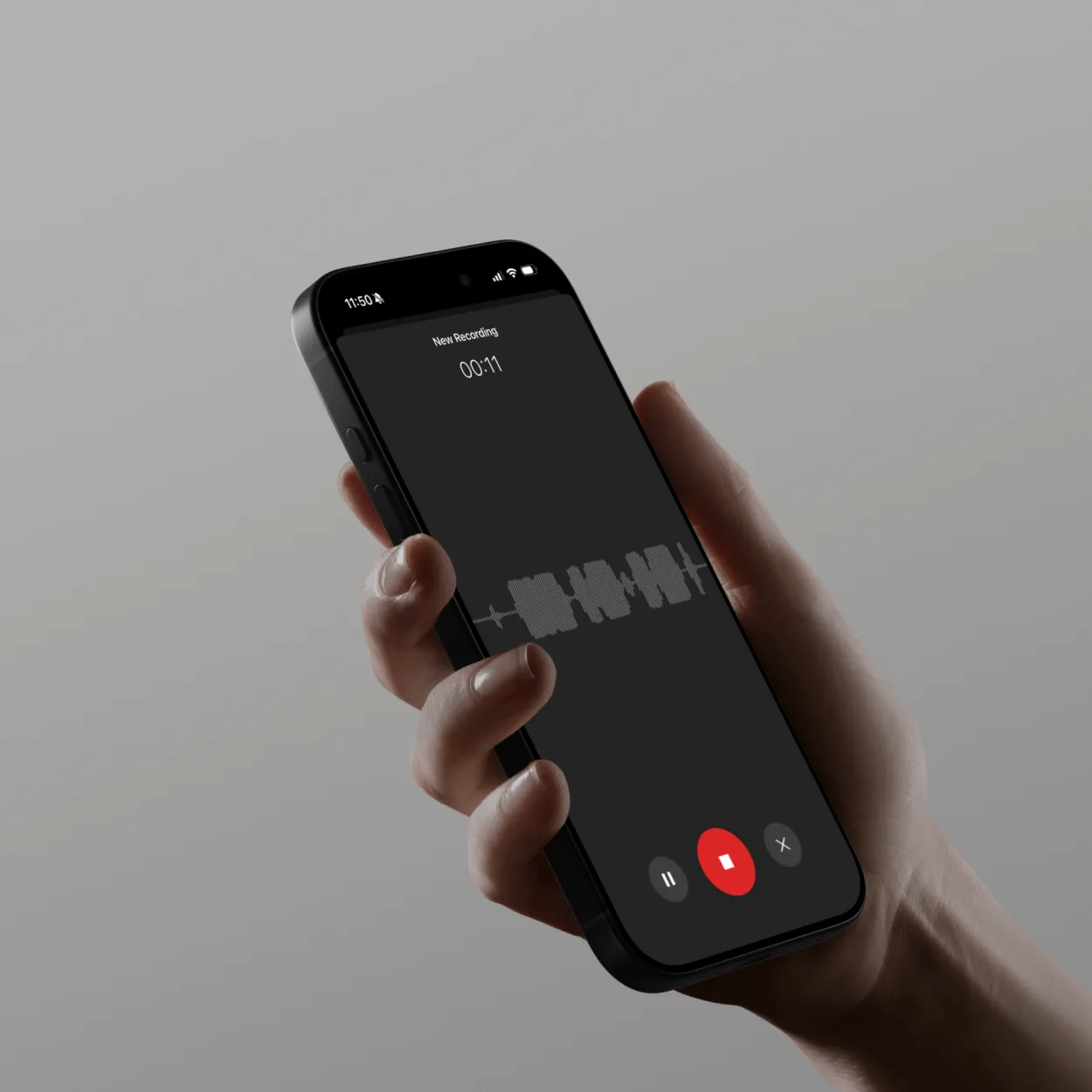
Pourquoi tester votre microphone ?
Tester votre microphone avant des appels importants évite des moments embarrassants du type “Vous m’entendez ?” et garantit une qualité audio professionnelle. Un test micro rapide identifie les problèmes tôt, ce qui permet de gagner du temps et de maintenir votre crédibilité lors des réunions.
Problèmes de microphone courants :
- Pas de son : Micro non détecté ou désactivé
- Faible volume : Parler trop doucement ou gain trop faible
- Bruit de fond : Bruits de ventilateur, clics de clavier, écho de la pièce
- Distorsion : Volume trop fort ou mauvaise qualité du micro
- Bourdonnement/statique : Interférence électrique ou mauvaise connexion
Ce dont vous aurez besoin
Avant de tester votre microphone :
- Microphone fonctionnel (intégré, USB ou casque)
- Testeur vocal ScreenApp (gratuit sur screenapp.io/app?intent=voice-tester)
- Connexion Internet
- Environnement calme pour des tests précis
- 2-3 minutes pour un test complet
Comment fonctionne le test de microphone de ScreenApp
ScreenApp fournit une analyse audio instantanée :
- Détection du micro : Trouve automatiquement tous les microphones disponibles
- Surveillance en temps réel : Retour visuel lorsque vous parlez
- Analyse de la qualité : L’IA vérifie la clarté, le volume et les niveaux de bruit
- Résultats Réussi/Échoué : Recommandations claires pour les améliorations
- Lecture de l’enregistrement : Entendez exactement ce que les autres entendront
Ce que le test mesure :
- Niveau d’entrée : Si vous êtes trop silencieux ou trop fort
- Score de clarté : La clarté et la compréhensibilité de votre voix
- Bruit de fond : Bruits ambiants qui peuvent distraire
- Cohérence audio : Si les niveaux fluctuent trop
- Compatibilité de l’appareil : Si votre micro fonctionne avec les plateformes courantes
Étape par étape : Testez votre microphone
Étape 1 : Accéder au testeur vocal ScreenApp
- Ouvrez votre navigateur (Chrome, Firefox, Safari ou Edge)
- Allez sur ScreenApp Voice Tester
- Le navigateur demandera l’autorisation d’utiliser le microphone
- Cliquez sur “Autoriser” pour accorder l’autorisation
Note de confidentialité :
- Audio traité localement dans votre navigateur
- Aucun enregistrement n’est envoyé aux serveurs pendant les tests
- Vous seul pouvez entendre votre enregistrement de test
- Facultatif : Enregistrez l’enregistrement du test pour l’analyser plus tard
Étape 2 : Sélectionner votre microphone
Après avoir accordé l’autorisation :
- Cliquez sur le menu déroulant « Sélectionner un microphone »
- Les microphones disponibles apparaissent dans la liste :
- Microphone intégré (ordinateur portable/ordinateur)
- Microphone USB (micro externe)
- Microphone casque (filaire ou Bluetooth)
- Entrées d’interface audio
Comment identifier votre microphone :
- MacBook : « Microphone MacBook Pro » ou « Microphone MacBook Air »
- USB externe : Le nom de la marque apparaît (p. ex., « Blue Yeti », « HyperX QuadCast »)
- Casque : Nom du modèle de casque (p. ex., « AirPods », « Bose QC45 »)
- Bluetooth : Peut s’afficher sous le nom « Audio Bluetooth » ou le nom de l’appareil
Plusieurs microphones sont répertoriés ?
- Testez-les un par un pour voir lequel vous utilisez
- Parlez dans le micro et surveillez le mouvement du niveau
- Le micro actif affiche un retour visuel lorsque vous parlez
Étape 3 : Effectuer un test de niveau audio
- Cliquez sur le bouton « Démarrer le test »
- Parlez normalement à votre volume habituel :
- « Test, un, deux, trois »
- « Voilà comment je sonne en réunion »
- Lisez une phrase tirée d’un e-mail ou d’un document
- Les indicateurs visuels montrent :
- Barres vertes : Niveau audio optimal (bon)
- Barres jaunes : Trop faible (augmentez le volume)
- Barres rouges : Trop fort (réduisez le volume ou éloignez-vous du micro)
Niveaux audio optimaux :
- Zone verte : -12 dB à -6 dB (idéal pour la voix)
- Zone jaune (trop faible) : Inférieure à -20 dB (difficile à entendre)
- Zone rouge (trop fort) : Supérieure à -3 dB (risque de distorsion)
Pendant le test, parlez :
- À votre volume de conversation normal
- À la distance que vous utiliserez pendant les réunions
- Dans l’environnement où vous prendrez des appels (pour capturer le bruit de fond)
Étape 4 : Vérifier l’analyse de la qualité audio
Après avoir parlé pendant 5 à 10 secondes :
L’analyse de la qualité de l’IA montre :
Score de clarté (0 à 100) :
- 90-100 : Excellent - Voix limpide
- 75-89 : Bon - Compréhensible avec des problèmes mineurs
- 60-74 : Correct - Acceptable, mais pourrait être amélioré
- Moins de 60 : Médiocre - Difficile à comprendre clairement
Niveau de bruit de fond :
- Faible (vert) : Environnement calme, qualité professionnelle
- Moyen (jaune) : Bruit ambiant acceptable pour la plupart des appels
- Élevé (rouge) : Bruit de fond fort, peut distraire de la parole
Sources de bruit courantes identifiées :
- Bourdonnement du ventilateur ou du climatiseur
- Bruits de frappe au clavier
- Bruit de la circulation ou de l’extérieur
- Autres personnes parlant en arrière-plan
- Écho de l’acoustique de la pièce
Recommandations :
- « Rapprochez-vous du microphone » - si le volume est trop faible
- « Réduisez le gain d’entrée » - si le volume est trop fort/déforme
- « Réduisez le bruit de fond » - si des sons ambiants sont détectés
- « Envisagez un autre microphone » - si le score de qualité est très faible
Étape 5 : Écouter votre enregistrement
- Cliquez sur le bouton « Écouter l’enregistrement »
- Écoutez exactement ce que les autres entendent en réunion
- Vérifiez les éléments suivants :
- Volume : Vous entendez-vous clairement ?
- Clarté : Les mots sont-ils nets et compréhensibles ?
- Bruit : Y a-t-il des bruits de fond gênants ?
- Écho : Votre voix a-t-elle un son creux ou réverbérant ?
- Cohérence : Le volume reste-t-il stable ou fluctue-t-il ?
Ce qu’il faut écouter :
- Bruits de respiration (éloignez le micro du nez/de la bouche)
- Plosives (sons « P » et « B » durs qui claquent)
- Sifflantes (sons « S » sifflants)
- Clics de la bouche ou claquements de langue
- Écho ou réverbération de la pièce
Si l’enregistrement est mauvais :
- Ajustez la position du microphone (15 à 30 cm de la bouche est l’idéal)
- Modifiez le volume d’entrée dans les paramètres du système
- Déplacez-vous dans une pièce plus calme
- Fermez les fenêtres pour réduire le bruit extérieur
- Éteignez temporairement les ventilateurs ou la climatisation
Tests avancés du microphone
Tester Différents Scénarios
Testez votre micro dans différentes situations :
1. Parler Normalement :
- Volume de conversation normal
- Vérifiez la qualité de base
2. Parler Doucement :
- Chuchotez ou parlez doucement
- Teste la sensibilité du micro pour les appels confidentiels
3. Parler Fort :
- Élevez la voix (sans crier)
- Teste si le micro gère le volume sans distorsion
4. Avec Bruit de Fond :
- Écoutez de la musique ou des sons à proximité
- Teste l’efficacité de la suppression du bruit
5. En Tapant :
- Tapez sur le clavier tout en parlant
- Teste si le bruit du clavier est capté
Les résultats vous aident à :
- Connaître les limites de votre micro
- Vous préparer à différents scénarios de réunion
- Décider si vous avez besoin d’un meilleur équipement
Test Combiné de la Webcam et du Micro
Testez à la fois la caméra et le microphone ensemble :
- Cliquez sur « Tester la webcam + le micro »
- Accordez l’autorisation de la caméra
- Voyez-vous à la caméra tout en parlant
- Vérifiez :
- L’éclairage : Les autres peuvent-ils vous voir clairement ?
- Le cadrage : Êtes-vous centré dans le cadre ?
- La synchronisation audio : L’audio correspond-il au mouvement de vos lèvres ?
- La qualité générale : Apparence et son professionnels ?
Liste de contrôle d’installation professionnelle :
- ✅ Visage bien éclairé (fenêtre ou lampe devant, pas derrière)
- ✅ Caméra au niveau des yeux (ne regardez pas vers le haut ou vers le bas)
- ✅ Arrière-plan propre (non encombré ou distrayant)
- ✅ Audio clair sans écho
- ✅ Pas de bruit de fond
Test de Réponse en Fréquence (Avancé)
Pour les professionnels de l’audio ou les besoins de haute qualité :
- Activez « Analyse Audio Avancée »
- Parlez à travers différentes gammes vocales :
- Ton bas : « Ho ho ho » (voix du Père Noël)
- Ton moyen : Conversation normale
- Ton aigu : Discours excité ou emphatique
- L’analyse montre :
- Graphique de réponse en fréquence : Quelles fréquences votre micro capture bien
- Réponse des basses : Qualité vocale à basse fréquence
- Réponse des aigus : Clarté à haute fréquence
- Équilibre général : Si la voix semble naturelle
Ce que signifie le graphique :
- Ligne plate à travers les fréquences : Son idéal et naturel
- Richesse des basses (côté gauche plus élevé) : Ton de voix chaud et profond
- Richesse des aigus (côté droit plus élevé) : Son clair et net
- Inégal : Peut sembler artificiel ou métallique
Résoudre les Problèmes Courants de Microphone
Problème : « Aucun Microphone Détecté »
Causes :
- Microphone mal branché
- Appareil désactivé dans les paramètres système
- Autorisation du navigateur refusée
- Problèmes de pilote
Solutions :
Windows :
- Cliquez avec le bouton droit sur l’icône du haut-parleur dans la barre des tâches
- Sélectionnez « Paramètres audio »
- Faites défiler jusqu’à la section « Entrée »
- Cliquez sur « Propriétés de l’appareil »
- Assurez-vous que « Désactiver » N’EST PAS coché
- Testez le microphone dans les paramètres Windows
Mac :
- Ouvrez Paramètres Système > Son
- Cliquez sur l’onglet « Entrée »
- Sélectionnez votre microphone dans la liste
- Ajustez le curseur de volume d’entrée
- Parlez et regardez les barres de niveau d’entrée
Navigateur :
- Vérifiez la barre d’adresse pour l’icône du microphone
- Cliquez sur l’icône et assurez-vous que l’autorisation est « Autoriser »
- Rechargez la page après avoir modifié l’autorisation
- Essayez un autre navigateur si le problème persiste
Problème : Volume trop faible
Causes :
- Gain d’entrée réglé trop bas
- Micro trop éloigné de la bouche
- Microphone à faible sensibilité
- Limite de volume de l’application
Solutions :
-
Ajuster le volume d’entrée :
- Windows : Paramètres audio > Entrée > Propriétés de l’appareil > Curseur de volume
- Mac : Réglages système > Son > Entrée > Curseur de volume d’entrée
- Augmenter à 75-100 %
-
Positionner le microphone plus près :
- Distance idéale : 15 à 30 cm de la bouche
- Angle légèrement désaxé (empêche les bruits de respiration)
- Tester différentes positions
-
Activer l’amplification du micro (Windows uniquement) :
- Paramètres audio > Propriétés de l’appareil > Propriétés supplémentaires de l’appareil
- Onglet « Niveaux » > Curseur d’amplification du microphone
- Augmenter à +10 dB ou +20 dB
-
Vérifier les paramètres de l’application :
- Zoom, Teams, Google Meet ont des commandes de volume indépendantes
- Ouvrir les paramètres de l’application > Audio > Augmenter le volume du micro
Problème : Bruit de fond trop fort
Causes :
- Environnement bruyant (climatisation, ventilateur, circulation)
- Sensibilité élevée du microphone captant tout
- Mauvaise qualité du micro sans suppression du bruit
- Écho dans la pièce
Solutions :
-
Changements environnementaux :
- Fermer les fenêtres (réduit le bruit extérieur)
- Éteindre temporairement les ventilateurs ou la climatisation
- Se déplacer dans une pièce plus calme
- Utiliser des meubles rembourrés (tapis, rideaux) pour absorber le son
-
Utiliser la suppression du bruit :
- Activer dans la plateforme de réunion (Zoom, Teams, Meet ont tous une suppression de bruit par IA)
- Utiliser la réduction de bruit intégrée de ScreenApp
- Logiciel Krisp.ai pour la suppression du bruit à l’échelle du système
-
Microphone directionnel :
- Positionner le micro cardioïde (directionnel) face à vous
- Orienter loin des sources de bruit
- Crée une « zone morte » derrière le microphone
-
Mise à niveau du microphone :
- Envisager un micro USB avec suppression du bruit intégrée
- Le micro-casque bloque mieux le bruit environnemental
- Les micros dynamiques rejettent mieux le bruit de fond que les micros à condensateur
Problème : Écho ou réverbération
Causes :
- Grande pièce vide avec des surfaces dures
- Volume du haut-parleur trop fort (rétroaction dans le micro)
- Mauvais environnement acoustique
- Plusieurs périphériques audio actifs
Solutions :
-
Utiliser des écouteurs :
- Empêche le son du haut-parleur de revenir dans le micro
- Élimine instantanément l’écho dans la plupart des cas
- Les écouteurs filaires sont les meilleurs (pas de délai Bluetooth)
-
Améliorer l’acoustique de la pièce :
- Ajouter des matériaux mous (couvertures, coussins, mousse acoustique)
- S’éloigner des murs durs
- S’asseoir près des rideaux ou des bibliothèques (absorbent le son)
- Les petites pièces résonnent moins que les grands espaces vides
-
Réduire le volume du haut-parleur :
- Baisser le volume de l’ordinateur
- Éloigner les haut-parleurs du microphone
- Vérifier si plusieurs sorties audio sont actives
Recommandations de microphone par cas d’utilisation
Microphone intégré de l’ordinateur portable
Avantages : Pratique, toujours disponible, aucune configuration Inconvénients : Faible qualité, capte la frappe, loin de la bouche Idéal pour : Appels rapides et informels Amélioration : Utiliser la fonction de réduction du bruit de ScreenApp
Microphone USB
Pros : Haute qualité, simple plug-and-play, bon rapport qualité-prix Cons : Prend de la place sur le bureau, moins portable Idéal pour : Télétravail, podcasting, création de contenu Modèles populaires : Blue Yeti, HyperX QuadCast, Audio-Technica AT2020USB+
Microphone casque
Pros : Proche de la bouche (audio clair), élimine l’écho, portable Cons : Confort pour un port prolongé, gestion des câbles (filaire) Idéal pour : Réunions toute la journée, support client, jeux Modèles populaires : HyperX Cloud II, SteelSeries Arctis, Jabra Evolve2
Microphone cravate (à clip)
Pros : Mains libres, position cohérente, aspect professionnel Cons : Visible à la caméra, filaire au téléphone/ordinateur Idéal pour : Enregistrement vidéo, présentations, travail à la caméra Modèles populaires : Rode SmartLav+, Sennheiser ME2, Audio-Technica ATR3350
Prochaines étapes
Maintenant que vous savez comment tester votre microphone, explorez ces guides connexes :
- Comment enregistrer des réunions avec l’IA - Enregistrement professionnel des réunions
- Meilleures pratiques en matière de notes de réunion - Documentation efficace des réunions
- Comment enregistrer de l’audio avec l’IA - Enregistrement audio de haute qualité
Testez votre microphone dès aujourd’hui
ScreenApp rend le test de microphone instantané et sans effort avec une analyse de la qualité en temps réel, un aperçu de la lecture et des recommandations pratiques pour l’amélioration.
Prêt à tester votre microphone ? Commencez à utiliser ScreenApp Voice Tester gratuitement et assurez une qualité audio parfaite pour votre prochaine réunion.