
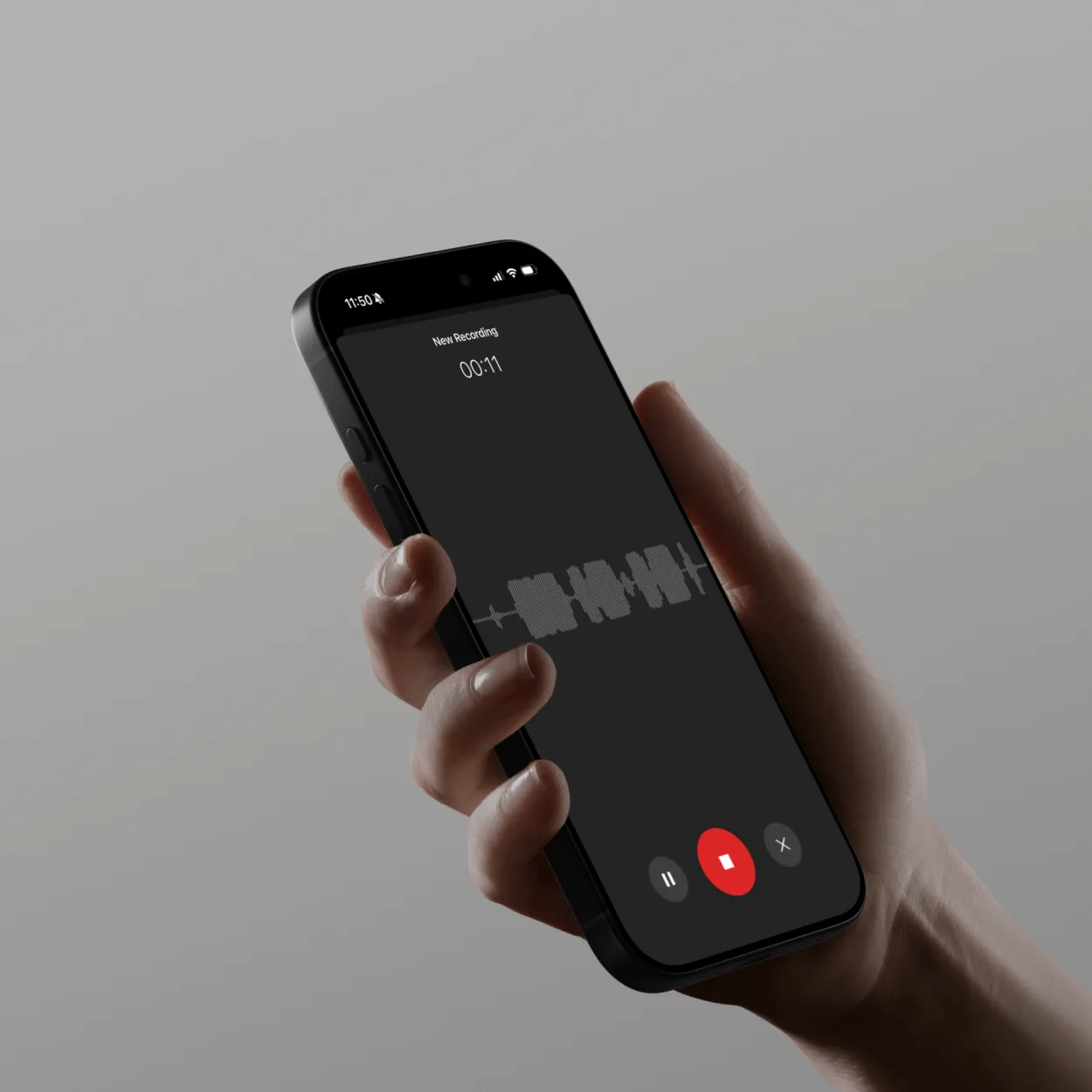
Perché Registrare l’Audio?
La registrazione audio cattura il contenuto parlato per la documentazione, la creazione di contenuti o la consultazione personale. Che tu stia registrando memo vocali, podcast, interviste o lezioni, l’audio di alta qualità con trascrizione automatica rende il contenuto ricercabile e condivisibile.
Usi comuni della registrazione audio:
- Memo vocali: Pensieri rapidi, promemoria, idee al volo
- Podcast: Episodi, interviste, discussioni per la distribuzione
- Interviste: Giornalismo, ricerca, conversazioni HR
- Lezioni e corsi: Contenuti educativi per gli studenti
- Riunioni e chiamate: Documentazione con trascrizioni
- Musica e voci: Registrazione creativa e demo
Cosa ti Servirà
Prima di registrare l’audio:
- Microfono (integrato, USB, cuffia o telefono)
- Account ScreenApp (gratuito su screenapp.io)
- Ambiente silenzioso o cancellazione del rumore
- Connessione Internet per l’elaborazione AI
- Cuffie per il monitoraggio (opzionali ma consigliate)
Come Funziona la Registrazione Audio di ScreenApp
ScreenApp fornisce acquisizione audio intelligente:
- Selezione del Microfono: Scegli tra gli ingressi audio disponibili
- Riduzione del Rumore AI: Rimozione del rumore di fondo in tempo reale
- Registrazione di Alta Qualità: Fino a 48kHz di frequenza di campionamento, qualità professionale
- Trascrizione Automatica: Speech-to-text durante la registrazione o successivamente
- Archiviazione Intelligente: Libreria cloud con trascrizioni ricercabili
Vantaggi di ScreenApp:
- Basato su browser (nessuna installazione di software)
- L’AI rimuove automaticamente il rumore di fondo
- Trascrizione istantanea (precisione del 99%)
- Libreria audio ricercabile
- Condivisione tramite link (nessun limite di dimensione dei file)
Passo dopo Passo: Registrare l’Audio
Passo 1: Inizia una Nuova Registrazione Audio
- Vai a ScreenApp Audio Recorder
- Clicca sul pulsante “Registra Audio”
- Il browser richiede l’autorizzazione al microfono
- Clicca su “Consenti” per concedere l’accesso
L’interfaccia di registrazione appare con:
- Menu a tendina del selettore del microfono
- Misuratore del livello di ingresso (feedback visivo)
- Pulsante di registrazione (cerchio rosso)
- Timer di registrazione (mostra la durata)
- Controlli di pausa e stop
Passaggio 2: Seleziona il tuo microfono
Fai clic sul menu a tendina “Microfono” per vedere i dispositivi disponibili:
Tipi di microfono comuni:
Microfono integrato:
- Nome: “Microfono interno” o “Microfono [Dispositivo]”
- Pro: Sempre disponibile, nessuna configurazione
- Contro: Qualità inferiore, rileva rumore di tastiera/ventola
- Ideale per: Memo vocali rapidi, registrazioni occasionali
Microfono USB:
- Nome: Appare marca/modello (es. “Blue Yeti”, “Rode NT-USB”)
- Pro: Qualità professionale, audio chiaro, buon rapporto qualità-prezzo
- Contro: Meno portatile, richiede spazio sulla scrivania
- Ideale per: Podcast, voiceover, musica, contenuti professionali
Microfono per cuffie:
- Nome: Modello di cuffie (es. “AirPods Pro”, “HyperX Cloud”)
- Pro: Vicino alla bocca = audio chiaro, blocca il rumore ambientale
- Contro: Può sembrare “confinato” se di bassa qualità
- Ideale per: Registrazioni lunghe, interviste, chiamate
Interfaccia audio:
- Nome: Modello di interfaccia + numero di ingresso (es. “Focusrite Scarlett Input 1”)
- Pro: Massima qualità, funzionalità professionali
- Contro: Costoso, configurazione complessa
- Ideale per: Registrazione di musica, trasmissioni, podcast in studio
Dopo aver selezionato il microfono:
- Parla normalmente per testare
- Guarda l’indicatore del livello di ingresso che si muove
- Barre verdi = buon livello
- Barre rosse = troppo forte (allontanarsi o ridurre il guadagno)
Passaggio 3: Configura le impostazioni di registrazione
Impostazioni di base:
Cancellazione del rumore AI:
- Attiva per la rimozione automatica del rumore di fondo
- Rimuove:
- Suoni di ventole e condizionatori d’aria
- Rumore del traffico
- Digitazione sulla tastiera
- Fruscio della carta
- Eco della stanza
- Mantieni la chiarezza della voce eliminando le distrazioni
Qualità audio:
- Alta (48kHz/320kbps): Qualità professionale, file più grandi
- Standard (44.1kHz/192kbps): Buona qualità, dimensione del file bilanciata (consigliata)
- Bassa (22kHz/128kbps): Memo vocali, file più piccoli
Trascrizione automatica:
- Abilita per ottenere la trascrizione durante la registrazione
- Elaborazione speech-to-text in tempo reale
- I risultati appaiono pochi istanti dopo aver parlato
Impostazioni avanzate (opzionale):
Guadagno in ingresso:
- Regola la sensibilità del microfono
- Aumenta se troppo silenzioso
- Diminuisci se distorto (livelli rossi)
Frequenza di campionamento:
- 48kHz: Standard professionale
- 44.1kHz: Qualità CD
- 22kHz: Ottimizzato per la voce
Formato:
- MP3: Compresso, file più piccoli, compatibilità universale
- WAV: Non compresso, massima qualità, file di grandi dimensioni
- M4A: Formato Apple, buona compressione
Passaggio 4: Inizia la registrazione
- Fai clic sul pulsante rosso “Registra”
- La registrazione inizia immediatamente
- Il timer inizia a contare (00:00:00)
- L’indicatore del livello di ingresso mostra i livelli della tua voce
- Parla chiaramente a volume normale
Migliori pratiche di registrazione:
Prima di parlare:
- Prendi un respiro per evitare di iniziare a metà inspirazione
- Fai una pausa di 1-2 secondi prima di parlare (più facile da modificare in seguito)
- Controlla che i livelli di ingresso siano verdi (non rossi)
Durante la registrazione:
- Mantieni una distanza costante dal microfono (ideale 15-20 cm)
- Parla chiaramente a ritmo normale (non troppo veloce o lento)
- Fai una pausa tra i pensieri o le sezioni principali
- Evita di far frusciare fogli o picchiettare sulla scrivania
- Riduci al minimo i rumori della bocca (clic, schiocchi)
Tecnica vocale:
- Pronuncia chiaramente (soprattutto le consonanti)
- Varia il tono per mantenere l’interesse dell’ascoltatore
- Proietta dal diaframma (non dalla gola)
- Idrata prima di lunghe registrazioni
Monitoraggio dell’audio:
- Guarda che i livelli di ingresso rimangano nella zona verde
- Ascolta con le cuffie, se possibile (rileva subito i problemi)
- Metti in pausa se senti problemi (rumore, distorsione, ecc.)
Passaggio 5: Metti in pausa e riprendi (facoltativo)
Hai bisogno di una pausa durante la registrazione?
- Fai clic sul pulsante “Pausa”
- La registrazione si blocca (il timer si ferma)
- Fai una pausa, prepara la sezione successiva o risolvi l’interruzione
- Fai clic su “Riprendi” per continuare
- La registrazione continua senza interruzioni (la pausa non è inclusa nell’audio finale)
Quando usare la pausa:
- Squilla il telefono o qualcuno interrompe
- Devi tossire, starnutire o schiarirti la gola
- Passare a un nuovo argomento o sezione
- Prendere appunti o controllare lo script
- Regolare il microfono o l’ambiente
Pausa vs. Interrompi:
- Pausa: Interruzione temporanea, stessa sessione di registrazione
- Interrompi: Termina la registrazione, salva come file separato
Passaggio 6: Interrompi e salva la registrazione
Al termine:
- Fai clic sul pulsante rosso “Interrompi”
- La registrazione termina e viene elaborata automaticamente
- ScreenApp:
- Carica l’audio sul cloud
- Applica la riduzione del rumore AI
- Genera la trascrizione automatica
- Crea un riepilogo AI
- Salva nella tua libreria
Tempo di elaborazione:
- Registrazione breve (< 5 min): 10-30 secondi
- Registrazione media (5-30 min): 30-90 secondi
- Registrazione lunga (30+ min): 1-3 minuti
Cosa viene creato:
- File audio: MP3 o WAV (in base alle impostazioni)
- Trascrizione: Speech-to-text completo con timestamp
- Riepilogo AI: Punti chiave e argomenti principali
- Metadati: Durata, data, dispositivo di registrazione utilizzato
Registrazione di diversi tipi di contenuti
Memo vocali e note rapide
Caso d’uso: Cattura idee, promemoria, elenchi di cose da fare
Approccio di registrazione:
- Clicca su “Registra Audio” (nessuna configurazione necessaria)
- Pronuncia chiaramente il tuo pensiero
- Interrompi la registrazione (anche solo 10 secondi vanno bene)
- La trascrizione automatica si converte in testo ricercabile
Benefici:
- Più veloce che digitare sul telefono
- Mani libere quando si è in viaggio
- Non perdere mai le idee
- Cerca per parola chiave in seguito
Esempio di memo vocale: “Promemoria per inviare un’e-mail a Sarah sulla revisione del budget del Q1. Includi le proiezioni aggiornate dal dipartimento marketing. Scadenza venerdì.”
Risultato:
- Ricercabile per “Sarah”, “budget”, “marketing” o “venerdì”
- La trascrizione mostra le parole esatte
- Aggiungi a task manager o calendario
Registrazione di podcast
Caso d’uso: Crea contenuti audio episodici per la distribuzione
Approccio di registrazione:
Podcast da solista:
- Prepara una scaletta o uno script
- Abilita l’audio “Alta Qualità” (48kHz)
- Utilizza un microfono USB per un suono migliore
- Registra l’intero episodio in una sola ripresa (o metti in pausa tra le sezioni)
- Scarica MP3 per la modifica o la distribuzione
Podcast intervista:
- Registra la tua parte localmente
- L’ospite registra la sua parte (o usa la registrazione dello schermo con audio per le interviste a distanza)
- ScreenApp acquisisce entrambe le tracce audio
- La diarizzazione automatica degli oratori etichetta chi ha parlato quando
- La trascrizione mostra il flusso della conversazione
Best practice per i podcast:
- Registra intro, contenuto principale e outro separatamente (modifica più semplice)
- Utilizza una distanza del microfono coerente per tutto il tempo
- Lascia 3-5 secondi di silenzio all’inizio (tono ambientale per la modifica)
- Parla energicamente (il mezzo solo audio ha bisogno di varietà vocale)
Registrazione di interviste
Caso d’uso: Giornalismo, ricerca, conversazioni HR, interviste agli utenti
Approccio di registrazione:
Interviste di persona:
- Posiziona il telefono o il microfono tra te e l’intervistato
- Prova brevemente la registrazione prima di iniziare
- Annuncia i nomi all’inizio: “Questo è [il tuo nome] che intervista [il loro nome] il [data]”
- Registra l’intera conversazione
- La trascrizione automatica etichetta gli oratori (Oratore 1, Oratore 2)
- Rinomina gli oratori nella trascrizione in seguito
Interviste a distanza (telefono/video):
- Utilizza ScreenApp “Registra schermo + audio” per le videochiamate
- Oppure utilizza “Registratore audio” per le telefonate (modalità altoparlante)
- La trascrizione cattura entrambi i lati della conversazione
- L’AI identifica ed etichetta i diversi oratori
Suggerimenti per le interviste:
- Ottieni il permesso di registrare (requisito legale in molte giurisdizioni)
- Prova l’attrezzatura in anticipo
- Avere un dispositivo di registrazione di backup (telefono) come sicurezza
- Prendi appunti minimi (concentrati sulla conversazione)
- Rivedi la trascrizione in seguito per citazioni e punti chiave
Registrazione di lezioni e materiale didattico
Caso d’uso: Studenti, educatori, corsi online
Approccio di registrazione:
Registrazione di lezioni:
- Siediti vicino all’oratore per un audio chiaro
- Abilita AI Noise Cancellation (riduce i rumori della classe)
- Registra l’intera lezione
- Trascrizione automatica per la revisione e lo studio
Creazione di contenuti del corso:
- Prepara la scaletta o le diapositive della lezione
- Registra la spiegazione in sezioni
- Metti in pausa tra gli argomenti
- Esporta audio + trascrizione come materiale del corso
Vantaggi per gli studenti:
- Rivedi più volte le sezioni confuse
- Cerca argomenti specifici nella trascrizione
- Studia al proprio ritmo
- Accessibile agli studenti con problemi di udito
Funzionalità avanzate di registrazione audio
Anteprima della trascrizione in tempo reale
Visualizza la trascrizione che appare in tempo reale durante la registrazione:
- Abilita “Trascrizione in tempo reale”
- Mentre parli, il testo appare sullo schermo
- Individua immediatamente gli errori
- Verifica che il microfono stia captando chiaramente la voce
Casi d’uso:
- Assicurati che la registrazione funzioni
- Scopri se l’IA comprende il tuo accento o la tua terminologia
- Individua parole borbottate o poco chiare durante la registrazione
Registrazione multitraccia
Registra più sorgenti audio contemporaneamente:
Esempio: podcast con co-host
- Entrambi gli oratori utilizzano microfoni separati
- ScreenApp registra entrambi come tracce separate
- La diarizzazione automatica dell’oratore etichetta ogni persona
- Esporta con o senza tracce separate
Benefici:
- Modifica ogni oratore in modo indipendente
- Regola il bilanciamento del volume per oratore
- Rimuovi la tosse di un oratore senza influire sull’altro
- Capacità di editing multitraccia professionale
Registrazioni programmate
Imposta le registrazioni per l’avvio automatico:
- Clicca su “Programma registrazione”
- Imposta l’ora di inizio e la durata
- ScreenApp avvia la registrazione all’ora specificata
- Si arresta automaticamente dopo la scadenza della durata
Casi d’uso:
- Registra programmi radiofonici o trasmissioni
- Acquisisci automaticamente le chiamate programmate
- Promemoria o annunci a tempo
Modifica ed esportazione audio
Modifica audio di base
Dopo la registrazione, apporta semplici modifiche:
Taglia inizio/fine:
- Apri la registrazione nella libreria
- Clicca sul pulsante “Modifica”
- Trascina le maniglie per tagliare le sezioni indesiderate
- Rimuovi il silenzio prima di parlare o dopo aver finito
Taglia le sezioni centrali:
- Seleziona la porzione da rimuovere (errori, lunghe pause, interruzioni)
- Clicca su “Taglia” o premi Cancella
- L’audio rimanente si unisce senza interruzioni
Normalizzazione del volume:
- Clicca su “Normalizza audio”
- L’AI regola l’intera registrazione al volume ottimale
- Le sezioni silenziose vengono alzate, le sezioni forti vengono abbassate
- Esperienza di ascolto uniforme
Opzioni di esportazione
Scarica o condividi l’audio registrato:
Audio MP3:
- Clicca su “Scarica” > “MP3”
- Formato compresso, file di piccole dimensioni
- Compatibilità universale (tutti i dispositivi/lettori)
- Ideale per: Condivisione, podcast, memo vocali
Audio WAV:
- Clicca su “Scarica” > “WAV”
- Non compresso, massima qualità
- File di grandi dimensioni
- Ideale per: Editing professionale, produzione musicale, archiviazione
Esportazioni di trascrizioni:
- PDF: Documento formattato con timestamp
- Word (DOCX): Documento modificabile
- TXT: Testo semplice, senza formattazione
- SRT/VTT: Formato sottotitoli
Link di condivisione:
- Clicca su “Condividi”
- Copia l’URL condivisibile
- I destinatari ascoltano nel browser (nessun download necessario)
- Include lettore audio + trascrizione
Risoluzione dei problemi comuni
Nessun audio registrato
Cause:
- Microfono sbagliato selezionato
- Microfono disattivato nelle impostazioni di sistema
- Permesso negato al browser
- Microfono o connessione difettosi
Soluzioni:
- Controlla il microfono selezionato nel menu a tendina (prova ogni opzione)
- Impostazioni di sistema > Audio > Ingresso > Verifica che il microfono sia abilitato e il volume > 50%
- Barra degli indirizzi del browser > Clicca sull’icona del microfono > Consenti il permesso
- Prova il microfono in un’altra app (Zoom, QuickTime) per verificare che funzioni
- Prova un browser diverso se il problema persiste
Registrazione audio distorta
Cause:
- Livello di ingresso troppo alto (clipping)
- Microfono troppo vicino alla bocca
- Microfono di bassa qualità ad alto guadagno
Soluzioni:
- Allontana il microfono dalla bocca (30-45 cm)
- Riduci il volume di ingresso nelle impostazioni di sistema (prova il 50-70%)
- Parla meno forte o disabilita il potenziamento del microfono
- Controlla che i livelli di ingresso rimangano nella zona verde (non rossa)
Molto rumore di fondo
Cause:
- Ambiente rumoroso
- Alta sensibilità del microfono
- Nessuna cancellazione del rumore abilitata
Soluzioni:
- Abilita “Cancellazione del rumore AI” in ScreenApp
- Spostati in una stanza più silenziosa
- Chiudi le finestre, spegni i ventilatori/AC
- Usa un microfono direzionale (pattern cardioide) puntato lontano dal rumore
- Registra durante le ore più tranquille del giorno
Trascrizione Inaccurata
Cause:
- Scarsa qualità audio
- Accento marcato o pronuncia poco chiara
- Gergo tecnico o parole non comuni
- Più persone che parlano contemporaneamente
Soluzioni:
- Parlare più chiaramente e lentamente
- Migliorare la qualità audio (microfono migliore, ambiente più silenzioso)
- Modificare manualmente la trascrizione dopo la registrazione
- Aggiungere un vocabolario personalizzato per i termini tecnici (funzionalità Pro)
Prossimi Passi
Ora che sai come registrare audio con l’IA, esplora queste guide correlate:
- Come trascrivere audio in testo - Tecniche di trascrizione avanzate
- Come convertire video - Estrai l’audio dai video
- Best practice per gli appunti delle riunioni - Documenta le conversazioni in modo efficace
Inizia a registrare audio oggi stesso
ScreenApp rende la registrazione audio semplice grazie all’acquisizione basata su browser, alla cancellazione del rumore AI, alla trascrizione automatica e all’archiviazione cloud ricercabile per tutte le tue registrazioni.
Pronto per registrare il tuo primo audio? Inizia a utilizzare ScreenApp gratuitamente e segui questa guida.