
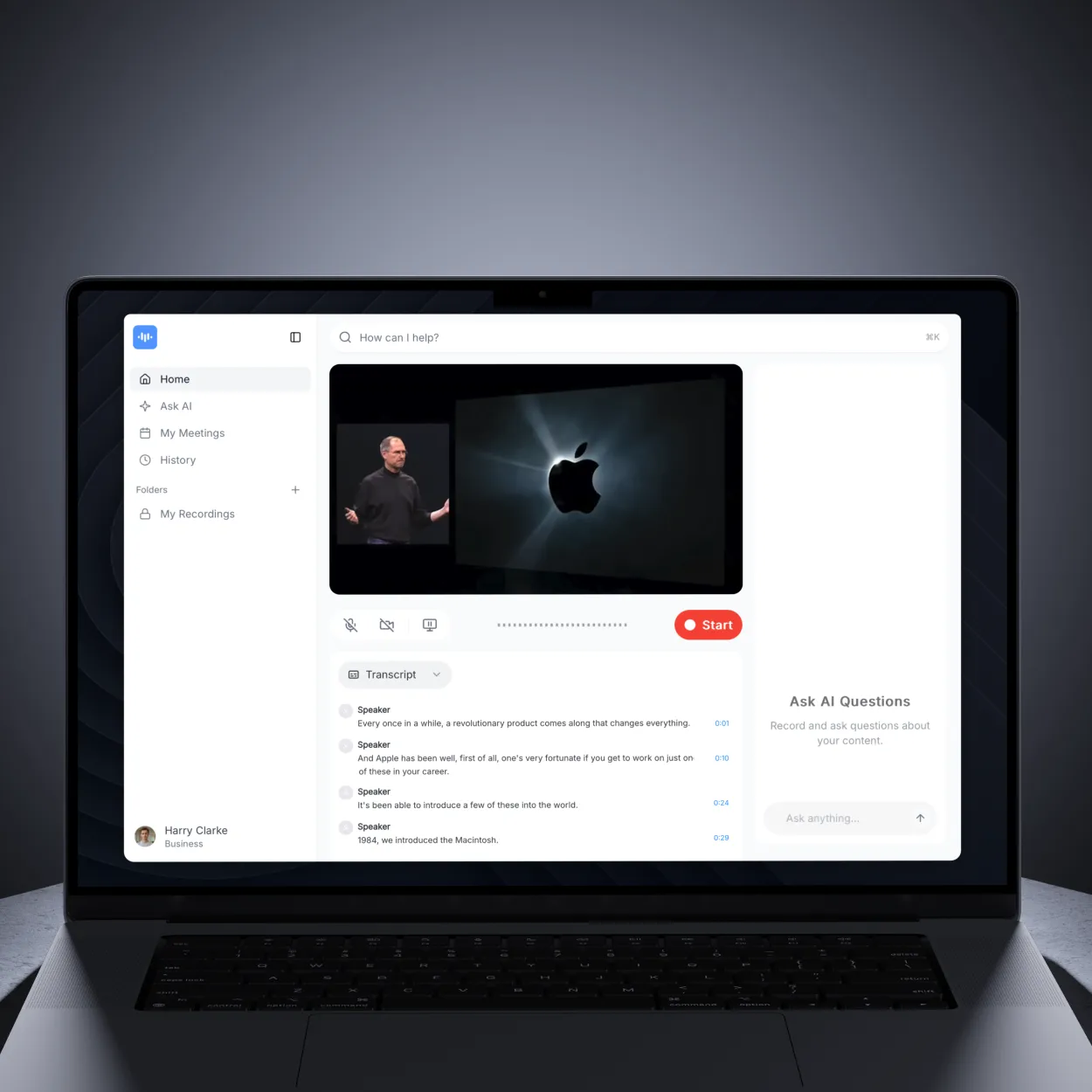
Perché trascrivere l’audio in testo?
La trascrizione trasforma le parole pronunciate in testo ricercabile e condivisibile. Che tu stia registrando riunioni, interviste, lezioni, podcast o memo vocali, le trascrizioni rendono il contenuto accessibile, ricercabile e riutilizzabile.
Vantaggi principali:
- Accessibilità: Rendi il contenuto audio disponibile a un pubblico di non udenti e ipoudenti
- Ricercabilità: Trova istantaneamente citazioni o argomenti specifici
- Produttività: Rivedi ore di contenuti in pochi minuti scansionando il testo
- SEO: Il contenuto testuale si posiziona nei motori di ricerca (l’audio no)
- Riuso: Trasforma l’audio in post di blog, contenuti per social media o documentazione
Cosa ti serve
Prima di trascrivere, assicurati di avere:
- File audio o video (MP3, MP4, WAV, M4A o qualsiasi formato)
- Qualità audio chiara (riduce errori e tempi di modifica)
- Account ScreenApp (gratuito su screenapp.io)
- Connessione Internet per l’elaborazione AI
Come funziona la trascrizione AI
ScreenApp utilizza un’intelligenza artificiale avanzata di riconoscimento vocale per convertire l’audio in testo:
- Analisi audio: L’AI elabora il tuo file audio e rileva i modelli vocali
- Riconoscimento vocale: Modelli avanzati (come Whisper AI) convertono il parlato in testo
- Rilevamento altoparlante: L’AI identifica voci diverse ed etichetta gli altoparlanti
- Sincronizzazione timestamp: Ogni parola viene contrassegnata con un timestamp per una facile navigazione
- Post-elaborazione: Punteggiatura, maiuscole e formattazione applicate automaticamente
Precisione: 99% per audio chiaro con rumore di fondo minimo. La precisione diminuisce con:
- Accenti marcati o linguaggio poco chiaro
- Rumore di fondo o musica
- Più altoparlanti sovrapposti
- File audio di bassa qualità
Passo dopo passo: trascrivi file audio
Passaggio 1: carica il tuo audio o video
- Vai a ScreenApp Transcription
- Fai clic sul pulsante “Carica” o trascina e rilascia il tuo file audio/video nella tua libreria
- Attendi che il caricamento sia completo (10-60 secondi a seconda delle dimensioni del file)
Formati supportati:
- Audio: MP3, WAV, M4A, AAC, FLAC, OGG, WMA, AIFF
- Video: MP4, MOV, AVI, WebM, MKV, FLV, WMV, MPEG
- Dimensione file: Fino a 5 GB per file
Carica da URL:
- Usa l’opzione “Importa da URL”
- Incolla YouTube, Vimeo o link audio/video diretto
- ScreenApp scarica e trascrive automaticamente
Passaggio 2: Trascrizione automatica AI
Una volta caricato:
- ScreenApp avvia automaticamente la trascrizione
- Tempo di elaborazione: ~1 minuto ogni 10 minuti di audio
- Gli aggiornamenti di stato mostrano l’avanzamento:
- “Trascrizione in corso…” - L’IA converte il parlato in testo
- “Diarizzazione in corso…” - Identificazione di diversi relatori (se audio multi-relatore)
- “Elaborazione modelli in corso…” - Generazione di riepiloghi AI
- Vedrai “Trascrizione completata” al termine
Cosa succede durante l’elaborazione:
- Estrazione audio (dai file video)
- Riduzione del rumore e miglioramento dell’audio
- Conversione da voce a testo con l’IA
- Diarizzazione del parlante (identificazione di diversi relatori)
- Sincronizzazione dei timestamp
- Punteggiatura e formattazione applicate automaticamente
Passaggio 3: rivedi la tua trascrizione
Dopo che l’elaborazione è completa:
- Il tuo file appare nella Libreria con la trascrizione pronta
- Clicca sul file per aprirlo
- Vai alla scheda Trascrizione
- La trascrizione viene visualizzata con timestamp sincronizzati ed etichette dei relatori
Funzionalità della scheda Trascrizione:
- Scorrimento automatico: la trascrizione segue la riproduzione audio
- Clicca per saltare: Clicca su qualsiasi riga per saltare a quel momento
- Cerca: Trova parole o frasi specifiche istantaneamente
- Etichette dei relatori: Relatori diversi identificati automaticamente
- Timestamp: Ogni segmento con timestamp preciso
Passaggio 4: modifica per una precisione perfetta
Anche con una precisione del 99%, rivedi e modifica per:
- Termini tecnici: Gergo del settore che l’IA potrebbe non riconoscere
- Nomi: Persone, aziende, marchi
- Acronimi: Espressi per esteso o abbreviati
- Punteggiatura: Aggiungi o correggi per chiarezza
Come modificare:
- Apri la scheda Trascrizione
- Clicca su qualsiasi parola o segmento per iniziare a modificare
- Appare un campo di testo in linea
- Digita le tue correzioni
- Premi Invio per salvare o Esc per annullare
- Le modifiche vengono salvate automaticamente
Suggerimenti per la modifica:
- Ascolta l’audio durante la modifica per il contesto
- I nomi dei relatori possono essere modificati cliccando sull’etichetta del relatore
- Usa la ricerca per trovare tutte le istanze di un termine
Diarizzazione del relatore: chi ha detto cosa?
ScreenApp identifica automaticamente diversi relatori nel tuo audio.
Come funziona il rilevamento dei relatori
- L’IA analizza le caratteristiche della voce (tono, cadenza)
- Rileva i cambiamenti di voce e crea segmenti di relatori
- Etichetta i relatori come “Relatore 1”, “Relatore 2”, ecc.
- Puoi rinominare i relatori con i nomi reali
Migliori risultati con:
- Voci chiare e distinte
- Sovrapposizione minima dei relatori
- Buona qualità audio
- Pause tra i relatori
Modifica delle Etichette degli Oratori
Per rinominare gli oratori:
- Apri l’editor della trascrizione
- Clicca sull’etichetta dell’oratore (es. “Oratore 1”)
- Digita il nome effettivo (es. “Mario Rossi”)
- Tutte le istanze si aggiornano automaticamente in tutta la trascrizione
Formattazione delle etichette degli oratori:
Mario Rossi: Benvenuti alla riunione di oggi.
Sara Bianchi: Grazie, Mario. Iniziamo con i risultati del Q1.
Mario Rossi: Ottima idea. Il fatturato è aumentato del 15% questo trimestre.
Casi d’Uso con Più Oratori
Interviste:
- Intervistatore e intervistato chiaramente etichettati
- Facile estrarre citazioni da una persona specifica
- Esporta con attribuzioni degli oratori
Riunioni:
- Tieni traccia di chi ha detto cosa per i verbali delle riunioni
- Identifica le azioni da intraprendere per persona
- Crea archivi di riunioni ricercabili
Podcast:
- Host e ospiti automaticamente separati
- Crea note di programma con citazioni degli oratori
- Timestamp per specifiche risposte degli ospiti
Esportazione delle Trascrizioni
ScreenApp offre molteplici formati di esportazione per diversi casi d’uso.
Formati di Esportazione Disponibili
- Testo Semplice (.txt) - Semplice file di testo senza formattazione
- Documento Word (.docx) - Documento formattato con timestamp ed etichette degli oratori
- Documento PDF (.pdf) - Formato professionale per la condivisione e la stampa
- Sottotitoli SRT (.srt) - Formato sottotitoli con timestamp (per video)
- Sottotitoli WebVTT (.vtt) - Formato sottotitoli video web (per video)
Come Esportare
- Apri il file trascritto
- Clicca sul pulsante “Scarica” (icona di download)
- Appare una finestra di dialogo che mostra i formati disponibili
- Seleziona il formato che preferisci:
- Testo Semplice - Download istantaneo, formattazione di base
- Documento Word - Include i nomi degli oratori e i timestamp
- Documento PDF - Formattato per uso professionale
- SRT/VTT - Per aggiungere sottotitoli ai video
- Il file viene scaricato automaticamente sul tuo computer
Denominazione dei file: I file vengono scaricati con nomi basati sul file originale
Casi d’uso per l’esportazione
Per la documentazione (Word/PDF):
- Includi timestamp e etichette degli oratori
- Aggiungi un riepilogo generato dall’AI in alto
- Formattazione professionale per i report
Per i sottotitoli (SRT/VTT):
- Timestamp richiesti
- Etichette degli oratori opzionali
- Utilizzato per la sottotitolazione video
Per l’analisi (JSON):
- Dati strutturati per l’elaborazione
- Include metadati (durata, oratori, punteggi di affidabilità)
- Per sviluppatori che creano integrazioni
Trascrizione di diversi tipi di contenuti
Trascrizione di riunioni
Migliori pratiche:
-
Prima della riunione:
- Prova la configurazione audio
- Abilita la registrazione nella piattaforma di riunione
- Informa i partecipanti che vengono registrati
-
Durante la riunione:
- Riduci al minimo il rumore di fondo
- Parla chiaramente nel microfono
- Evita di sovrapporsi
-
Dopo la riunione:
- Carica la registrazione su ScreenApp
- Rivedi la trascrizione per le azioni da intraprendere
- Estrai le decisioni chiave e i passaggi successivi
- Condividi la trascrizione con i partecipanti
Flusso di lavoro per la trascrizione delle riunioni:
1. Registra la riunione (Zoom, Google Meet, Teams)
2. Scarica la registrazione
3. Carica su ScreenApp
4. Trascrivi automaticamente (elaborazione di 5-10 minuti)
5. Modifica i nomi degli oratori e i punti chiave
6. Esporta come Word/PDF
7. Distribuisci al team
Trascrizione di interviste
Flusso di lavoro per giornalisti e ricercatori:
- Registra l’intervista (telefono, videochiamata, di persona)
- Carica su ScreenApp immediatamente dopo
- Ottieni la trascrizione finché il ricordo è fresco
- Rivedi e aggiungi note/contesto
- Estrai citazioni per articoli
- Archivia con testo ricercabile
Suggerimenti per le trascrizioni di interviste:
- Etichetta le citazioni importanti con evidenziazioni
- Aggiungi [note di contesto] tra parentesi
- Segna le sezioni [non udibili] per il follow-up
- Esporta con timestamp per la verifica
Trascrizione di podcast
Flusso di lavoro per i creatori di contenuti:
- Registra l’episodio del podcast
- Carica su ScreenApp per la trascrizione
- Modifica la trascrizione per le note di programma
- Crea un post del blog dalla trascrizione
- Estrai citazioni sui social media
- Aggiungi la trascrizione alla pagina del podcast per la SEO
Vantaggi SEO per i podcast:
- I motori di ricerca indicizzano i contenuti dei podcast
- Gli ascoltatori possono cercare argomenti specifici
- Accessibilità per non udenti/ipoacusici
- Rielabora in più formati di contenuto
Trascrizione della lezione
Flusso di lavoro per studenti e docenti:
- Registra la lezione (con permesso)
- Trascrivi immediatamente dopo la lezione
- Rivedi la trascrizione durante lo studio
- Cerca concetti o termini specifici
- Condividi con i compagni di classe (se consentito)
- Crea guide allo studio dalla trascrizione
Benefici educativi:
- Studia al tuo ritmo
- Rivedi argomenti complessi più volte
- Cerca termini chiave all’istante
- Accessibilità per tutti gli stili di apprendimento
Trascrizione di memo vocali
Pensieri e idee veloci:
- Registra un memo vocale sul telefono
- Carica su ScreenApp
- Ottieni istantaneamente la versione testuale
- Copia/incolla in note, documenti o attività
- Cerca memo archiviati per parola chiave
Casi d’uso:
- Cattura idee durante il tragitto
- Appunti di interviste in movimento
- Elenchi di cose da fare verbali
- Rapporti o riepiloghi rapidi
Funzionalità avanzate di trascrizione
Trascrizione dal vivo
Trascrivi in tempo reale mentre l’audio viene riprodotto:
- Fai clic su “Registra e trascrivi”
- Concedi l’autorizzazione al microfono
- Parla o riproduci l’audio
- Le parole appaiono istantaneamente mentre parli
- Interrompi la registrazione al termine
Casi d’uso della trascrizione dal vivo:
- Appunti di riunioni in tempo reale
- Presentazioni dal vivo con didascalie
- Dettatura per la scrittura
- Accessibilità per eventi dal vivo
Navigazione tramite timestamp
Ogni parola nella trascrizione ha un timestamp per una navigazione precisa:
- Fai clic su qualsiasi parola nella trascrizione
- L’audio salta a quel momento esatto
- Ascolta il contesto attorno a una citazione specifica
- Verifica l’accuratezza di dichiarazioni importanti
Formati timestamp:
00:01:23= Ore:Minuti:Secondi- Cliccabile nel visualizzatore di trascrizioni
- Incluso nelle esportazioni SRT/VTT
Ricerca e Filtro
Trova contenuti specifici in trascrizioni lunghe:
- Clicca sull’icona “Ricerca” nel visualizzatore di trascrizioni
- Digita parola chiave o frase
- I risultati si evidenziano nella trascrizione
- Clicca su qualsiasi risultato per saltare a quel timestamp
- Naviga tra i risultati di ricerca con le frecce
Ricerca avanzata:
- Cerca tra più trascrizioni
- Filtra per relatore
- Filtra per intervallo di date
- Esporta solo i risultati della ricerca
Riepilogo AI
Ottieni riepiloghi istantanei di contenuti trascritti:
- Apri la trascrizione
- Clicca su “Riepilogo AI”
- ScreenApp genera automaticamente i punti chiave
- Rivedi il riepilogo di 3-5 frasi
- Esporta il riepilogo con la trascrizione
Accuratezza del riepilogo: Ottimale per contenuti strutturati (riunioni, interviste, presentazioni). Meno efficace per conversazioni informali.
Best Practice per la Trascrizione
Migliorare la Qualità Audio
Per una migliore accuratezza della trascrizione:
Prima della registrazione:
- Utilizzare un microfono esterno (non integrato)
- Registrare in un ambiente silenzioso
- Testare i livelli audio (non troppo bassi, non clipping)
- Posizionare il microfono a 15-30 cm dalla bocca
Durante la registrazione:
- Parlare chiaramente e a ritmo moderato
- Ridurre al minimo il rumore di fondo (chiudere finestre, spegnere ventilatori)
- Evitare di far frusciare carte o tamburellare
- Fare delle pause tra gli oratori
Strumenti di pulizia audio:
- Utilizzare la riduzione del rumore prima del caricamento
- Normalizzare i livelli audio
- Rimuovere i lunghi silenzi (consente di risparmiare tempo di elaborazione)
Linee Guida per la Formattazione
Per trascrizioni professionali:
-
Verbatim vs. Pulita:
- Verbatim: Include “ehm”, “ah”, false partenze, ripetizioni
- Pulita: Rimuove le parole di riempimento per la leggibilità
- Scegli in base al caso d’uso (legale = verbatim, contenuto = pulita)
-
Attribuzione dell’oratore:
Nome Completo: Prima affermazione o domanda. Nome Completo: Risposta qui. -
Suoni non verbali:
- [risata]
- [pausa]
- [non udibile]
- [sovrapposizione di voci]
-
Timestamp:
- Includere per trascrizioni lunghe (>30 min)
- Ogni 1-5 minuti come interruzioni di paragrafo
- Oppure ad ogni cambio di oratore
Verifica dell’accuratezza
Verifica l’accuratezza della trascrizione:
- Metodo di controllo a campione: Ascolta sezioni casuali di 1 minuto
- Revisione completa: Riproduci l’audio mentre leggi (per contenuti critici)
- Revisione di terze parti: Chiedi a qualcuno che non ha familiarità con il contenuto di ascoltare e confrontare
- Controllo automatizzato: Usa i punteggi di confidenza di ScreenApp (bassi = necessaria revisione)
Quando fare una revisione completa:
- Procedure legali o deposizioni
- Contenuti pubblicati (articoli, libri)
- Ricerca accademica
- Documentazione medica o tecnica
Risoluzione dei problemi comuni
”La trascrizione è inaccurata”
Cause:
- Scarsa qualità audio
- Accenti marcati
- Gergo tecnico
- Più oratori che si sovrappongono
Soluzioni:
- Ricarica con audio migliorato (riduzione del rumore applicata)
- Modifica manualmente le sezioni inaccurate
- Usa l’editor di trascrizione mentre ascolti l’audio
- Per contenuti critici, considera una revisione umana
”La diarizzazione degli oratori non ha funzionato”
Cause:
- Voci dal suono simile
- Oratori che si sovrappongono
- Scarsa separazione audio (telefonate, sale conferenze)
Soluzioni:
- Assegna manualmente le etichette degli oratori nell’editor
- Usa i timestamp per identificare i cambi di oratore
- Ascolta e segna le transizioni degli oratori
- Combina con il video, se disponibile (indizi visivi)
“La trascrizione è troppo lunga da rivedere”
Cause:
- Registrazioni di più ore
- Tempo limitato per la modifica
Soluzioni:
- Usa il riepilogo AI per ottenere una panoramica
- Cerca argomenti/parole chiave specifici
- Esporta e condividi per la modifica collaborativa
- Concentrati sulla modifica solo delle sezioni critiche
”Impossibile esportare la trascrizione”
Cause:
- Elaborazione non completa
- Problemi del browser
- Formato file non supportato
Soluzioni:
- Attendi il completamento dell’elaborazione (controlla lo stato)
- Prova un formato di esportazione diverso (TXT funziona sempre)
- Cancella la cache del browser e riprova
- Usa un browser diverso (Chrome consigliato)
Integrazioni e automazione del flusso di lavoro
Trascrivi da Cloud Storage
Collega i tuoi account cloud per una trascrizione senza interruzioni:
- Connetti Dropbox, Google Drive o OneDrive
- Seleziona i file direttamente dall’archivio cloud
- Trascrivi senza scaricare localmente
- Salva automaticamente le trascrizioni nel cloud
Accesso API per sviluppatori
Automatizza la trascrizione nelle tue app:
- Ottieni la chiave API dalla dashboard di ScreenApp
- Invia file audio tramite API REST
- Ricevi trascrizioni JSON in risposta
- Integra nei flussi di lavoro esistenti
Casi d’uso API:
- Trascrivi automaticamente le chiamate dei clienti
- Trascrivi i contenuti generati dagli utenti
- Crea app controllate dalla voce
- Crea archivi audio ricercabili
Estensione di Chrome
Trascrivi istantaneamente l’audio del browser:
- Installa l’estensione Chrome di ScreenApp
- Riproduci qualsiasi video o audio nel browser
- Fai clic sull’icona dell’estensione per avviare la trascrizione
- Ottieni la trascrizione senza scaricare il file
Funziona su:
- Video di YouTube
- Siti web di podcast
- Videoconferenze (Google Meet, Zoom web)
- Qualsiasi audio/video del browser
Prezzi e limiti della trascrizione
Piano gratuito:
- 30 minuti di trascrizione al mese
- Tutti i formati di esportazione inclusi
- Diarizzazione degli oratori inclusa
- Garanzia di accuratezza del 99%
Piano Pro:
- Trascrizione illimitata
- Elaborazione prioritaria (più veloce)
- Trascrizione in blocco (elabora più file)
- Accesso API
- Funzionalità di collaborazione di gruppo
Prossimi Passaggi
Ora che sai come trascrivere l’audio in testo, esplora queste guide correlate:
- Guida alla diarizzazione degli oratori - Padroneggia la trascrizione multi-speaker
- Migliori pratiche per le note delle riunioni - Estrai elementi di azione e decisioni dalle riunioni
- Come aggiungere sottotitoli ai video - Trasforma le trascrizioni in didascalie video
Inizia a trascrivere oggi
ScreenApp rende la trascrizione audio semplice grazie alla precisione basata sull’intelligenza artificiale, al rilevamento automatico degli oratori e alle opzioni di esportazione flessibili. Trasforma i tuoi contenuti audio in testo ricercabile e condivisibile in pochi minuti.
Pronto a trascrivere il tuo primo file audio? Inizia a usare ScreenApp gratuitamente e segui questa guida.