
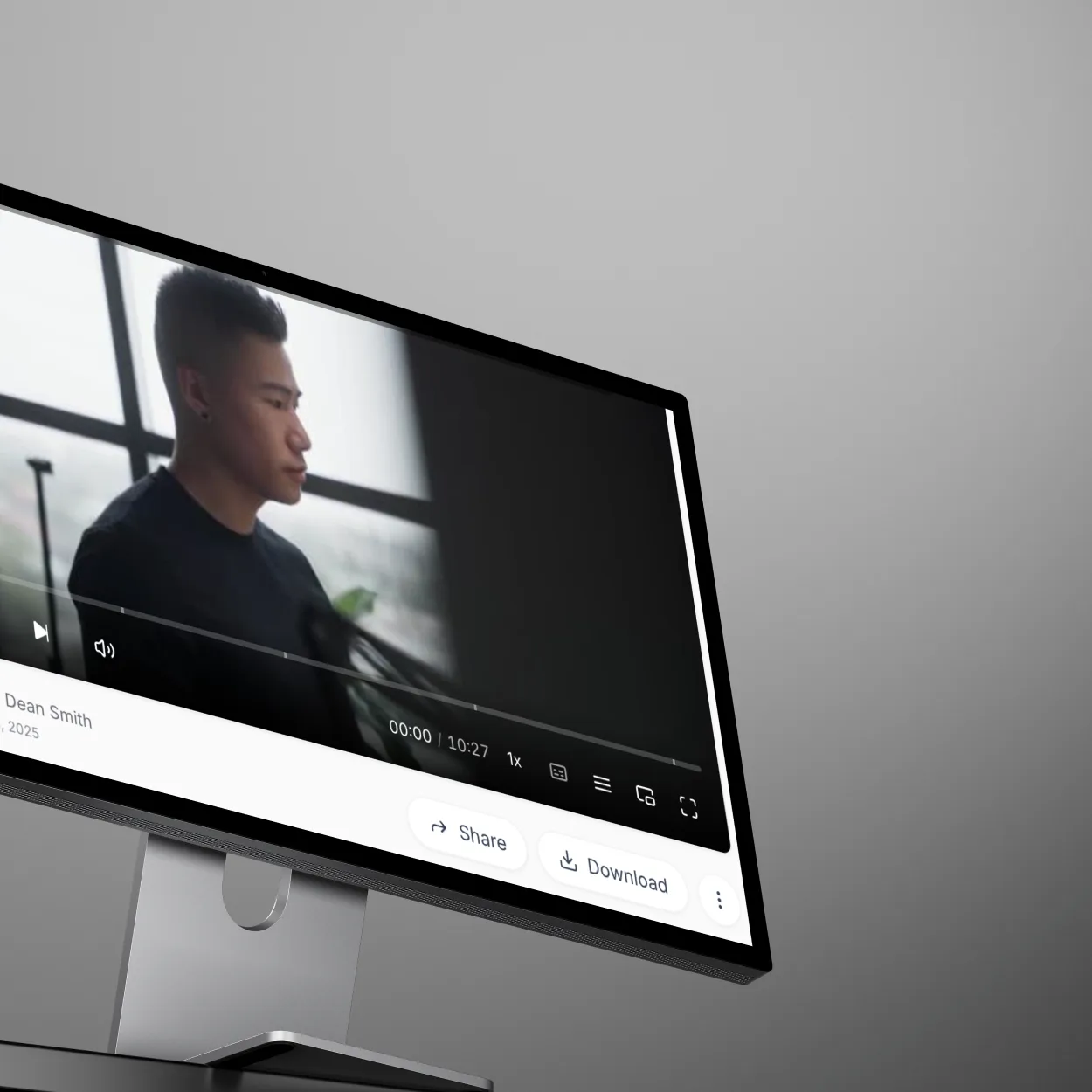
Cos’è ScreenApp?
ScreenApp è uno strumento di registrazione dello schermo basato su browser che ti consente di catturare lo schermo, il microfono e la webcam direttamente nel tuo browser web. Nessun download o installazione richiesti: basta aprire il browser e iniziare a registrare.
Che tu stia creando tutorial, documentando bug, registrando riunioni o acquisendo presentazioni, ScreenApp rende la registrazione dello schermo semplice e istantanea.
Primi passi con ScreenApp
Prerequisiti
Prima di iniziare la registrazione, avrai bisogno di:
- Un browser web moderno (Chrome, Firefox, Safari o Edge)
- Accesso al microfono (per la narrazione)
- Accesso alla webcam (facoltativo, per aggiungere il tuo video)
- Connessione Internet per caricare le registrazioni
Accesso a ScreenApp
- Apri il browser e vai su ScreenApp
- Registrati per un account gratuito o accedi
- Arriverai alla dashboard della tua libreria
Registrazione dello schermo: passo dopo passo
Passaggio 1: Avvia una Nuova Registrazione
Dalla tua libreria ScreenApp:
- Clicca sul pulsante “Registra Schermo” nella barra delle azioni superiore
- Apparirà la finestra di dialogo di configurazione della registrazione con il titolo “Scegli cosa registrare”
Questa finestra di dialogo ti consente di configurare esattamente ciò che desideri acquisire prima di iniziare.
Passaggio 2: Scegli la Tua Sorgente Schermo
Nel menu a tendina Schermo, seleziona ciò che desideri registrare:
- Scheda del Browser - Registra solo una specifica scheda del browser (perfetto per le demo web)
- Schermo Intero - Acquisisce tutto ciò che è visualizzato sul tuo schermo
- Finestra Applicazione - Registra una specifica finestra di programma
Ideale per i tutorial: Scegli “Schermo Intero” o “Finestra Applicazione” in modo che gli spettatori vedano esattamente ciò che stai dimostrando.
Passaggio 3: Configura le Impostazioni Audio
Selezione del Microfono
Nel menu a tendina Mic:
- Seleziona il tuo dispositivo microfono preferito
- ScreenApp rileva automaticamente tutti i microfoni disponibili
- Scegli “Microfono MacBook Air” per il microfono integrato o seleziona il tuo microfono USB esterno
Suggerimento da professionista: Per un audio più nitido, utilizza un microfono USB esterno anziché il microfono integrato del tuo computer.
Audio di Sistema (Opzionale)
ScreenApp può anche acquisire:
- Audio del browser (da video, musica o chiamate)
- Suoni dell’applicazione
- Notifiche di sistema
Questo è abilitato automaticamente durante la registrazione delle schede del browser.
Step 4: Aggiungi Webcam (Opzionale)
Nel menu a tendina Camera:
- Seleziona la tua webcam se desideri includere il tuo video
- Il feed della tua webcam apparirà come una piccola sovrapposizione durante la registrazione
- Salta questo passaggio se hai bisogno solo di registrare lo schermo
Quando usare la webcam:
- Tutorial personali in cui il faccia a faccia crea connessione
- Presentazioni in cui vuoi essere visibile
- Video messaggi ai colleghi
Step 5: Inizia la Registrazione
-
Rivedi le tue impostazioni nella finestra di dialogo
-
Clicca sul pulsante blu “Inizia la Registrazione”
-
Il tuo browser ti chiederà di condividere il tuo schermo:
- Chrome/Edge: Seleziona la scheda, la finestra o lo schermo da condividere
- Firefox: Scegli “Condividi schermo” e seleziona la tua opzione
- Safari: Concedi l’autorizzazione per la registrazione dello schermo in Preferenze di Sistema
-
Clicca su “Condividi” o “Consenti” nella finestra di dialogo delle autorizzazioni del browser
Step 6: Registrazione in Corso
Una volta avviata la registrazione:
- Appare un indicatore di registrazione (di solito un punto rosso o un timer)
- I controlli di registrazione sono visibili:
- Pulsante Pausa - Interrompe temporaneamente la registrazione
- Pulsante Stop - Termina e salva la registrazione
- Timer - Mostra la durata della registrazione
Durante la registrazione, puoi:
- Navigare tra le applicazioni
- Cambiare le schede del browser
- Presentare diapositive o documenti
- Digitare, cliccare e dimostrare le funzionalità
- Parlare chiaramente nel tuo microfono
Migliori pratiche durante la registrazione:
- Parla il 20% più lentamente rispetto a una normale conversazione
- Muovi il cursore deliberatamente in modo che gli spettatori possano seguire
- Metti in pausa tra le sezioni principali per facilitare l’editing successivo
- Chiudi le notifiche che distraggono (abilita Non disturbare)
Step 7: Metti in Pausa la Tua Registrazione (Opzionale)
Hai bisogno di fare una pausa o preparare la sezione successiva?
- Clicca sul pulsante Pausa nei controlli di registrazione
- La registrazione si interrompe ma non termina
- Clicca su Riprendi quando sei pronto per continuare
- La pausa non apparirà nel tuo video finale
Quando usare la pausa:
- Fare una breve pausa
- Passare a un’applicazione diversa
- Preparare il passaggio di dimostrazione successivo
Step 8: Interrompi e Salva la Tua Registrazione
Quando hai finito:
- Clicca sul pulsante Stop nei controlli di registrazione
- ScreenApp elabora automaticamente la tua registrazione
- Il tuo video viene caricato nella tua Libreria
- L’elaborazione richiede in genere 10-30 secondi a seconda della lunghezza
Cosa succede durante l’elaborazione:
- Il video viene compresso per una qualità e dimensioni del file ottimali
- Inizia la trascrizione automatica (speech-to-text)
- Inizia la generazione automatica del riepilogo AI
- La miniatura viene creata dal primo fotogramma
Passaggio 9: Accedere alla tua registrazione
Dopo che l’elaborazione è completa:
- La tua registrazione appare nella Libreria ScreenApp
- Clicca sulla registrazione per aprirla
- Vedrai:
- Lettore video con la tua registrazione
- Trascrizione delle parole pronunciate (generata dall’IA)
- Riepilogo dei punti chiave
- Link di condivisione per inviarlo ad altri
Condivisione della registrazione dello schermo
ScreenApp offre molteplici opzioni di condivisione:
Link di condivisione istantaneo
- Clicca sul pulsante Condividi sulla tua registrazione
- Copia il link condivisibile
- Invia via email, Slack o messaggistica
- I destinatari guardano nel browser senza download o registrazioni
Perfetto per:
- Inviare a clienti o colleghi
- Incorporare nella documentazione
- Condividere sui social media
Scarica il file video
- Clicca sul pulsante Scarica
- Scegli il tuo formato (MP4 consigliato)
- Salva sul tuo computer
- Carica su YouTube, Vimeo o altre piattaforme
Incorpora nei siti web
- Clicca su Incorpora
- Copia il codice di incorporamento
- Incolla nel tuo sito web o blog
- La registrazione viene riprodotta direttamente sulla tua pagina
Impostazioni e qualità di registrazione
Opzioni di qualità video
ScreenApp ottimizza automaticamente la qualità di registrazione in base alla tua connessione internet:
- 1080p (Full HD): Predefinito per la maggior parte delle registrazioni
- 720p (HD): Utilizzato per connessioni più lente
- Bitrate: Regolato automaticamente per una registrazione fluida
Qualità audio
- Frequenza di campionamento: 48 kHz (standard professionale)
- Microfono: Si regola automaticamente in base al tuo dispositivo
- Riduzione del rumore: Filtraggio di base del rumore di fondo
Scenari di registrazione comuni
Registrazione di un tutorial
- Scegli “Finestra dell’applicazione” o “Schermo intero”
- Abilita il microfono per la narrazione
- Facoltativo: Abilita la webcam per un tocco personale
- Prepara la tua sceneggiatura o schema prima di iniziare
- Registra a sezioni: metti in pausa tra i passaggi principali
Registrazione di una riunione o presentazione
- Scegli “Scheda del browser” per la versione browser di Google Meet/Zoom
- Abilita microfono e audio di sistema
- Inizia la registrazione prima che la riunione inizi
- Interrompi dopo che la riunione è terminata
- L’AI di ScreenApp trascriverà e riassumerà automaticamente
Registrazione di una segnalazione di bug
- Scegli “Finestra dell’applicazione” per mostrare il programma specifico
- Abilita microfono per spiegare il problema
- Dimostra il bug passo dopo passo
- Interrompi la registrazione e condividi il link con il tuo team di sviluppo
Registrazione di una demo del prodotto
- Scegli “Schermo intero” per il contesto completo
- Abilita microfono e webcam per la personalizzazione
- Prepara il flusso della demo in anticipo
- Registra con una narrazione chiara delle caratteristiche e dei vantaggi
Risoluzione dei problemi comuni
”Autorizzazione di condivisione dello schermo negata”
Soluzione:
- Chrome/Edge: Clicca sulla barra degli indirizzi del browser > Impostazioni sito > Consenti la registrazione dello schermo
- Safari: Preferenze di Sistema > Sicurezza e Privacy > Registrazione schermo > Abilita per Safari
- Firefox: About:preferences > Privacy e sicurezza > Autorizzazioni > Usa la tua fotocamera/microfono
”Nessun microfono rilevato”
Soluzione:
- Controlla che il microfono sia collegato (per i microfoni esterni)
- Impostazioni browser > Permessi microfono > Consenti per ScreenApp
- Impostazioni di sistema > Audio > Assicurati che il microfono sia abilitato
- Aggiorna la pagina di ScreenApp
”La registrazione è lenta o a scatti”
Soluzione:
- Chiudi le schede del browser e le applicazioni non necessarie
- Riduci la risoluzione di registrazione (ScreenApp lo fa automaticamente)
- Controlla la velocità della connessione internet
- Riavvia il browser
”Non si sente l’audio nella mia registrazione”
Soluzione:
- Verifica che il microfono sia stato selezionato prima della registrazione
- Controlla che l’audio del sistema non sia stato disattivato durante la registrazione
- Assicurati che le autorizzazioni audio del browser siano abilitate
- Testa prima il microfono con una breve registrazione
Suggerimenti avanzati per registrazioni professionali
Prima di registrare
- Testa la tua configurazione - Esegui una registrazione di prova di 10 secondi per controllare audio e video
- Pulisci il tuo desktop - Chiudi applicazioni e schede del browser non correlate
- Disattiva le notifiche - Attiva la modalità Non disturbare
- Prepara un copione - Scrivi dei punti elenco di ciò che tratterai
- Chiudi le informazioni riservate - Nascondi e-mail, password, segnalibri
Durante la registrazione
- Parla chiaramente - Articola e mantieni un ritmo costante
- Usa il cursore deliberatamente - Punta a elementi importanti
- Ingrandisci quando necessario - Avvicinati per mostrare piccoli dettagli
- Fai una pausa tra le sezioni - Semplifica la modifica in seguito
- Riconosci gli errori e continua - Puoi modificarli in seguito
Dopo la registrazione
- Rivedi prima di condividere - Guarda la tua registrazione per individuare eventuali problemi
- Aggiungi un titolo descrittivo - Aiuta gli spettatori a capire il contenuto
- Usa la trascrizione - Copia le sezioni chiave per la documentazione
- Controlla il riepilogo AI - Assicurati che abbia acquisito accuratamente i punti principali
Prossimi passi
Ora che sai come registrare il tuo schermo con ScreenApp, esplora questi argomenti:
- Come aggiungere sottotitoli ai video - Aggiungi sottotitoli alle tue registrazioni dello schermo
- Come registrare riunioni con l’IA - Registra riunioni professionali con trascrizione
- Come trascrivere l’audio in testo - Ottieni trascrizioni ricercabili delle registrazioni
Inizia a registrare oggi
ScreenApp rende la registrazione dello schermo semplice. Con la registrazione basata su browser, la trascrizione automatica e la condivisione istantanea, puoi creare registrazioni dello schermo professionali in pochi minuti.
Pronto a creare la tua prima registrazione? Inizia a utilizzare ScreenApp gratuitamente e metti in pratica questa guida.