
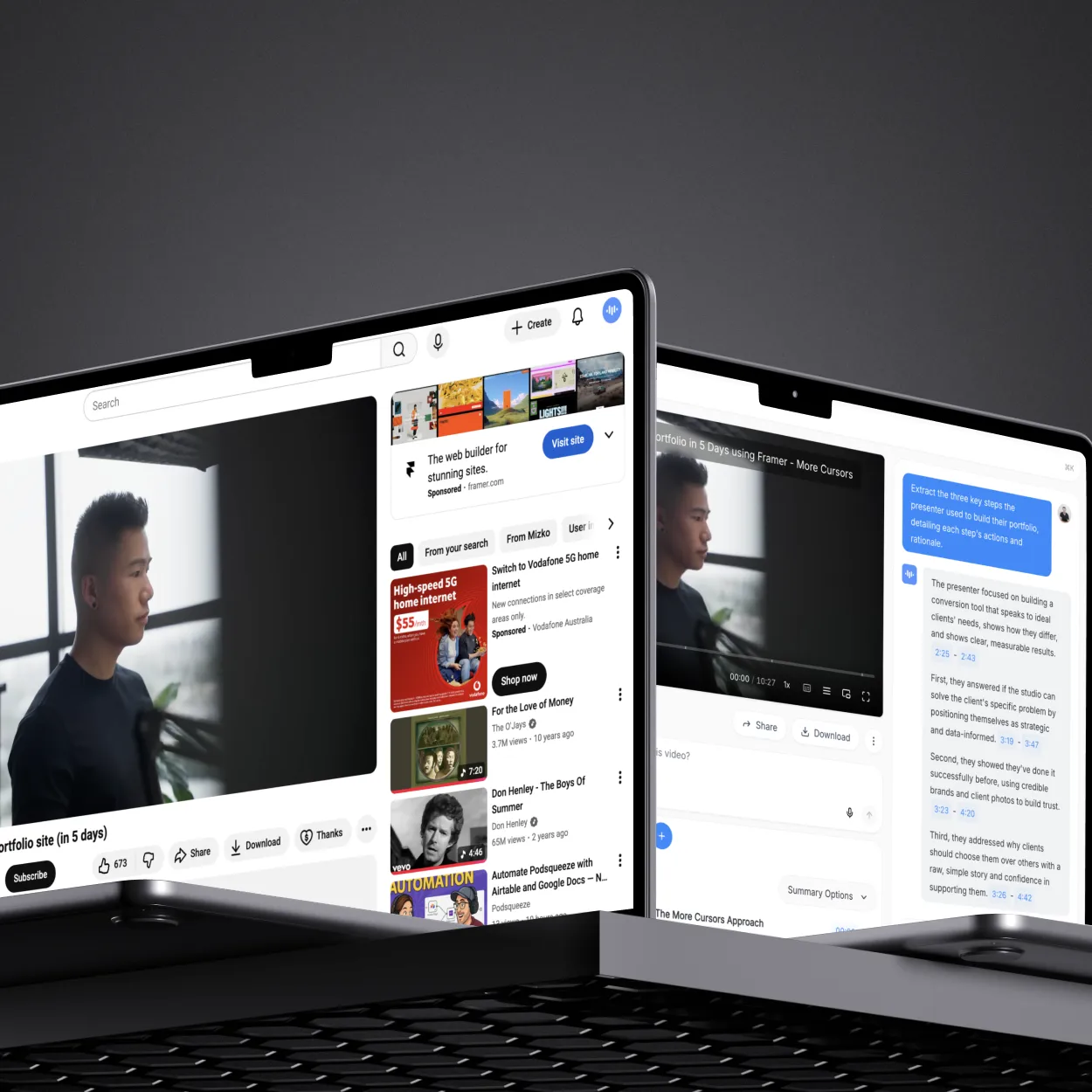
なぜビデオ形式を変換するのか?
ビデオ変換は、互換性、サイズ縮小、またはコンテンツの再利用のために、ファイル形式を変換します。ユニバーサルな再生のためのMP4、MP3オーディオ抽出、またはビデオコンテンツからのPDFドキュメントが必要な場合でも、ScreenAppはあらゆる形式を即座に変換します。
一般的な変換のニーズ:
- デバイスの互換性: デバイスでサポートされている形式にビデオを変換します
- ファイルサイズの縮小: 品質を維持しながら大きなファイルを圧縮します
- オーディオ抽出: ビデオファイルからMP3またはWAVオーディオを取得します
- コンテンツの再利用: ビデオをドキュメント、PDF、またはプレゼンテーションに変換します
- プラットフォーム要件: アップロードに必要な特定の形式要件に一致させます
必要なもの
ビデオを変換する前に:
- ビデオファイルまたはURL(任意の形式:MP4、MOV、AVI、WebM、MKVなど)
- ScreenAppアカウント(screenapp.ioで無料)
- 処理のためのインターネット接続
- 目的の出力形式の明確なアイデア
ScreenAppビデオ変換の仕組み
ScreenAppは、高度なAI搭載の変換を使用しています。
- アップロードまたはインポート: デバイスからビデオを追加、URLを貼り付け、またはクラウドからインポートします
- 形式検出: AIが入力形式とコーデックを自動的に検出します
- スマート変換: 最適化されたエンコードにより、変換中に品質を維持します
- 文字起こし: 変換中の自動音声テキスト変換(オプション)
- エクスポート: 選択した形式でダウンロードするか、リンク経由で共有します
サポートされている入力形式: MP4、MOV、AVI、WebM、MKV、FLV、WMV、MPEG、3GP、OGVなど50種類以上
サポートされている出力形式: MP4、MP3、WAV、PDF、DOCX、TXT、SRT、VTT、Markdownなど
ステップバイステップ:ビデオ形式を変換する
ステップ1:ビデオファイルをアップロードする
- ScreenApp Converterに移動します
- 「アップロード」 ボタンをクリックするか、ビデオファイルをドラッグアンドドロップします
- アップロードが完了するのを待ちます(プログレスバーにアップロードステータスが表示されます)
代替アップロード方法:
- URLを貼り付け: 「URLからインポート」をクリックして、ビデオリンク(YouTube、Vimeoなど)を貼り付けます
- クラウドインポート: Dropbox、Google Drive、またはOneDriveを接続します
- 録画: 内蔵の画面レコーダーを使用して、すぐに変換します
ファイルサイズの制限:
- 無料アカウント:ファイルあたり最大2GB
- Proアカウント:ファイルあたり最大5GB
- 処理速度:ビデオ10分あたり〜1分
Step 2: 出力形式を選択
アップロードが完了した後:
- **「変換」または「ダウンロード」**ボタンをクリックします
- ドロップダウンメニューから希望の出力形式を選択します
- 利用可能なオプションは、コンテンツの種類に基づいて表示されます
一般的な変換オプション:
ビデオ形式:
- MP4: ユニバーサルな互換性(ほとんどの用途に推奨)
- MOV: 高画質、編集に最適
- WebM: ウェブ再生用に最適化
- AVI: レガシーフォーマットのサポート
オーディオ抽出:
- MP3: 圧縮オーディオ、小さいファイルサイズ
- WAV: 非圧縮、最高品質
- M4A: Apple互換オーディオ形式
- FLAC: ロスレス圧縮
ドキュメント形式:
- PDF: タイムスタンプ付きの完全なトランスクリプト
- DOCX: トランスクリプト付きの編集可能なWordドキュメント
- TXT: プレーンテキストトランスクリプト
- Markdown: ドキュメント用のフォーマットされたテキスト
字幕形式:
- SRT: 標準字幕形式
- VTT: ウェブビデオテキストトラック
- ASS/SSA: スタイリングされた高度な字幕
Step 3: 変換設定の構成(オプション)
高度なユーザー向けに、品質設定を調整します。
ビデオ品質:
- 解像度: オリジナル、1080p、720p、480p、360p
- ビットレート: 自動、高(8000 kbps)、中(4000 kbps)、低(1000 kbps)
- フレームレート: オリジナル、60fps、30fps、24fps
オーディオ品質:
- ビットレート: 320 kbps(高)、192 kbps(中)、128 kbps(低)
- サンプルレート: 48 kHz(プロフェッショナル)、44.1 kHz(CD品質)、22 kHz(音声)
- チャンネル: ステレオまたはモノラル
圧縮:
- コーデック: H.264(互換性)、H.265(より小さいファイル)、VP9(ウェブ最適化)
- プリセット: 高速(低品質)、バランス、低速(最高品質)
Step 4: 変換の処理
- **「今すぐ変換」**ボタンをクリックします
- ScreenAppがファイルを処理します(プログレスバーにステータスが表示されます)
- 処理時間は以下に依存します。
- ファイルサイズ(大きいほど時間がかかる)
- 出力形式(ビデオはオーディオよりも時間がかかる)
- 品質設定(高品質ほど処理時間が長くなる)
- キューの位置(無料ユーザーはピーク時に待機する場合があります)
変換中に起こること:
- AIがビデオコンテンツと形式を分析します
- 選択した出力形式へのトランスコード
- 自動トランスクリプション(音声テキスト抽出)
- 品質最適化と圧縮
- メタデータの保持(タイムスタンプ、タイトル、説明)
一般的な処理時間:
- 5分のビデオをMP4に:〜30〜60秒
- 30分のビデオをMP3に:〜1〜2分
- 1時間のビデオをPDFトランスクリプトに:〜3〜5分
Step 5: 変換されたファイルをダウンロード
処理が完了した後:
- ダウンロードボタンが自動的に表示されます
- **「ダウンロード」**をクリックしてデバイスに保存します
- ファイルは自動命名でダウンロードされます:
[元の名前].[新しい形式]
ダウンロードオプション:
- 直接ダウンロード: デバイスにすぐに保存
- 共有リンク: 共有可能なURLを取得(受信者はダウンロード不要)
- クラウド保存: Dropbox、Google Drive、OneDriveに直接エクスポート
- メール: ダウンロードリンクをメールアドレスに送信
一般的なビデオ変換シナリオ
YouTubeをMP4に変換
ユースケース: YouTube動画をオフラインで視聴するために保存する
手順:
- YouTube動画のURLをコピー
- ScreenAppの「URLからインポート」フィールドにペースト
- 出力形式としてMP4を選択
- 変換された動画をダウンロード
画質オプション:
- オリジナル画質(最大4K)
- 1080p HD(ほとんどのデバイスに推奨)
- 720p HD(ファイルサイズが小さい)
- モバイルデバイス向けの低解像度
ビデオからオーディオを抽出(MP4からMP3)
ユースケース: ビデオ録画からポッドキャストエピソードを作成、音楽トラックを抽出
手順:
- ビデオファイル(任意の形式)をアップロード
- “ダウンロード” > **“オーディオのみ”**をクリック
- MP3形式を選択
- オーディオファイルをダウンロード
オーディオ抽出のメリット:
- ファイルサイズが大幅に小さい(オーディオのみ)
- 音楽プレーヤーで、または通勤中に聴く
- ビデオコンテンツをポッドキャストとして再利用
- メッセージングアプリ経由で簡単に共有
ビデオをPDFドキュメントに変換
ユースケース: プレゼンテーション、講義、チュートリアルから検索可能なドキュメントを作成する
手順:
- ビデオファイルをアップロード
- 自動文字起こしが完了するのを待つ
- “ダウンロード” > **“PDFトランスクリプト”**をクリック
- 次のものが含まれるフォーマットされたPDFを入手:
- 完全なトランスクリプトテキスト
- 各セクションのタイムスタンプ
- スピーカーラベル(マルチスピーカーの場合)
- 上部にAI生成された要約
ドキュメント変換の用途:
- 会議の議事録と記録
- 学生向けの講義ノート
- ジャーナリスト向けのインタビューのトランスクリプト
- プレゼンテーション資料
- SEO対策されたブログコンテンツ
MOVをMP4に変換
ユースケース: iPhone/MacのビデオをAndroid、Windows、Webと互換性を持たせる
手順:
- MOVファイル(一般的なiPhoneカメラ形式)をアップロード
- MP4出力形式を選択
- 画質を選択(推奨:オリジナルを維持)
- ユニバーサルMP4ファイルをダウンロード
MOVをMP4に変換する理由:
- MP4はすべてのデバイスとプラットフォームで再生可能
- 同じ品質でファイルサイズが小さい
- Webストリーミングの互換性が向上
- 多くのビデオプラットフォーム(Instagram、TikTokなど)で必須
バッチビデオ変換
ユースケース: 複数のビデオを一度に変換する
手順:
- **“複数のファイルをアップロード”**をクリック
- 変換したいすべてのビデオを選択
- 出力形式を選択(すべてに適用)
- プロセスはすべてのファイルを同時に変換
- ZIPアーカイブとして、または個別にダウンロード
バッチ変換のヒント:
- 一度に10ファイルまでに制限(無料アカウント)
- Proアカウント:最大50ファイルを同時に処理可能
- すべてのファイルが同じ形式に変換される
- 個別のダウンロードまたは一括ZIPエクスポート
高度な変換テクニック
変換中の品質維持
ベストプラクティス:
- 解像度を一致させるか下げる: アップスケールは絶対にしない(720pを1080pに変換しても品質は向上しない)
- ロスレスコーデックを使用する: アーカイブには、品質を維持するフォーマットを選択する(ProRes、FFV1)
- ビットレートが高いほど品質が良い: ただし、ファイルサイズは大きくなる
- 繰り返しの変換は避ける: 変換ごとに品質が低下する(世代損失)
品質保持の階層(最良から最悪):
- 変換なし(オリジナルを維持)
- 同じフォーマット、解像度を下げるのみ
- 古いコーデック(H.264、MPEG-2)から最新のコーデック(H.265、VP9)
- 最新のコーデックから古いコーデック(圧縮の利点を失う)
- 複数回の連続変換(避ける!)
特定のプラットフォームへの変換
プラットフォーム固有の要件:
YouTube:
- フォーマット: MP4 (H.264ビデオ、AACオーディオ)
- 解像度: 1080pまたは4K推奨
- アスペクト比: 16:9 (ワイドスクリーン) または 9:16 (縦型/Shorts)
- 最大ファイルサイズ: 256GBまたは12時間
Instagram:
- フォーマット: MP4またはMOV
- 解像度: 1080x1080 (正方形), 1080x1920 (縦型ストーリーズ/リール)
- 長さ: 最大60秒 (フィード), 90秒 (リール)
- アスペクト比: 1:1 (正方形), 4:5 (ポートレート), 9:16 (ストーリーズ)
TikTok:
- フォーマット: MP4またはMOV
- 解像度: 1080x1920 (縦型)
- アスペクト比: 9:16 必須
- 最大時間: 10分
- 最大ファイルサイズ: 4GB
LinkedIn:
- フォーマット: MP4
- 解像度: 1080p推奨
- アスペクト比: 16:9 (ランドスケープ) または 1:1 (正方形)
- 長さ: 3秒から10分
- 最大ファイルサイズ: 5GB
字幕とキャプションの変換
ビデオから字幕ファイルを作成:
- 音声を含むビデオをアップロード
- 自動文字起こしを待つ
- SRT または VTT 形式でダウンロード
- 字幕ファイルの内容:
- タイムスタンプ付きのテキストセグメント
- 話者ラベル (オプション)
- 読みやすさのために最適化された改行
字幕ファイルの使用目的:
- ソーシャルメディアビデオにキャプションを追加
- アクセシビリティ準拠 (ADA, WCAG)
- 多言語翻訳 (字幕ファイルを個別に翻訳)
- ビデオ編集ソフトウェアへのインポート
一般的な問題のトラブルシューティング
「変換に失敗しました」エラー
原因:
- ビデオファイルが破損している
- サポートされていないコーデックまたはコンテナ形式
- ファイルが大きすぎるか長すぎる
- アップロード中のネットワーク中断
解決策:
- 別のファイルを試すか、元のファイルを再ダウンロードする
- アップロードする前に、メディアプレーヤーでファイルが再生されることを確認する
- ファイルサイズを小さくするか、ビデオを短くする
- 安定したインターネット接続を確保する
- 問題が解決しない場合は、サポートに連絡する
変換後の品質劣化
原因:
- 低いビットレートまたは解像度への変換
- 古い、効率の低いコーデックの使用
- 複数回の連続変換
解決策:
- 元の解像度とビットレート設定を維持する
- 最新のコーデック(H.265、VP9)に変換して、より優れた圧縮を実現する
- 既に変換されたファイルの変換を避ける
- 設定で「高品質」プリセットを使用する
変換後にオーディオがずれる
原因:
- ソースビデオの可変フレームレート(VFR)
- 互換性のないコーデックの組み合わせ
- 変換中の処理エラー
解決策:
- 再アップロードして再度変換する
- 詳細設定で「固定フレームレート(CFR)」を選択する
- 別の出力形式を試す(通常、MP4が最も信頼性が高い)
- 元のファイルの詳細を添えて、サポートに問題を報告する
変換されたファイルが再生されない
原因:
- デバイスが選択されたコーデックをサポートしていない
- 不完全なダウンロード
- メディアプレーヤーの互換性の問題
解決策:
- 別のメディアプレーヤーで再生してみる(VLCはほぼすべてを再生します)
- ファイルを完全に再ダウンロードする
- H.264コーデックでMP4に変換する(最も普遍的な互換性)
- メディアプレーヤーまたはデバイスのファームウェアをアップデートする
フォーマット比較ガイド
各ユースケースに最適なフォーマット
普遍的な互換性: MP4 (H.264) 最高の品質: ProRes, DNxHD (編集用) 最小のファイルサイズ: MP4 (H.265/HEVC), WebM (VP9) Webストリーミング: MP4 (H.264) または WebM (VP9) ソーシャルメディア: MP4 (H.264) オーディオポッドキャスト: MP3 (192-320 kbps) または M4A (AAC) アーカイブ: 非圧縮AVIまたはロスレスMKV プロフェッショナル編集: ProRes (Mac) または DNxHD (Windows)
フォーマットファイルサイズの比較
10分の1080pビデオの場合:
- 非圧縮 AVI: ~40GB
- ProRes HQ: ~20GB (編集)
- MP4 (H.264, 高画質): ~800MB-1.5GB
- MP4 (H.265, 高画質): ~400MB-700MB
- WebM (VP9): ~300MB-600MB
- MP4 (H.264, 中画質): ~300MB-500MB
- MP3 オーディオのみ: ~10MB-20MB
次のステップ
動画を任意の形式に変換する方法を理解したので、次の関連トピックを調べてください。
- YouTubeから動画をダウンロードする方法 - 変換する前にオンライン動画を保存する
- 音声をテキストに書き起こす方法 - 変換された音声から検索可能なテキストを取得する
- 動画に字幕を追加する方法 - 変換された動画のキャプションを作成する
今すぐ動画の変換を開始しましょう
ScreenAppは、AI搭載のフォーマット検出、品質最適化、および自動文字起こしにより、動画変換を簡単にします。あらゆる動画を数分で必要な形式に変換します。
最初の動画を変換する準備はできましたか? ScreenAppを無料で使い始める このガイドに従ってください。