
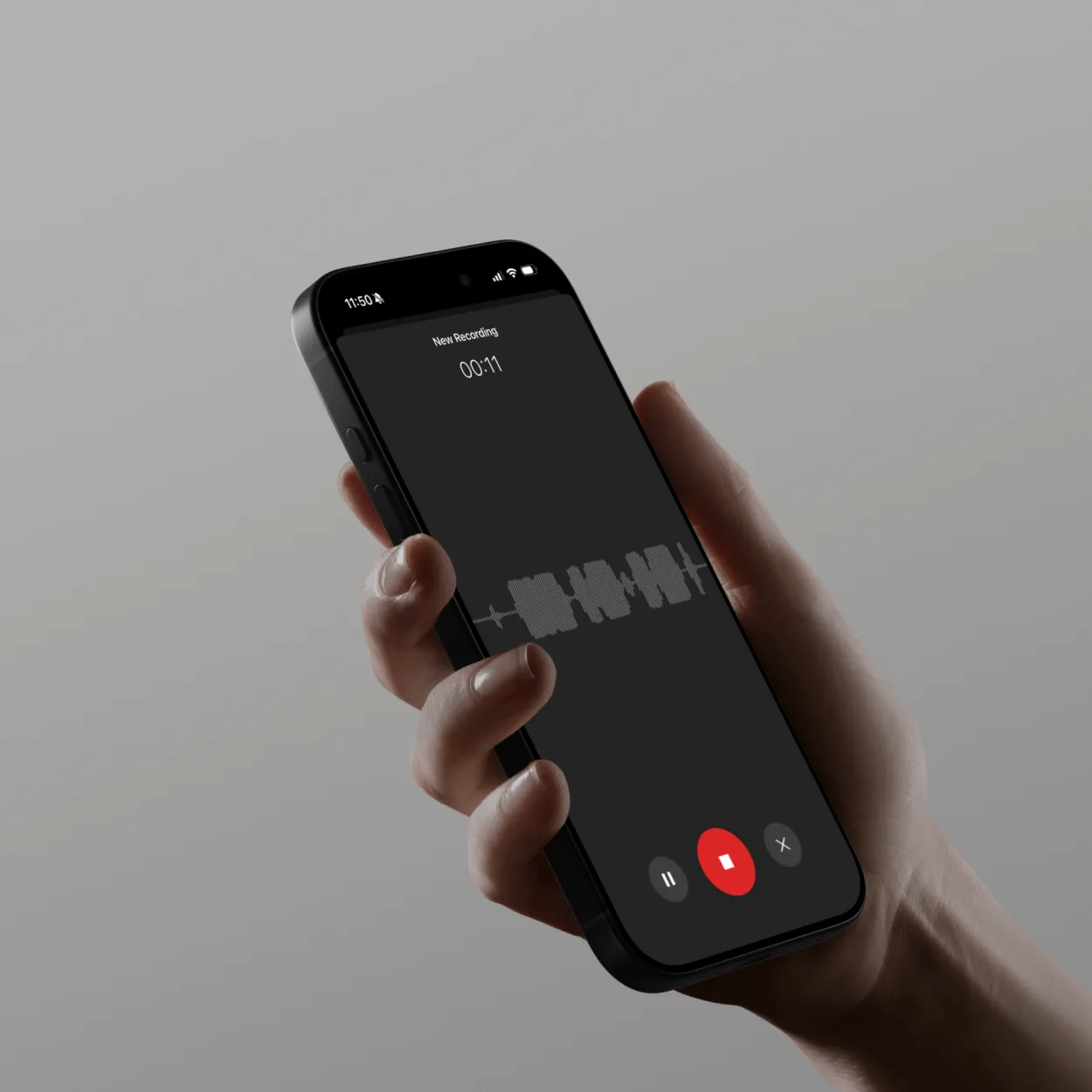
オーディオ録音をする理由
オーディオ録音は、ドキュメント作成、コンテンツ作成、または個人的な参照のために、話された内容をキャプチャします。ボイスメモ、ポッドキャスト、インタビュー、講義など、どのようなものを録音する場合でも、自動文字起こし機能付きの高品質オーディオは、コンテンツを検索可能にし、共有を可能にします。
一般的なオーディオ録音の用途:
- ボイスメモ: ちょっとした考え、リマインダー、外出先でのアイデア
- ポッドキャスト: エピソード、インタビュー、配信のためのディスカッション
- インタビュー: ジャーナリズム、リサーチ、人事の会話
- 講義とコース: 学生向けの教育コンテンツ
- 会議と通話: 文字起こし付きのドキュメント
- 音楽とボーカル: クリエイティブなレコーディングとデモ
必要なもの
オーディオ録音をする前に:
- マイク(内蔵、USB、ヘッドセット、または電話)
- ScreenAppアカウント(screenapp.ioで無料)
- 静かな環境またはノイズキャンセリング
- AI処理のためのインターネット接続
- モニタリング用ヘッドホン(オプションですが推奨)
ScreenAppのオーディオ録音の仕組み
ScreenAppは、インテリジェントなオーディオキャプチャを提供します。
- マイクの選択: 利用可能なオーディオ入力から選択
- AIノイズリダクション: リアルタイムのバックグラウンドノイズ除去
- 高品質録音: 最大48kHzのサンプルレート、プロフェッショナル品質
- 自動文字起こし: 録音中または録音後の音声テキスト変換
- スマートストレージ: 検索可能なトランスクリプト付きのクラウドライブラリ
ScreenAppの利点:
- ブラウザベース(ソフトウェアのインストール不要)
- AIがバックグラウンドノイズを自動的に除去
- インスタント文字起こし(99%の精度)
- 検索可能なオーディオライブラリ
- リンク経由で共有(ファイルサイズ制限なし)
ステップバイステップ:オーディオ録音
ステップ1:新しいオーディオ録音を開始する
- ScreenAppオーディオレコーダーにアクセス
- **「オーディオ録音」**ボタンをクリック
- ブラウザがマイクの権限を要求
- **「許可」**をクリックしてアクセスを許可
録音インターフェースが表示され、以下のものが表示されます:
- マイクセレクタードロップダウン
- 入力レベルメーター(視覚的なフィードバック)
- 録音ボタン(赤い丸)
- 録音タイマー(デュレーションを表示)
- 一時停止と停止のコントロール
ステップ 2: マイクを選択する
“マイク” ドロップダウンをクリックして、利用可能なデバイスを表示します。
一般的なマイクの種類:
内蔵マイク:
- 名前: “内蔵マイク” または “[デバイス名] マイク”
- 長所: 常に利用可能、セットアップ不要
- 短所: 品質が低い、キーボード/ファンのノイズを拾う
- 最適な用途: 簡単な音声メモ、カジュアルな録音
USBマイク:
- 名前: ブランド/モデルが表示される (例: “Blue Yeti”, “Rode NT-USB”)
- 長所: プロ品質、クリアなオーディオ、優れた価値
- 短所: 携帯性に欠ける、デスクスペースが必要
- 最適な用途: ポッドキャスト、ナレーション、音楽、プロフェッショナルコンテンツ
ヘッドセットマイク:
- 名前: ヘッドホンモデル (例: “AirPods Pro”, “HyperX Cloud”)
- 長所: 口に近い = クリアなオーディオ、周囲のノイズを遮断
- 短所: 低品質の場合、“閉じ込められた”ように聞こえる可能性がある
- 最適な用途: 長時間の録音、インタビュー、通話
オーディオインターフェース:
- 名前: インターフェースモデル + 入力番号 (例: “Focusrite Scarlett Input 1”)
- 長所: 最高品質、プロフェッショナルな機能
- 短所: 高価、複雑なセットアップ
- 最適な用途: 音楽録音、放送、スタジオポッドキャスト
マイクを選択した後:
- 通常に話してテストする
- 入力レベルメーターの動きを見る
- 緑色のバー = 適切なレベル
- 赤色のバー = 音量が大きすぎる (後ろに移動するか、ゲインを下げる)
ステップ 3: 録音設定を構成する
基本設定:
AIノイズキャンセリング:
- ONに切り替えて、自動的にバックグラウンドノイズを除去します
- 除去するもの:
- ファンとエアコンの音
- 交通騒音
- キーボード入力
- 紙の擦れる音
- 部屋のエコー
- 邪魔なものを排除しながら音声の明瞭さを維持
音質:
- 高 (48kHz/320kbps): プロフェッショナル品質、より大きなファイル
- 標準 (44.1kHz/192kbps): 良好な品質、バランスの取れたファイルサイズ (推奨)
- 低 (22kHz/128kbps): 音声メモ、最小のファイル
自動文字起こし:
- 有効にすると、録音中に文字起こしを取得できます
- 音声テキスト変換がリアルタイムで処理されます
- 結果は発言後すぐに表示されます
詳細設定 (オプション):
入力ゲイン:
- マイクの感度を調整します
- 静かすぎる場合は増加させます
- 歪んでいる場合(赤レベル)は減少させます
サンプルレート:
- 48kHz:プロフェッショナル標準
- 44.1kHz:CD品質
- 22kHz:音声に最適化
フォーマット:
- MP3:圧縮、小さなファイル、普遍的な互換性
- WAV:非圧縮、最高品質、大きなファイル
- M4A:Apple形式、良好な圧縮
ステップ 4: 録音を開始する
- 赤色の “Record” ボタンをクリック
- 録音がすぐに開始されます
- タイマーがカウントを開始します (00:00:00)
- 入力レベルメーターに音声レベルが表示されます
- 通常の音量で明確に話します
録音のベストプラクティス:
話す前に:
- 息を吸って、息継ぎの途中で開始しないようにします
- 話す前に 1 ~ 2 秒間一時停止します (後で編集しやすくなります)
- 入力レベルが緑色 (赤色ではない) であることを確認します
録音中:
- マイクからの一定の距離を維持します (理想的には 6 ~ 8 インチ)
- 明確かつ通常のペースで話します (速すぎたり遅すぎたりしない)
- 主要な考えやセクションの間で一時停止します
- 紙をがさがささせたり、机をたたいたりしないでください
- 口の音 (クリック、スマック) を最小限に抑えます
音声テクニック:
- 明確に発音します (特に子音)
- リスナーの興味を維持するために、トーンを変化させます
- 横隔膜から発声します (喉からではなく)
- 長時間の録音の前に水分補給をします
オーディオのモニタリング:
- 入力レベルが緑色のゾーンにとどまるように監視します
- 可能であればヘッドホンで聴きます (問題をすぐにキャッチします)
- 問題 (ノイズ、歪みなど) が聞こえる場合は一時停止します
ステップ 5: 一時停止と再開 (オプション)
録音中に休憩が必要ですか?
- “Pause” ボタンをクリック
- 録音がフリーズします (タイマーが停止します)
- 休憩し、次のセクションを準備するか、中断を修正します
- “Resume” をクリックして続行します
- 録音がシームレスに続行されます (一時停止は最終オーディオに含まれません)
一時停止を使用する場合:
- 電話が鳴るか、誰かが中断する
- 咳、くしゃみ、または咳払いをする必要がある
- 新しいトピックまたはセクションに切り替える
- メモを取るか、スクリプトを確認する
- マイクまたは環境を調整する
一時停止と停止:
- 一時停止: 一時的な休憩、同じ録音セッション
- 停止: 録音を終了し、別のファイルとして保存します
ステップ 6: 録音を停止して保存する
完了したら:
- 赤色の “Stop” ボタンをクリック
- 録音が終了し、自動的に処理されます
- ScreenApp:
- オーディオをクラウドにアップロードします
- AIノイズリダクションを適用します
- 自動トランスクリプトを生成します
- AIサマリーを作成します
- ライブラリに保存します
処理時間:
- 短い録音 (< 5 分): 10 ~ 30 秒
- 中程度の録音 (5 ~ 30 分): 30 ~ 90 秒
- 長い録音 (30 分以上): 1 ~ 3 分
作成されるもの:
- オーディオファイル: MP3 または WAV (設定に基づく)
- トランスクリプト: タイムスタンプ付きのフルテキスト変換
- AIサマリー: キーポイントと主なトピック
- メタデータ: 長さ、日付、使用した録音デバイス
Recording Different Content Types
Voice Memos and Quick Notes
Use case: Capture ideas, reminders, to-do lists
Recording approach:
- Click “Record Audio” (no setup needed)
- Speak your thought clearly
- Stop recording (even just 10 seconds is fine)
- Automatic transcript converts to searchable text
Benefits:
- Faster than typing on phone
- Hands-free when commuting
- Never lose ideas
- Search by keyword later
Example voice memo: “Reminder to email Sarah about Q1 budget review. Include updated projections from marketing department. Due Friday.”
Result:
- Searchable by “Sarah”, “budget”, “marketing”, or “Friday”
- Transcript shows exact words
- Add to task manager or calendar
ユースケース: アイデア、リマインダー、To-Doリストをキャプチャ
録音方法:
- 「Record Audio」 をクリック (セットアップは不要)
- 考えを明確に話す
- 録音を停止 (10秒でもOK)
- 自動的に文字起こしされ、検索可能なテキストに変換
利点:
- 電話で入力するよりも速い
- 通勤時にハンズフリー
- アイデアを失うことがない
- 後でキーワードで検索できる
音声メモの例: 「サラに第1四半期の予算レビューについてメールすることをリマインド。マーケティング部門からの最新の予測を含めること。締め切りは金曜日。」
結果:
- 「サラ」、「予算」、「マーケティング」、または「金曜日」で検索可能
- 文字起こしは正確な言葉を表示
- タスクマネージャーまたはカレンダーに追加
Podcast Recording
Use case: Create episodic audio content for distribution
Recording approach:
Solo podcast:
- Prepare outline or script
- Enable “High Quality” audio (48kHz)
- Use USB microphone for best sound
- Record entire episode in one take (or pause between sections)
- Download MP3 for editing or distribution
Interview podcast:
- Record your side locally
- Guest records their side (or use screen recording with audio for remote interviews)
- ScreenApp captures both audio tracks
- Automatic speaker diarization labels who spoke when
- Transcript shows conversation flow
Podcast best practices:
- Record intro, main content, and outro separately (easier editing)
- Use consistent mic distance throughout
- Leave 3-5 seconds silence at start (room tone for editing)
- Speak energetically (audio-only medium needs vocal variety)
ユースケース: 配布用のエピソード形式のオーディオコンテンツを作成
録音方法:
ソロポッドキャスト:
- アウトラインまたはスクリプトを準備
- 「High Quality」 オーディオ(48kHz)を有効にする
- 最高のサウンドを得るには、USBマイクを使用
- エピソード全体を1回で録音する(またはセクション間で一時停止する)
- 編集または配布用にMP3をダウンロードする
インタビューポッドキャスト:
- 自分の側をローカルで録音する
- ゲストが自分の側を録音する(または、リモートインタビュー用にオーディオ付きの画面録画を使用する)
- ScreenAppは両方のオーディオトラックをキャプチャ
- 自動話者識別機能により、誰がいつ話したかをラベル付け
- 文字起こしは会話の流れを示す
ポッドキャストのベストプラクティス:
- イントロ、メインコンテンツ、アウトロを別々に録音する(編集が容易)
- 常に一定のマイク距離を保つ
- 最初に3〜5秒の無音を残す(編集用のルームトーン)
- エネルギッシュに話す(オーディオのみのメディアは声のバリエーションが必要)
Interview Recording
Use case: Journalism, research, HR conversations, user interviews
Recording approach:
In-person interviews:
- Place phone or mic between you and interviewee
- Test recording briefly before starting
- Announce names at beginning: “This is [your name] interviewing [their name] on [date]”
- Record entire conversation
- Automatic transcript labels speakers (Speaker 1, Speaker 2)
- Rename speakers in transcript later
Remote interviews (phone/video):
- Use ScreenApp “Record Screen + Audio” for video calls
- Or use “Audio Recorder” for phone calls (speaker mode)
- Transcript captures both sides of conversation
- AI identifies and labels different speakers
Interview tips:
- Get permission to record (legal requirement in many jurisdictions)
- Test equipment beforehand
- Have backup recording device (phone) as safety
- Take minimal notes (focus on conversation)
- Review transcript after for quotes and key points
ユースケース: ジャーナリズム、調査、人事関連の会話、ユーザーインタビュー
録音方法:
対面インタビュー:
- 自分とインタビュー対象者の間に電話またはマイクを置く
- 開始する前に、録音を簡単にテストする
- 最初に名前を発表する:「これは[あなたの名前]が[相手の名前]に[日付]にインタビューしています」
- 会話全体を録音する
- 自動文字起こし機能により、話者をラベル付け(話者1、話者2)
- 後で文字起こしで話者の名前を変更する
リモートインタビュー(電話/ビデオ):
- ビデオ通話にはScreenApp 「Record Screen + Audio」 を使用する
- または、電話通話には 「Audio Recorder」 を使用する(スピーカーモード)
- 文字起こしは会話の両側をキャプチャする
- AIが異なるスピーカーを識別してラベル付けする
インタビューのヒント:
- 録音の許可を得る(多くの法域で法的要件)
- 事前に機器をテストする
- 安全のためにバックアップ録音デバイス(電話)を用意する
- メモを最小限に抑える(会話に集中する)
- 後で文字起こしを確認して引用と要点を探す
Lecture and Educational Recording
Use case: Students, educators, online courses
Recording approach:
Recording lectures:
- Sit close to speaker for clear audio
- Enable AI Noise Cancellation (reduces classroom sounds)
- Record entire lecture
- Automatic transcript for review and study
Creating course content:
- Prepare lesson plan or slides
- Record explanation in sections
- Pause between topics
- Export audio + transcript as course materials
Student benefits:
- Review confusing sections multiple times
- Search transcript for specific topics
- Study at own pace
- Accessible for hearing-impaired students
ユースケース: 学生、教育者、オンラインコース
録音方法:
講義の録音:
- クリアな音声を得るために、スピーカーの近くに座る
- AI Noise Cancellation を有効にする(教室の音を低減)
- 講義全体を録音する
- レビューと学習のための自動文字起こし
コースコンテンツの作成:
- レッスンプランまたはスライドを準備する
- セクションごとに説明を録音する
- トピック間で一時停止する
- オーディオ+文字起こしをコース教材としてエクスポートする
学生のメリット:
- わかりにくいセクションを何度も見直す
- 特定のトピックについて文字起こしを検索する
- 自分のペースで学習する
- 聴覚障害のある学生にアクセス可能
高度なオーディオ録音機能
ライブ文字起こしプレビュー
録音中にリアルタイムで文字起こしが表示されます:
- “ライブ文字起こし” を有効にする
- 話すと、画面にテキストが表示されます
- エラーをすぐにキャッチ
- マイクが音声を明確に拾っているか確認
ユースケース:
- 録音が正常に動作していることを確認
- AIがあなたのアクセントや専門用語を理解しているか確認
- 録音中に不明瞭な単語をキャッチ
マルチトラック録音
複数のオーディオソースを同時に録音します:
例: 共同ホストとのポッドキャスト
- 両方のスピーカーが別々のマイクを使用
- ScreenAppは両方を別々のトラックとして録音
- 自動話者識別機能が各人物にラベル付け
- 個別のトラックの有無にかかわらずエクスポート
利点:
- 各スピーカーを個別に編集
- スピーカーごとに音量バランスを調整
- 他のスピーカーに影響を与えずに、あるスピーカーの咳を取り除く
- プロフェッショナルなマルチトラック編集機能
スケジュールされた録音
自動的に録音を開始するように設定します:
- “録音をスケジュール” をクリック
- 開始時間と期間を設定
- ScreenAppは指定された時間に録音を開始
- 期間が経過すると自動停止
ユースケース:
- ラジオ番組や放送を録音
- スケジュールされた通話を自動的にキャプチャ
- 時間ベースのリマインダーまたはアナウンス
オーディオの編集とエクスポート
基本的なオーディオ編集
録音後、簡単な編集を行います。
最初/最後をトリム:
- ライブラリで録音を開く
- “編集” ボタンをクリック
- ハンドルをドラッグして不要な部分をトリム
- 発言前または終了後の無音を削除
中間部分をカット:
- 削除する部分を選択(間違い、長いポーズ、中断)
- “カット” をクリックするか、Deleteキーを押す
- 残りのオーディオがシームレスに結合
音量の正規化:
- “オーディオを正規化” をクリック
- AIが録音全体の音量を最適に調整
- 静かな部分は上げられ、大きな部分は下げられる
- 一貫したリスニング体験
エクスポートオプション
録音したオーディオをダウンロードまたは共有します。
MP3オーディオ:
- “ダウンロード” > “MP3” をクリック
- 圧縮形式、小さいファイルサイズ
- 普遍的な互換性(すべてのデバイス/プレーヤー)
- 最適な用途: 共有、ポッドキャスト、ボイスメモ
WAVオーディオ:
- “ダウンロード” > “WAV” をクリック
- 非圧縮、最高品質
- 大きなファイルサイズ
- 最適な用途: プロフェッショナルな編集、音楽制作、アーカイブ
トランスクリプトのエクスポート:
- PDF: タイムスタンプ付きの書式設定されたドキュメント
- Word (DOCX): 編集可能なドキュメント
- TXT: 書式設定なしのプレーンテキスト
- SRT/VTT: 字幕形式
共有リンク:
- “共有” をクリック
- 共有可能なURLをコピー
- 受信者はブラウザで聴く(ダウンロード不要)
- オーディオプレーヤー + トランスクリプトが含まれます
一般的な問題のトラブルシューティング
オーディオが録音されない
原因:
- 間違ったマイクが選択されている
- システム設定でマイクがミュートになっている
- ブラウザへのアクセス許可が拒否された
- マイクの故障または接続不良
解決策:
- ドロップダウンで選択したマイクを確認(各オプションを試す)
- システム設定 > サウンド > 入力 > マイクが有効になっていることと音量が50%を超えていることを確認
- ブラウザのアドレスバー > マイクのアイコンをクリック > 許可
- 別のアプリ(Zoom、QuickTime)でマイクをテストして、動作することを確認
- 問題が解決しない場合は、別のブラウザを試す
録音された音が歪んでいる
原因:
- 入力レベルが高すぎる(クリッピング)
- マイクが口に近すぎる
- 低品質のマイクで高ゲイン
解決策:
- マイクを口から遠ざける(30〜45 cm)
- システム設定で入力音量を下げる(50〜70%を試す)
- 声量を下げるか、マイクブーストを無効にする
- 入力レベルが緑色のゾーンにとどまるように監視する(赤色にならないように)
多くのバックグラウンドノイズ
原因:
- うるさい環境
- マイク感度が高い
- ノイズキャンセリングが無効になっている
解決策:
- ScreenAppで “AIノイズキャンセリング” を有効にする
- より静かな部屋に移動する
- 窓を閉め、ファン/エアコンをオフにする
- ノイズから離れた方向を向いた指向性マイク(カーディオイドパターン)を使用する
- 一日の中で静かな時間帯に録音する
Transcript Inaccurate
Causes:
- Poor audio quality
- Heavy accent or unclear speech
- Technical jargon or uncommon words
- Multiple speakers talking over each other
Solutions:
- Speak more clearly and slowly
- Improve audio quality (better mic, quieter environment)
- Edit transcript manually after recording
- Add custom vocabulary for technical terms (Pro feature)
Next Steps
Now that you know how to record audio with AI, explore these related guides:
- How to Transcribe Audio to Text - Advanced transcription techniques
- How to Convert Videos - Extract audio from videos
- Meeting Notes Best Practices - Document conversations effectively
Start Recording Audio Today
ScreenApp makes audio recording effortless with browser-based capture, AI noise cancellation, automatic transcription, and searchable cloud storage for all your recordings.
Ready to record your first audio? Start using ScreenApp for free and follow this guide.