
Por que converter formatos de vídeo?
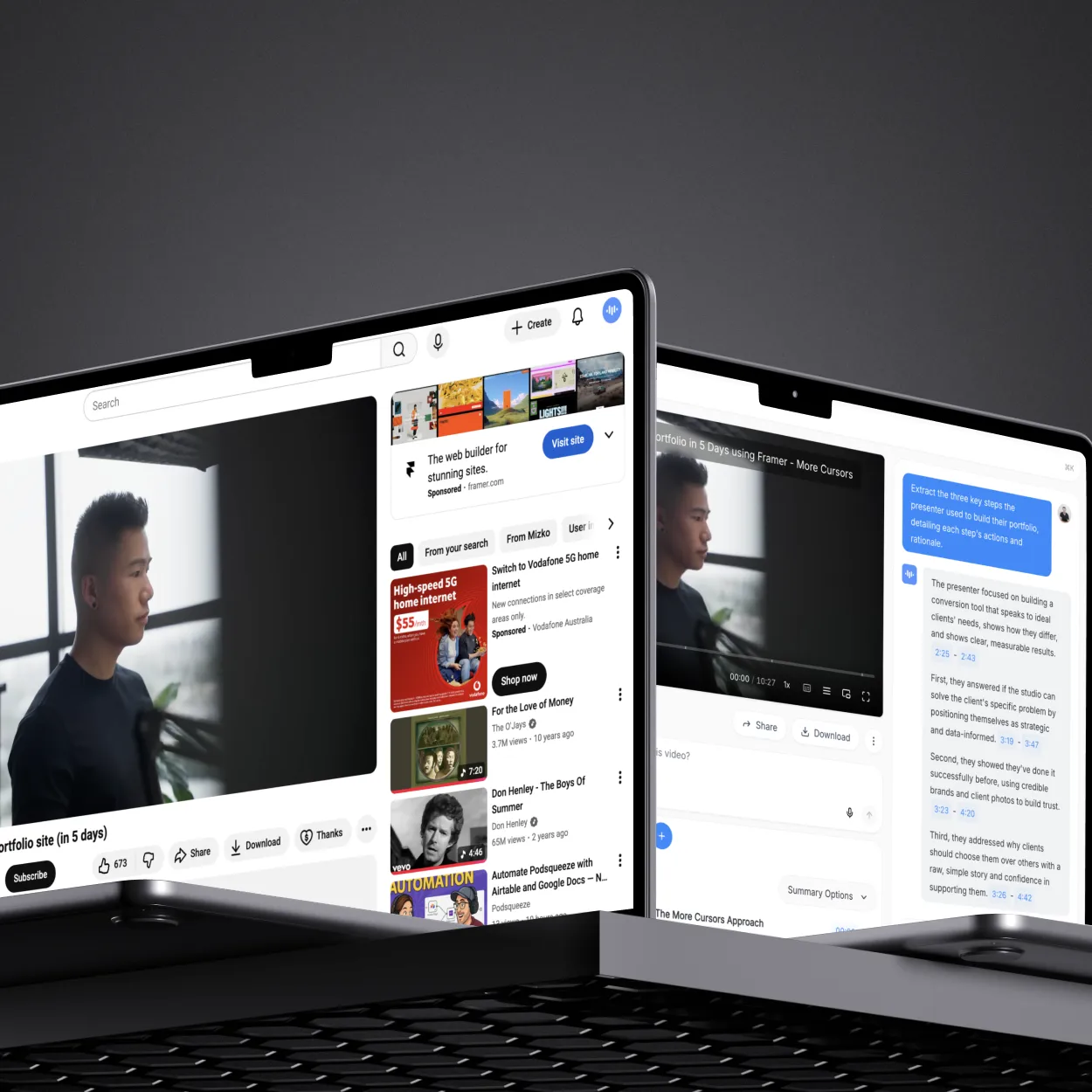
A conversão de vídeo transforma arquivos entre diferentes formatos para compatibilidade, redução de tamanho ou reaproveitamento de conteúdo. Se você precisa de MP4 para reprodução universal, extração de áudio MP3 ou documentos PDF a partir de conteúdo de vídeo, o ScreenApp converte qualquer formato instantaneamente.
Necessidades comuns de conversão:
- Compatibilidade do dispositivo: Converta vídeos para formatos suportados pelo seu dispositivo
- Redução do tamanho do arquivo: Comprima arquivos grandes, mantendo a qualidade
- Extração de áudio: Obtenha áudio MP3 ou WAV de arquivos de vídeo
- Reaproveitamento de conteúdo: Transforme vídeos em documentos, PDFs ou apresentações
- Requisitos da plataforma: Corresponda aos requisitos de formato específicos para uploads
O que você vai precisar
Antes de converter vídeos:
- Arquivo de vídeo ou URL (qualquer formato: MP4, MOV, AVI, WebM, MKV, etc.)
- Conta ScreenApp (gratuita em screenapp.io)
- Conexão com a Internet para processamento
- Ideia clara do formato de saída desejado
Como funciona a conversão de vídeo do ScreenApp
O ScreenApp usa conversão avançada com tecnologia de IA:
- Upload ou importação: Adicione vídeo do dispositivo, cole o URL ou importe da nuvem
- Detecção de formato: A IA detecta automaticamente o formato de entrada e o codec
- Conversão inteligente: A codificação otimizada mantém a qualidade durante a conversão
- Transcrição: Conversão automática de fala em texto durante a conversão (opcional)
- Exportar: Baixe no formato escolhido ou compartilhe via link
Formatos de entrada suportados: MP4, MOV, AVI, WebM, MKV, FLV, WMV, MPEG, 3GP, OGV e mais de 50 outros
Formatos de saída suportados: MP4, MP3, WAV, PDF, DOCX, TXT, SRT, VTT, Markdown e mais
Passo a passo: converter formatos de vídeo
Passo 1: Carregue seu arquivo de vídeo
- Vá para ScreenApp Converter
- Clique no botão “Upload” ou arraste e solte seu arquivo de vídeo
- Aguarde a conclusão do upload (a barra de progresso mostra o status do upload)
Métodos alternativos de upload:
- Colar URL: Clique em “Importar do URL” e cole o link do vídeo (YouTube, Vimeo, etc.)
- Importação na nuvem: Conecte Dropbox, Google Drive ou OneDrive
- Gravar: Use o gravador de tela integrado e converta imediatamente
Limites de tamanho de arquivo:
- Conta gratuita: até 2 GB por arquivo
- Conta Pro: até 5 GB por arquivo
- Velocidade de processamento: ~1 minuto por 10 minutos de vídeo
Etapa 2: Escolha o Formato de Saída
Após a conclusão do upload:
- Clique no botão “Converter” ou “Baixar”
- Selecione o formato de saída desejado no menu suspenso
- As opções disponíveis aparecem com base no seu tipo de conteúdo
Opções de conversão populares:
Formatos de Vídeo:
- MP4: Compatibilidade universal (recomendado para a maioria dos usos)
- MOV: Alta qualidade, ideal para edição
- WebM: Otimizado para reprodução na web
- AVI: Suporte a formato legado
Extração de Áudio:
- MP3: Áudio compactado, tamanho de arquivo pequeno
- WAV: Não compactado, da mais alta qualidade
- M4A: Formato de áudio compatível com Apple
- FLAC: Compressão sem perdas
Formatos de Documento:
- PDF: Transcrição completa com carimbos de data/hora
- DOCX: Documento do Word editável com transcrição
- TXT: Transcrição de texto simples
- Markdown: Texto formatado para documentação
Formatos de Legenda:
- SRT: Formato de legenda padrão
- VTT: Trilhas de texto de vídeo da web
- ASS/SSA: Legendas avançadas com estilo
Etapa 3: Configurar as Configurações de Conversão (Opcional)
Para usuários avançados, ajuste as configurações de qualidade:
Qualidade de Vídeo:
- Resolução: Original, 1080p, 720p, 480p, 360p
- Taxa de bits: Automática, Alta (8000 kbps), Média (4000 kbps), Baixa (1000 kbps)
- Taxa de quadros: Original, 60fps, 30fps, 24fps
Qualidade de Áudio:
- Taxa de bits: 320 kbps (alta), 192 kbps (média), 128 kbps (baixa)
- Taxa de amostragem: 48 kHz (profissional), 44,1 kHz (qualidade de CD), 22 kHz (voz)
- Canais: Estéreo ou Mono
Compressão:
- Codec: H.264 (compatível), H.265 (arquivos menores), VP9 (otimizado para web)
- Predefinição: Rápida (qualidade inferior), Equilibrada, Lenta (qualidade superior)
Etapa 4: Processar a Conversão
- Clique no botão “Converter Agora”
- O ScreenApp processa seu arquivo (a barra de progresso mostra o status)
- O tempo de processamento depende de:
- Tamanho do arquivo (maior = mais longo)
- Formato de saída (vídeo demora mais que áudio)
- Configurações de qualidade (qualidade superior = processamento mais longo)
- Posição na fila (usuários gratuitos podem esperar durante os horários de pico)
O que acontece durante a conversão:
- A IA analisa o conteúdo e o formato do vídeo
- Transcodificação para o formato de saída selecionado
- Transcrição automática (extração de fala em texto)
- Otimização e compressão de qualidade
- Preservação de metadados (carimbos de data/hora, títulos, descrições)
Tempos de processamento típicos:
- Vídeo de 5 minutos para MP4: ~30-60 segundos
- Vídeo de 30 minutos para MP3: ~1-2 minutos
- Vídeo de 1 hora para transcrição em PDF: ~3-5 minutos
Etapa 5: Baixe o Arquivo Convertido
Após a conclusão do processamento:
- O botão de download aparece automaticamente
- Clique em “Baixar” para salvar no seu dispositivo
- Arquivo baixado com nomeação automática:
[nome-original].[novo-formato]
Opções de download:
- Download direto: Salvar no dispositivo imediatamente
- Link de compartilhamento: Obtenha URL compartilhável (nenhum download necessário para os destinatários)
- Salvar na nuvem: Exporte diretamente para Dropbox, Google Drive, OneDrive
- E-mail: Envie o link de download para o endereço de e-mail
Cenários Comuns de Conversão de Vídeo
Converter YouTube para MP4
Caso de uso: Salvar vídeos do YouTube para visualização offline
Passos:
- Copie o URL do vídeo do YouTube
- Cole no campo “Importar do URL” do ScreenApp
- Selecione MP4 como formato de saída
- Baixe o vídeo convertido
Opções de qualidade:
- Qualidade original (até 4K)
- 1080p HD (recomendado para a maioria dos dispositivos)
- 720p HD (tamanho de arquivo menor)
- Resoluções mais baixas para dispositivos móveis
Extrair Áudio do Vídeo (MP4 para MP3)
Caso de uso: Criar episódios de podcast a partir de gravações de vídeo, extrair faixas de música
Passos:
- Envie o arquivo de vídeo (qualquer formato)
- Clique em “Download” > “Somente áudio”
- Selecione o formato MP3
- Baixe o arquivo de áudio
Benefícios da extração de áudio:
- Tamanho de arquivo muito menor (somente áudio)
- Ouça em players de música ou durante o trajeto
- Reaproveite o conteúdo de vídeo como podcasts
- Compartilhamento fácil através de aplicativos de mensagens
Converter Vídeo para Documento PDF
Caso de uso: Criar documentos pesquisáveis a partir de apresentações, palestras, tutoriais
Passos:
- Envie o arquivo de vídeo
- Espere a transcrição automática ser concluída
- Clique em “Download” > “Transcrição em PDF”
- Obtenha PDF formatado com:
- Texto completo da transcrição
- Carimbos de data/hora para cada seção
- Rótulos de palestrante (se houver vários palestrantes)
- Resumo gerado por IA no topo
Usos da conversão de documentos:
- Atas e registros de reuniões
- Anotações de aula para estudantes
- Transcrições de entrevistas para jornalistas
- Folhetos de apresentação
- Conteúdo de blog amigável para SEO
Converter MOV para MP4
Caso de uso: Tornar vídeos iPhone/Mac compatíveis com Android, Windows, web
Passos:
- Envie o arquivo MOV (formato comum da câmera do iPhone)
- Selecione o formato de saída MP4
- Escolha a qualidade (recomendação: mantenha a original)
- Baixe o arquivo MP4 universal
Por que converter MOV para MP4:
- MP4 reproduz em todos os dispositivos e plataformas
- Tamanho de arquivo menor com a mesma qualidade
- Melhor compatibilidade de streaming na web
- Exigido por muitas plataformas de vídeo (Instagram, TikTok, etc.)
Conversão de Vídeo em Lote
Caso de uso: Converter vários vídeos de uma só vez
Passos:
- Clique em “Enviar Vários Arquivos”
- Selecione todos os vídeos que deseja converter
- Escolha o formato de saída (aplica-se a todos)
- Processo converte todos os arquivos simultaneamente
- Baixe como arquivo ZIP ou individualmente
Dicas de conversão em lote:
- Limite a 10 arquivos por vez (conta gratuita)
- Contas Pro: até 50 arquivos simultaneamente
- Todos os arquivos são convertidos para o mesmo formato
- Downloads individuais ou exportação ZIP em massa
Técnicas Avançadas de Conversão
Mantendo a Qualidade Durante a Conversão
Melhores práticas:
- Iguale ou reduza a resolução: Nunca aumente a resolução (converter 720p para 1080p não melhora a qualidade)
- Use codecs sem perdas: Para arquivamento, escolha formatos que preservem a qualidade (ProRes, FFV1)
- Maior taxa de bits = melhor qualidade: Mas maior tamanho de arquivo
- Evite conversões repetidas: Cada conversão perde alguma qualidade (perda de geração)
Hierarquia de preservação da qualidade (melhor para pior):
- Sem conversão (mantenha o original)
- Mesmo formato, apenas resolução mais baixa
- Codec moderno (H.265, VP9) de codec mais antigo (H.264, MPEG-2)
- Codec mais antigo de codec moderno (perde os benefícios da compressão)
- Múltiplas conversões consecutivas (evite!)
Convertendo para Plataformas Específicas
Requisitos específicos da plataforma:
YouTube:
- Formato: MP4 (vídeo H.264, áudio AAC)
- Resolução: 1080p ou 4K recomendado
- Proporção: 16:9 (widescreen) ou 9:16 (vertical/Shorts)
- Tamanho máximo do arquivo: 256 GB ou 12 horas
Instagram:
- Formato: MP4 ou MOV
- Resolução: 1080x1080 (quadrado), 1080x1920 (stories/reels verticais)
- Duração: Até 60 segundos (feed), 90 segundos (reels)
- Proporção: 1:1 (quadrado), 4:5 (retrato), 9:16 (stories)
TikTok:
- Formato: MP4 ou MOV
- Resolução: 1080x1920 (vertical)
- Proporção: 9:16 obrigatório
- Duração máxima: 10 minutos
- Tamanho máximo do arquivo: 4 GB
LinkedIn:
- Formato: MP4
- Resolução: 1080p recomendado
- Proporção: 16:9 (paisagem) ou 1:1 (quadrado)
- Duração: 3 segundos a 10 minutos
- Tamanho máximo do arquivo: 5 GB
Conversão de Legendas e Closed Captions
Criar arquivos de legenda a partir do vídeo:
- Envie o vídeo com áudio falado
- Espere pela transcrição automática
- Baixe como formato SRT ou VTT
- O arquivo de legenda inclui:
- Segmentos de texto com marcação de tempo
- Rótulos de locutor (opcional)
- Quebras de linha otimizadas para legibilidade
Usos do arquivo de legenda:
- Adicione legendas a vídeos de mídia social
- Conformidade de acessibilidade (ADA, WCAG)
- Tradução multilíngue (traduza o arquivo de legenda separadamente)
- Importação de software de edição de vídeo
Solução de Problemas Comuns
Erro de “Falha na conversão”
Causas:
- Arquivo de vídeo corrompido ou danificado
- Codec ou formato de contêiner não suportado
- Arquivo muito grande ou muito longo
- Interrupção da rede durante o upload
Soluções:
- Tente um arquivo diferente ou baixe o original novamente
- Verifique se o arquivo é reproduzido no media player antes de enviá-lo
- Use tamanho de arquivo menor ou vídeo mais curto
- Garanta uma conexão de internet estável
- Entre em contato com o suporte se o problema persistir
Perda de Qualidade Após a Conversão
Causas:
- Converter para uma taxa de bits ou resolução mais baixa
- Usar codec mais antigo e menos eficiente
- Múltiplas conversões consecutivas
Soluções:
- Mantenha as configurações originais de resolução e taxa de bits
- Converta para codecs modernos (H.265, VP9) para melhor compressão
- Evite converter arquivos já convertidos
- Use a predefinição “Alta Qualidade” nas configurações
Áudio Dessincronizado Após a Conversão
Causas:
- Taxa de quadros variável (VFR) no vídeo de origem
- Combinação de codec incompatível
- Erro de processamento durante a conversão
Soluções:
- Envie e converta novamente
- Selecione “Taxa de Quadros Constante (CFR)” nas configurações avançadas
- Tente um formato de saída diferente (MP4 geralmente é o mais confiável)
- Relate o problema ao suporte com os detalhes do arquivo original
Arquivo Convertido Não Reproduz
Causas:
- Dispositivo não suporta o codec escolhido
- Download incompleto
- Problema de compatibilidade do reprodutor de mídia
Soluções:
- Tente reproduzir em um reprodutor de mídia diferente (VLC reproduz quase tudo)
- Baixe o arquivo novamente por completo
- Converta para MP4 com codec H.264 (compatibilidade mais universal)
- Atualize o reprodutor de mídia ou o firmware do dispositivo
Guia de Comparação de Formatos
Melhor Formato para Cada Caso de Uso
Compatibilidade universal: MP4 (H.264) Maior qualidade: ProRes, DNxHD (para edição) Menor tamanho de arquivo: MP4 (H.265/HEVC), WebM (VP9) Streaming na web: MP4 (H.264) ou WebM (VP9) Mídia social: MP4 (H.264) Podcasts de áudio: MP3 (192-320 kbps) ou M4A (AAC) Arquivamento: AVI não compactado ou MKV sem perdas Edição profissional: ProRes (Mac) ou DNxHD (Windows)
Comparação de Tamanho de Arquivo de Formato
Para vídeo de 10 minutos em 1080p:
- AVI não comprimido: ~40GB
- ProRes HQ: ~20GB (edição)
- MP4 (H.264, alta qualidade): ~800MB-1.5GB
- MP4 (H.265, alta qualidade): ~400MB-700MB
- WebM (VP9): ~300MB-600MB
- MP4 (H.264, qualidade média): ~300MB-500MB
- Apenas áudio MP3: ~10MB-20MB
Próximos Passos
Agora que você sabe como converter vídeos para qualquer formato, explore estes tópicos relacionados:
- Como Baixar Vídeos do YouTube - Salve vídeos online antes de converter
- Como Transcrever Áudio para Texto - Obtenha texto pesquisável a partir de áudio convertido
- Como Adicionar Legendas a Vídeos - Crie legendas para vídeos convertidos
Comece a Converter Vídeos Hoje
O ScreenApp facilita a conversão de vídeos com detecção de formato alimentada por IA, otimização de qualidade e transcrição automática. Transforme qualquer vídeo no formato que você precisa em minutos.
Pronto para converter seu primeiro vídeo? Comece a usar o ScreenApp gratuitamente e siga este guia.