
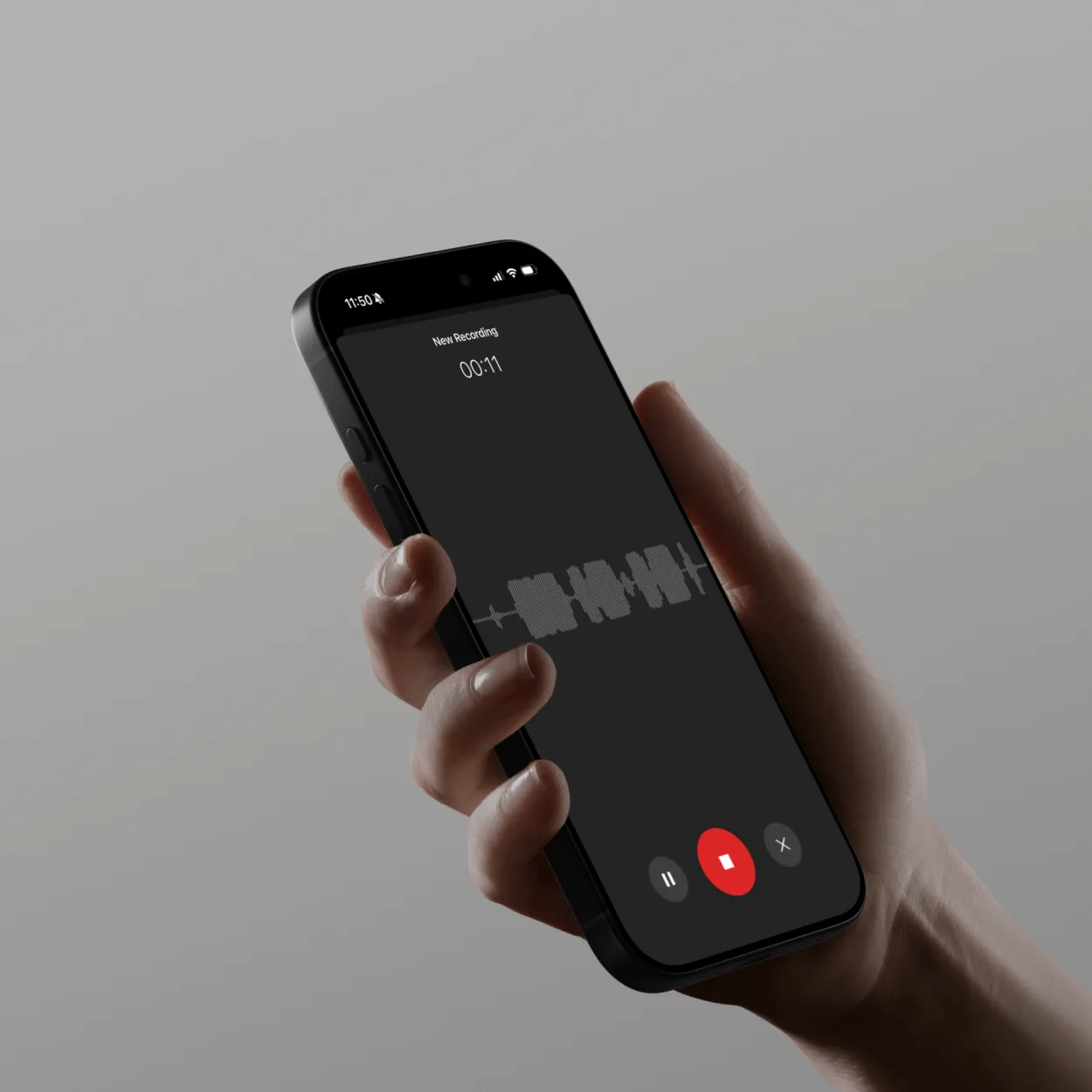
Por que Gravar Áudio?
A gravação de áudio captura conteúdo falado para documentação, criação de conteúdo ou referência pessoal. Seja gravando memorandos de voz, podcasts, entrevistas ou palestras, áudio de alta qualidade com transcrição automática torna o conteúdo pesquisável e compartilhável.
Usos comuns da gravação de áudio:
- Memorandos de voz: Pensamentos rápidos, lembretes, ideias em movimento
- Podcasts: Episódios, entrevistas, discussões para distribuição
- Entrevistas: Jornalismo, pesquisa, conversas de RH
- Palestras e cursos: Conteúdo educacional para estudantes
- Reuniões e chamadas: Documentação com transcrições
- Música e vocais: Gravação criativa e demos
O Que Você Vai Precisar
Antes de gravar áudio:
- Microfone (embutido, USB, headset ou telefone)
- Conta ScreenApp (gratuita em screenapp.io)
- Ambiente silencioso ou cancelamento de ruído
- Conexão com a internet para processamento de IA
- Fones de ouvido para monitoramento (opcional, mas recomendado)
Como a Gravação de Áudio do ScreenApp Funciona
O ScreenApp oferece captura de áudio inteligente:
- Seleção de Microfone: Escolha entre as entradas de áudio disponíveis
- Redução de Ruído por IA: Remoção de ruído de fundo em tempo real
- Gravação de Alta Qualidade: Taxa de amostragem de até 48kHz, qualidade profissional
- Transcrição Automática: Voz para texto enquanto você grava ou depois
- Armazenamento Inteligente: Biblioteca na nuvem com transcrições pesquisáveis
Vantagens do ScreenApp:
- Baseado no navegador (sem instalação de software)
- IA remove ruído de fundo automaticamente
- Transcrição instantânea (99% de precisão)
- Biblioteca de áudio pesquisável
- Compartilhe via link (sem limites de tamanho de arquivo)
Passo a Passo: Gravar Áudio
Passo 1: Iniciar Nova Gravação de Áudio
- Vá para Gravador de Áudio ScreenApp
- Clique no botão “Record Audio”
- O navegador solicita permissão de microfone
- Clique em “Allow” para conceder acesso
A interface de gravação aparece com:
- Menu suspenso do seletor de microfone
- Medidor de nível de entrada (feedback visual)
- Botão de gravação (círculo vermelho)
- Temporizador de gravação (mostra a duração)
- Controles de Pausar e Parar
Passo 2: Selecione Seu Microfone
Clique no menu suspenso “Microfone” para ver os dispositivos disponíveis:
Tipos comuns de microfone:
Microfone Embutido:
- Nome: “Microfone Interno” ou “Microfone [Dispositivo]”
- Prós: Sempre disponível, sem configuração
- Contras: Qualidade inferior, capta ruído do teclado/ventilador
- Ideal para: Memos de voz rápidos, gravações casuais
Microfone USB:
- Nome: Marca/modelo aparece (ex., “Blue Yeti”, “Rode NT-USB”)
- Prós: Qualidade profissional, áudio nítido, bom custo-benefício
- Contras: Menos portátil, requer espaço na mesa
- Ideal para: Podcasts, locuções, música, conteúdo profissional
Microfone de Fone de Ouvido:
- Nome: Modelo do fone de ouvido (ex., “AirPods Pro”, “HyperX Cloud”)
- Prós: Perto da boca = áudio nítido, bloqueia o ruído ambiente
- Contras: Pode soar “confinado” se for de baixa qualidade
- Ideal para: Gravações longas, entrevistas, chamadas
Interface de Áudio:
- Nome: Modelo da interface + número da entrada (ex., “Focusrite Scarlett Input 1”)
- Prós: Maior qualidade, recursos profissionais
- Contras: Caro, configuração complexa
- Ideal para: Gravação de música, transmissão, podcasts de estúdio
Após selecionar o microfone:
- Fale normalmente para testar
- Observe o medidor de nível de entrada se mover
- Barras verdes = bom nível
- Barras vermelhas = muito alto (afaste-se ou reduza o ganho)
Passo 3: Configure as Definições de Gravação
Definições Básicas:
Cancelamento de Ruído por IA:
- Ative para remoção automática de ruído de fundo
- Remove:
- Sons de ventilador e AC
- Ruído de tráfego
- Digitação no teclado
- Ruído de papel
- Eco da sala
- Mantém a clareza da voz, eliminando as distrações
Qualidade de Áudio:
- Alta (48kHz/320kbps): Qualidade profissional, arquivos maiores
- Padrão (44.1kHz/192kbps): Boa qualidade, tamanho de arquivo equilibrado (recomendado)
- Baixa (22kHz/128kbps): Memos de voz, arquivos menores
Transcrição Automática:
- Habilite para obter a transcrição durante a gravação
- Processos de fala para texto em tempo real
- Resultados aparecem momentos após a fala
Definições Avançadas (Opcional):
Ganho de Entrada:
- Ajusta a sensibilidade do microfone
- Aumente se estiver muito baixo
- Diminua se estiver distorcendo (níveis vermelhos)
Taxa de Amostragem:
- 48kHz: Padrão profissional
- 44.1kHz: Qualidade de CD
- 22kHz: Otimizado para voz
Formato:
- MP3: Comprimido, arquivos menores, compatibilidade universal
- WAV: Não comprimido, maior qualidade, arquivos grandes
- M4A: Formato Apple, boa compressão
Passo 4: Comece a Gravar
- Clique no botão vermelho “Gravar”
- A gravação começa imediatamente
- O cronômetro começa a contar (00:00:00)
- O medidor de nível de entrada mostra seus níveis de voz
- Fale claramente em volume normal
Melhores práticas de gravação:
Antes de falar:
- Respire para evitar começar no meio da inspiração
- Faça uma pausa de 1-2 segundos antes de falar (mais fácil de editar depois)
- Verifique se os níveis de entrada estão verdes (não vermelhos)
Durante a gravação:
- Mantenha uma distância consistente do microfone (6-8 polegadas ideal)
- Fale claramente em ritmo normal (não muito rápido nem lento)
- Faça uma pausa entre os principais pensamentos ou seções
- Evite farfalhar papéis ou bater na mesa
- Minimize sons da boca (estalidos, estalos)
Técnica de voz:
- Articule claramente (especialmente as consoantes)
- Varie seu tom para manter o interesse do ouvinte
- Projete do diafragma (não da garganta)
- Hidrate-se antes de gravações longas
Monitorando seu áudio:
- Observe os níveis de entrada permanecerem na zona verde
- Ouça com fones de ouvido, se possível (detecta problemas imediatamente)
- Faça uma pausa se ouvir problemas (ruído, distorção, etc.)
Passo 5: Pausar e Retomar (Opcional)
Precisa de uma pausa durante a gravação?
- Clique no botão “Pausar”
- A gravação congela (o cronômetro para)
- Faça uma pausa, prepare a próxima seção ou corrija a interrupção
- Clique em “Retomar” para continuar
- A gravação continua perfeitamente (a pausa não está incluída no áudio final)
Quando usar a pausa:
- O telefone toca ou alguém interrompe
- Precisa tossir, espirrar ou limpar a garganta
- Mudando para um novo tópico ou seção
- Fazendo anotações ou verificando o roteiro
- Ajustando o microfone ou o ambiente
Pausar vs. Parar:
- Pausar: Pausa temporária, mesma sessão de gravação
- Parar: Termina a gravação, salva como arquivo separado
Passo 6: Pare e Salve a Gravação
Quando terminar:
- Clique no botão vermelho “Parar”
- A gravação termina e processa automaticamente
- ScreenApp:
- Envia áudio para a nuvem
- Aplica redução de ruído por IA
- Gera transcrição automática
- Cria resumo de IA
- Salva em sua biblioteca
Tempo de processamento:
- Gravação curta (< 5 min): 10-30 segundos
- Gravação média (5-30 min): 30-90 segundos
- Gravação longa (30+ min): 1-3 minutos
O que é criado:
- Arquivo de áudio: MP3 ou WAV (com base nas configurações)
- Transcrição: Fala para texto completa com carimbos de data/hora
- Resumo de IA: Pontos-chave e principais tópicos
- Metadados: Duração, data, dispositivo de gravação usado
Gravando Diferentes Tipos de Conteúdo
Memos de Voz e Notas Rápidas
Caso de uso: Capturar ideias, lembretes, listas de tarefas
Abordagem de gravação:
- Clique em “Gravar Áudio” (sem necessidade de configuração)
- Fale seu pensamento claramente
- Pare a gravação (mesmo que apenas 10 segundos sejam suficientes)
- A transcrição automática converte para texto pesquisável
Benefícios:
- Mais rápido do que digitar no telefone
- Mãos livres ao se deslocar
- Nunca perca ideias
- Pesquise por palavra-chave mais tarde
Exemplo de memorando de voz: “Lembrete para enviar um e-mail para Sarah sobre a revisão do orçamento do primeiro trimestre. Inclua as projeções atualizadas do departamento de marketing. Vencimento na sexta-feira.”
Resultado:
- Pesquisável por “Sarah”, “orçamento”, “marketing” ou “sexta-feira”
- A transcrição mostra as palavras exatas
- Adicionar ao gerenciador de tarefas ou calendário
Gravação de Podcast
Caso de uso: Criar conteúdo de áudio episódico para distribuição
Abordagem de gravação:
Podcast solo:
- Prepare o esboço ou roteiro
- Habilite o áudio “Alta Qualidade” (48kHz)
- Use um microfone USB para obter o melhor som
- Grave o episódio inteiro em uma tomada (ou pause entre as seções)
- Baixe MP3 para edição ou distribuição
Podcast de entrevista:
- Grave seu lado localmente
- O convidado grava o lado dele (ou use a gravação de tela com áudio para entrevistas remotas)
- ScreenApp captura ambas as faixas de áudio
- A diarização automática do locutor rotula quem falou quando
- A transcrição mostra o fluxo da conversa
Melhores práticas de podcast:
- Grave a introdução, o conteúdo principal e o encerramento separadamente (edição mais fácil)
- Use distância consistente do microfone ao longo do processo
- Deixe 3-5 segundos de silêncio no início (tom da sala para edição)
- Fale energicamente (o meio somente de áudio precisa de variedade vocal)
Gravação de Entrevista
Caso de uso: Jornalismo, pesquisa, conversas de RH, entrevistas com usuários
Abordagem de gravação:
Entrevistas presenciais:
- Coloque o telefone ou microfone entre você e o entrevistado
- Teste a gravação brevemente antes de começar
- Anuncie os nomes no início: “Este é [seu nome] entrevistando [nome deles] em [data]”
- Grave a conversa inteira
- A transcrição automática rotula os oradores (Orador 1, Orador 2)
- Renomeie os oradores na transcrição mais tarde
Entrevistas remotas (telefone/vídeo):
- Use o ScreenApp “Gravar Tela + Áudio” para videochamadas
- Ou use o “Gravador de Áudio” para chamadas telefônicas (modo alto-falante)
- A transcrição captura ambos os lados da conversa
- A IA identifica e rotula diferentes oradores
Dicas para entrevistas:
- Obtenha permissão para gravar (requisito legal em muitas jurisdições)
- Teste o equipamento com antecedência
- Tenha um dispositivo de gravação de backup (telefone) como segurança
- Anote o mínimo possível (concentre-se na conversa)
- Revise a transcrição depois para citações e pontos-chave
Gravação de Aulas e Educação
Caso de uso: Alunos, educadores, cursos online
Abordagem de gravação:
Gravando aulas:
- Sente-se perto do orador para obter um áudio claro
- Ative o Cancelamento de Ruído AI (reduz os sons da sala de aula)
- Grave a aula inteira
- Transcrição automática para revisão e estudo
Criando conteúdo do curso:
- Prepare o plano de aula ou slides
- Grave a explicação em seções
- Pause entre os tópicos
- Exporte áudio + transcrição como materiais do curso
Benefícios para o aluno:
- Revise seções confusas várias vezes
- Pesquise na transcrição tópicos específicos
- Estude no seu próprio ritmo
- Acessível para alunos com deficiência auditiva
Recursos Avançados de Gravação de Áudio
Pré-visualização de Transcrição ao Vivo
Veja a transcrição aparecer em tempo real durante a gravação:
- Ative “Transcrição ao Vivo”
- Ao falar, o texto aparece na tela
- Corrija erros imediatamente
- Verifique se o microfone está captando a voz claramente
Casos de uso:
- Garanta que a gravação está funcionando
- Veja se a IA entende seu sotaque ou terminologia
- Corrija palavras murmuradas ou pouco claras durante a gravação
Gravação Multi-Pista
Grave várias fontes de áudio simultaneamente:
Exemplo: Podcast com co-apresentador
- Ambos os palestrantes usam microfones separados
- ScreenApp grava ambos como faixas separadas
- A diarização automática do falante rotula cada pessoa
- Exporte com ou sem faixas separadas
Benefícios:
- Edite cada palestrante de forma independente
- Ajuste o balanço de volume por palestrante
- Remova a tosse de um palestrante sem afetar o outro
- Capacidade profissional de edição multi-pista
Gravações Agendadas
Configure as gravações para iniciar automaticamente:
- Clique em “Agendar Gravação”
- Defina a hora de início e a duração
- ScreenApp inicia a gravação no horário especificado
- Para automaticamente após o término da duração
Casos de uso:
- Grave programas de rádio ou transmissões
- Capture chamadas agendadas automaticamente
- Lembretes ou anúncios baseados em tempo
Edição e Exportação de Áudio
Edição Básica de Áudio
Após a gravação, faça edições simples:
Cortar início/fim:
- Abra a gravação na biblioteca
- Clique no botão “Editar”
- Arraste as alças para cortar seções indesejadas
- Remova o silêncio antes de falar ou depois de terminar
Cortar seções do meio:
- Selecione a porção a ser removida (erros, longas pausas, interrupções)
- Clique em “Cortar” ou pressione Delete
- O áudio restante se junta perfeitamente
Normalização de volume:
- Clique em “Normalizar Áudio”
- A IA ajusta toda a gravação para o volume ideal
- Seções silenciosas aumentadas, seções altas diminuídas
- Experiência de audição consistente
Opções de Exportação
Baixe ou compartilhe o áudio gravado:
Áudio MP3:
- Clique em “Download” > “MP3”
- Formato compactado, tamanho de arquivo pequeno
- Compatibilidade universal (todos os dispositivos/players)
- Ideal para: Compartilhamento, podcasts, memorandos de voz
Áudio WAV:
- Clique em “Download” > “WAV”
- Não compactado, qualidade mais alta
- Tamanho de arquivo grande
- Ideal para: Edição profissional, produção musical, arquivamento
Exportações de Transcrição:
- PDF: Documento formatado com timestamps
- Word (DOCX): Documento editável
- TXT: Texto simples, sem formatação
- SRT/VTT: Formato de legenda
Link de Compartilhamento:
- Clique em “Compartilhar”
- Copie o URL compartilhável
- Destinatários ouvem no navegador (sem necessidade de download)
- Inclui player de áudio + transcrição
Solução de Problemas Comuns
Nenhum Áudio Gravado
Causas:
- Microfone errado selecionado
- Microfone silenciado nas configurações do sistema
- Permissão negada ao navegador
- Microfone ou conexão defeituosa
Soluções:
- Verifique o microfone selecionado na lista suspensa (tente cada opção)
- Configurações do Sistema > Som > Entrada > Verifique se o microfone está ativado e o volume > 50%
- Barra de endereço do navegador > Clique no ícone do microfone > Permitir permissão
- Teste o microfone em outro aplicativo (Zoom, QuickTime) para verificar se ele funciona
- Tente um navegador diferente se o problema persistir
Gravação com Sons Distorcidos
Causas:
- Nível de entrada muito alto (clipping)
- Microfone muito perto da boca
- Microfone de baixa qualidade com ganho alto
Soluções:
- Afaste o microfone da boca (30-45 cm)
- Reduza o volume de entrada nas configurações do sistema (tente 50-70%)
- Fale menos alto ou desative o aumento do microfone
- Observe se os níveis de entrada permanecem na zona verde (não vermelha)
Muito Ruído de Fundo
Causas:
- Ambiente ruidoso
- Alta sensibilidade do microfone
- Nenhum cancelamento de ruído ativado
Soluções:
- Ative o “Cancelamento de Ruído por IA” no ScreenApp
- Mude para um cômodo mais silencioso
- Feche as janelas, desligue ventiladores/ar condicionado
- Use microfone direcional (padrão cardióide) apontado para longe do ruído
- Grave durante horários mais silenciosos do dia
Transcrição Imprecisa
Causas:
- Má qualidade de áudio
- Sotaque forte ou fala pouco clara
- Jargão técnico ou palavras incomuns
- Vários falantes falando uns por cima dos outros
Soluções:
- Fale de forma mais clara e lenta
- Melhore a qualidade do áudio (microfone melhor, ambiente mais silencioso)
- Edite a transcrição manualmente após a gravação
- Adicione vocabulário personalizado para termos técnicos (Recurso Pro)
Próximos Passos
Agora que você sabe como gravar áudio com IA, explore estes guias relacionados:
- Como Transcrever Áudio para Texto - Técnicas avançadas de transcrição
- Como Converter Vídeos - Extraia áudio de vídeos
- Melhores Práticas para Notas de Reunião - Documente conversas de forma eficaz
Comece a Gravar Áudio Hoje
O ScreenApp torna a gravação de áudio fácil com captura baseada em navegador, cancelamento de ruído por IA, transcrição automática e armazenamento em nuvem pesquisável para todas as suas gravações.
Pronto para gravar seu primeiro áudio? Comece a usar o ScreenApp gratuitamente e siga este guia.