
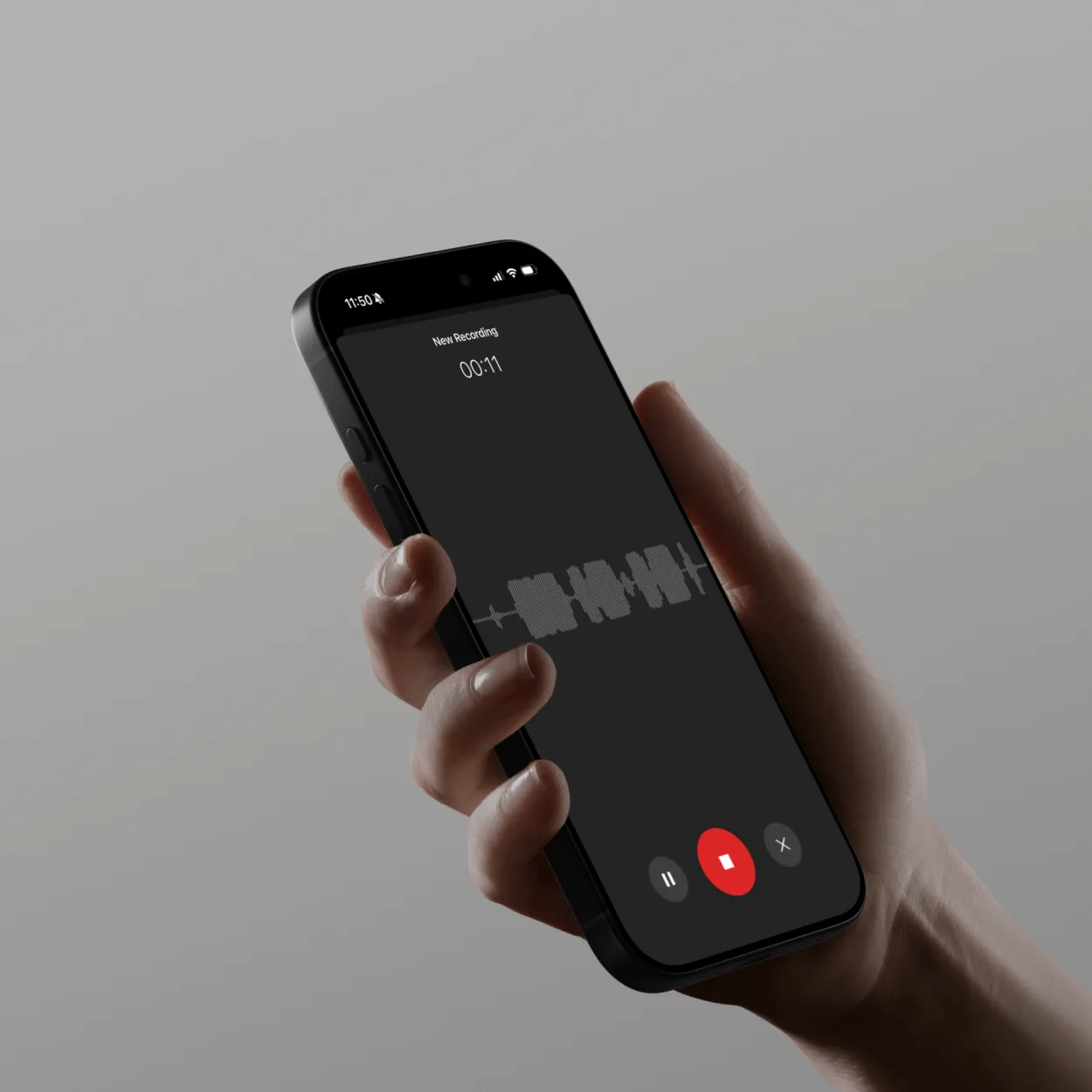
¿Por qué grabar audio?
La grabación de audio captura contenido hablado para documentación, creación de contenido o referencia personal. Ya sea que esté grabando notas de voz, podcasts, entrevistas o conferencias, el audio de alta calidad con transcripción automática hace que el contenido sea buscable y compartible.
Usos comunes de la grabación de audio:
- Notas de voz: Pensamientos rápidos, recordatorios, ideas sobre la marcha
- Podcasts: Episodios, entrevistas, discusiones para su distribución
- Entrevistas: Periodismo, investigación, conversaciones de RR.HH.
- Conferencias y cursos: Contenido educativo para estudiantes
- Reuniones y llamadas: Documentación con transcripciones
- Música y voces: Grabación creativa y demos
Lo que necesitarás
Antes de grabar audio:
- Micrófono (incorporado, USB, auriculares o teléfono)
- Cuenta de ScreenApp (gratis en screenapp.io)
- Entorno silencioso o cancelación de ruido
- Conexión a Internet para el procesamiento de IA
- Auriculares para monitoreo (opcional pero recomendado)
Cómo funciona la grabación de audio de ScreenApp
ScreenApp proporciona captura de audio inteligente:
- Selección de micrófono: Elija entre las entradas de audio disponibles
- Reducción de ruido por IA: Eliminación de ruido de fondo en tiempo real
- Grabación de alta calidad: Hasta 48 kHz de frecuencia de muestreo, calidad profesional
- Transcripción automática: Voz a texto mientras grabas o después
- Almacenamiento inteligente: Biblioteca en la nube con transcripciones con capacidad de búsqueda
Ventajas de ScreenApp:
- Basado en navegador (sin instalación de software)
- La IA elimina el ruido de fondo automáticamente
- Transcripción instantánea (99% de precisión)
- Biblioteca de audio con capacidad de búsqueda
- Compartir a través de enlace (sin límites de tamaño de archivo)
Paso a paso: Grabar audio
Paso 1: Iniciar una nueva grabación de audio
- Ir a Grabadora de audio de ScreenApp
- Haz clic en el botón “Grabar audio”
- El navegador solicita permiso para el micrófono
- Haz clic en “Permitir” para otorgar acceso
La interfaz de grabación aparece con:
- Menú desplegable del selector de micrófono
- Medidor de nivel de entrada (retroalimentación visual)
- Botón de grabar (círculo rojo)
- Temporizador de grabación (muestra la duración)
- Controles de pausa y detener
Paso 2: Selecciona tu Micrófono
Haz clic en el menú desplegable “Micrófono” para ver los dispositivos disponibles:
Tipos de micrófono comunes:
Micrófono Incorporado:
- Nombre: “Micrófono Interno” o “Micrófono [Dispositivo]”
- Pros: Siempre disponible, sin configuración
- Contras: Menor calidad, capta el ruido del teclado/ventilador
- Ideal para: Notas de voz rápidas, grabaciones informales
Micrófono USB:
- Nombre: Aparece la marca/modelo (p. ej., “Blue Yeti”, “Rode NT-USB”)
- Pros: Calidad profesional, audio claro, buena relación calidad-precio
- Contras: Menos portátil, requiere espacio en el escritorio
- Ideal para: Podcasts, locuciones, música, contenido profesional
Micrófono de Auriculares:
- Nombre: Modelo de auriculares (p. ej., “AirPods Pro”, “HyperX Cloud”)
- Pros: Cerca de la boca = audio claro, bloquea el ruido ambiental
- Contras: Puede sonar “confinado” si es de baja calidad
- Ideal para: Grabaciones largas, entrevistas, llamadas
Interfaz de Audio:
- Nombre: Modelo de interfaz + número de entrada (p. ej., “Focusrite Scarlett Input 1”)
- Pros: Máxima calidad, funciones profesionales
- Contras: Caro, configuración compleja
- Ideal para: Grabación de música, transmisión, podcasts de estudio
Después de seleccionar el micrófono:
- Habla normalmente para probar
- Observa el movimiento del medidor de nivel de entrada
- Barras verdes = buen nivel
- Barras rojas = demasiado alto (aléjate o reduce la ganancia)
Paso 3: Configura los Ajustes de Grabación
Ajustes Básicos:
Cancelación de Ruido por IA:
- Activa para la eliminación automática del ruido de fondo
- Elimina:
- Sonidos de ventiladores y aires acondicionados
- Ruido de tráfico
- Escritura en el teclado
- Susurro de papel
- Eco de la habitación
- Mantiene la claridad de la voz mientras elimina las distracciones
Calidad de Audio:
- Alta (48kHz/320kbps): Calidad profesional, archivos más grandes
- Estándar (44.1kHz/192kbps): Buena calidad, tamaño de archivo equilibrado (recomendado)
- Baja (22kHz/128kbps): Notas de voz, archivos más pequeños
Transcripción Automática:
- Activa para obtener la transcripción mientras grabas
- Procesos de voz a texto en tiempo real
- Los resultados aparecen momentos después de hablar
Ajustes Avanzados (Opcional):
Ganancia de Entrada:
- Ajusta la sensibilidad del micrófono
- Aumenta si es demasiado silencioso
- Disminuye si se distorsiona (niveles rojos)
Frecuencia de Muestreo:
- 48kHz: Estándar profesional
- 44.1kHz: Calidad de CD
- 22kHz: Optimizado para voz
Formato:
- MP3: Comprimido, archivos más pequeños, compatibilidad universal
- WAV: Sin comprimir, máxima calidad, archivos grandes
- M4A: Formato Apple, buena compresión
Paso 4: Comienza a Grabar
- Haz clic en el botón rojo “Grabar”
- La grabación comienza inmediatamente
- El temporizador comienza a contar (00:00:00)
- El medidor de nivel de entrada muestra tus niveles de voz
- Habla claramente a un volumen normal
Buenas prácticas de grabación:
Antes de hablar:
- Respira para evitar comenzar a mitad de la inhalación
- Haz una pausa de 1-2 segundos antes de hablar (más fácil de editar más tarde)
- Verifica que los niveles de entrada estén en verde (no en rojo)
Mientras grabas:
- Mantén una distancia constante del micrófono (6-8 pulgadas ideal)
- Habla claramente a un ritmo normal (no demasiado rápido ni lento)
- Haz una pausa entre los pensamientos o secciones principales
- Evita hacer crujir papeles o golpear el escritorio
- Minimiza los sonidos de la boca (clics, chasquidos)
Técnica vocal:
- Articula claramente (especialmente las consonantes)
- Varía tu tono para mantener el interés del oyente
- Proyecta desde el diafragma (no desde la garganta)
- Hidrátate antes de grabaciones largas
Monitorizando tu audio:
- Observa que los niveles de entrada permanezcan en la zona verde
- Escucha con auriculares si es posible (detecta problemas inmediatamente)
- Haz una pausa si escuchas problemas (ruido, distorsión, etc.)
Paso 5: Pausar y Reanudar (Opcional)
¿Necesitas un descanso durante la grabación?
- Haz clic en el botón “Pausar”
- La grabación se congela (el temporizador se detiene)
- Toma un descanso, prepara la siguiente sección o soluciona la interrupción
- Haz clic en “Reanudar” para continuar
- La grabación continúa sin problemas (la pausa no se incluye en el audio final)
Cuándo usar la pausa:
- Suena el teléfono o alguien interrumpe
- Necesitas toser, estornudar o aclararte la garganta
- Cambiando a un nuevo tema o sección
- Tomando notas o revisando el guion
- Ajustando el micrófono o el entorno
Pausar vs. Detener:
- Pausar: Interrupción temporal, misma sesión de grabación
- Detener: Finaliza la grabación, guarda como un archivo separado
Paso 6: Detener y Guardar la Grabación
Cuando termines:
- Haz clic en el botón rojo “Detener”
- La grabación finaliza y se procesa automáticamente
- ScreenApp:
- Sube el audio a la nube
- Aplica la reducción de ruido por IA
- Genera una transcripción automática
- Crea un resumen de IA
- Guarda en tu biblioteca
Tiempo de procesamiento:
- Grabación corta (< 5 min): 10-30 segundos
- Grabación media (5-30 min): 30-90 segundos
- Grabación larga (30+ min): 1-3 minutos
Qué se crea:
- Archivo de audio: MP3 o WAV (según la configuración)
- Transcripción: Voz a texto completa con marcas de tiempo
- Resumen de IA: Puntos clave y temas principales
- Metadatos: Duración, fecha, dispositivo de grabación utilizado
Grabación de diferentes tipos de contenido
Notas de voz y notas rápidas
Caso de uso: Captura ideas, recordatorios, listas de tareas
Enfoque de grabación:
- Haz clic en “Grabar audio” (no se necesita configuración)
- Expresa tu pensamiento claramente
- Detén la grabación (incluso solo 10 segundos está bien)
- La transcripción automática se convierte en texto con capacidad de búsqueda
Beneficios:
- Más rápido que escribir en el teléfono
- Manos libres al viajar
- Nunca pierdas ideas
- Busca por palabra clave más tarde
Ejemplo de nota de voz: “Recordatorio de enviar un correo electrónico a Sarah sobre la revisión del presupuesto del primer trimestre. Incluir las proyecciones actualizadas del departamento de marketing. Vence el viernes.”
Resultado:
- Se puede buscar por “Sarah”, “presupuesto”, “marketing” o “viernes”
- La transcripción muestra las palabras exactas
- Agregar al administrador de tareas o al calendario
Grabación de podcasts
Caso de uso: Crear contenido de audio episódico para su distribución
Enfoque de grabación:
Podcast en solitario:
- Prepara un esquema o guion
- Habilita el audio de “Alta calidad” (48 kHz)
- Usa un micrófono USB para obtener el mejor sonido
- Graba todo el episodio de una sola vez (o haz una pausa entre las secciones)
- Descarga MP3 para editar o distribuir
Podcast de entrevistas:
- Graba tu lado localmente
- El invitado graba su lado (o usa la grabación de pantalla con audio para entrevistas remotas)
- ScreenApp captura ambas pistas de audio
- La diarización automática del hablante etiqueta quién habló cuándo
- La transcripción muestra el flujo de la conversación
Mejores prácticas de podcast:
- Graba la introducción, el contenido principal y el final por separado (edición más fácil)
- Usa una distancia de micrófono constante en todo momento
- Deja 3-5 segundos de silencio al principio (tono de sala para la edición)
- Habla enérgicamente (el medio de solo audio necesita variedad vocal)
Grabación de entrevistas
Caso de uso: Periodismo, investigación, conversaciones de recursos humanos, entrevistas a usuarios
Enfoque de grabación:
Entrevistas en persona:
- Coloca el teléfono o el micrófono entre tú y el entrevistado
- Prueba la grabación brevemente antes de comenzar
- Anuncia los nombres al principio: “Este es [tu nombre] entrevistando a [su nombre] el [fecha]”
- Graba toda la conversación
- La transcripción automática etiqueta a los hablantes (Hablante 1, Hablante 2)
- Cambia el nombre de los hablantes en la transcripción más tarde
Entrevistas remotas (teléfono/video):
- Usa ScreenApp “Grabar pantalla + audio” para videollamadas
- O usa “Grabadora de audio” para llamadas telefónicas (modo altavoz)
- La transcripción captura ambos lados de la conversación
- La IA identifica y etiqueta a los diferentes hablantes
Consejos para entrevistas:
- Obtén permiso para grabar (requisito legal en muchas jurisdicciones)
- Prueba el equipo de antemano
- Ten un dispositivo de grabación de respaldo (teléfono) como seguridad
- Toma notas mínimas (concéntrate en la conversación)
- Revisa la transcripción después para obtener citas y puntos clave
Grabación de conferencias y educación
Caso de uso: Estudiantes, educadores, cursos en línea
Enfoque de grabación:
Grabación de conferencias:
- Siéntate cerca del orador para un audio claro
- Habilita la cancelación de ruido con IA (reduce los sonidos del aula)
- Graba toda la conferencia
- Transcripción automática para revisión y estudio
Creación de contenido del curso:
- Prepara el plan de la lección o las diapositivas
- Graba la explicación en secciones
- Haz una pausa entre los temas
- Exporta el audio + la transcripción como materiales del curso
Beneficios para los estudiantes:
- Revisa las secciones confusas varias veces
- Busca en la transcripción temas específicos
- Estudia a su propio ritmo
- Accesible para estudiantes con problemas de audición
Funciones avanzadas de grabación de audio
Vista previa de la transcripción en vivo
Vea la transcripción aparecer en tiempo real mientras graba:
- Habilite “Transcripción en vivo”
- Mientras habla, el texto aparece en la pantalla
- Detecte errores de inmediato
- Verifique que el micrófono esté captando la voz con claridad
Casos de uso:
- Asegúrese de que la grabación esté funcionando
- Vea si la IA entiende su acento o terminología
- Detecte palabras confusas o poco claras durante la grabación
Grabación multipista
Grabe múltiples fuentes de audio simultáneamente:
Ejemplo: Podcast con coanfitrión
- Ambos oradores usan micrófonos separados
- ScreenApp graba ambos como pistas separadas
- La diarización automática del hablante etiqueta a cada persona
- Exporte con o sin pistas separadas
Beneficios:
- Edite cada hablante de forma independiente
- Ajuste el balance de volumen por hablante
- Elimine la tos de un hablante sin afectar al otro
- Capacidad de edición multipista profesional
Grabaciones programadas
Configure las grabaciones para que comiencen automáticamente:
- Haga clic en “Programar grabación”
- Establezca la hora de inicio y la duración
- ScreenApp comienza a grabar a la hora especificada
- Se detiene automáticamente después de que caduca la duración
Casos de uso:
- Grabe programas de radio o transmisiones
- Capture llamadas programadas automáticamente
- Recordatorios o anuncios basados en el tiempo
Edición y exportación de audio
Edición de Audio Básica
Después de grabar, haz ediciones sencillas:
Recortar principio/fin:
- Abre la grabación en la biblioteca
- Haz clic en el botón “Editar”
- Arrastra los controladores para recortar las secciones no deseadas
- Elimina el silencio antes de hablar o después de terminar
Cortar secciones intermedias:
- Selecciona la porción que deseas eliminar (errores, pausas largas, interrupciones)
- Haz clic en “Cortar” o presiona Suprimir
- El audio restante se une sin problemas
Normalización del volumen:
- Haz clic en “Normalizar Audio”
- La IA ajusta toda la grabación al volumen óptimo
- Secciones silenciosas aumentadas, secciones fuertes disminuidas
- Experiencia auditiva consistente
Opciones de Exportación
Descarga o comparte el audio grabado:
Audio MP3:
- Haz clic en “Descargar” > “MP3”
- Formato comprimido, tamaño de archivo pequeño
- Compatibilidad universal (todos los dispositivos/reproductores)
- Ideal para: Compartir, podcasts, notas de voz
Audio WAV:
- Haz clic en “Descargar” > “WAV”
- Sin comprimir, la más alta calidad
- Tamaño de archivo grande
- Ideal para: Edición profesional, producción musical, archivo
Exportaciones de transcripciones:
- PDF: Documento formateado con marcas de tiempo
- Word (DOCX): Documento editable
- TXT: Texto plano, sin formato
- SRT/VTT: Formato de subtítulos
Enlace para compartir:
- Haz clic en “Compartir”
- Copia la URL compartible
- Los destinatarios escuchan en el navegador (no es necesario descargar)
- Incluye reproductor de audio + transcripción
Solución de problemas comunes
No Se Grabó Audio
Causas:
- Micrófono incorrecto seleccionado
- Micrófono silenciado en la configuración del sistema
- Permiso denegado al navegador
- Micrófono o conexión defectuosos
Soluciones:
- Verifica el micrófono seleccionado en el menú desplegable (prueba cada opción)
- Configuración del sistema > Sonido > Entrada > Verifica que el micrófono esté habilitado y el volumen > 50%
- Barra de direcciones del navegador > Haz clic en el icono del micrófono > Permitir el permiso
- Prueba el micrófono en otra aplicación (Zoom, QuickTime) para verificar que funciona
- Prueba con un navegador diferente si el problema persiste
El Sonido de la Grabación Está Distorsionado
Causas:
- Nivel de entrada demasiado alto (clipping)
- Micrófono demasiado cerca de la boca
- Micrófono de baja calidad con ganancia alta
Soluciones:
- Aleja el micrófono de la boca (30-45 cm)
- Reduce el volumen de entrada en la configuración del sistema (prueba con 50-70%)
- Habla menos fuerte o deshabilita el aumento de micrófono
- Observa que los niveles de entrada permanezcan en la zona verde (no roja)
Mucho Ruido de Fondo
Causas:
- Entorno ruidoso
- Alta sensibilidad del micrófono
- Cancelación de ruido no habilitada
Soluciones:
- Habilita la “Cancelación de Ruido con IA” en ScreenApp
- Muévete a una habitación más silenciosa
- Cierra las ventanas, apaga los ventiladores/aire acondicionado
- Usa un micrófono direccional (patrón cardioide) apuntando lejos del ruido
- Graba durante las horas más tranquilas del día
Transcripción Incorrecta
Causas:
- Mala calidad de audio
- Acento fuerte o habla poco clara
- Jerga técnica o palabras poco comunes
- Múltiples oradores hablando uno encima del otro
Soluciones:
- Hablar más claro y lentamente
- Mejorar la calidad del audio (mejor micrófono, ambiente más silencioso)
- Editar la transcripción manualmente después de la grabación
- Agregar vocabulario personalizado para términos técnicos (función Pro)
Próximos Pasos
Ahora que sabes cómo grabar audio con IA, explora estas guías relacionadas:
- Cómo transcribir audio a texto - Técnicas avanzadas de transcripción
- Cómo convertir videos - Extraer audio de videos
- Mejores prácticas para tomar notas de reuniones - Documentar conversaciones eficazmente
Comienza a grabar audio hoy mismo
ScreenApp facilita la grabación de audio con captura basada en navegador, cancelación de ruido con IA, transcripción automática y almacenamiento en la nube con capacidad de búsqueda para todas tus grabaciones.
¿Listo para grabar tu primer audio? Comienza a usar ScreenApp gratis y sigue esta guía.