
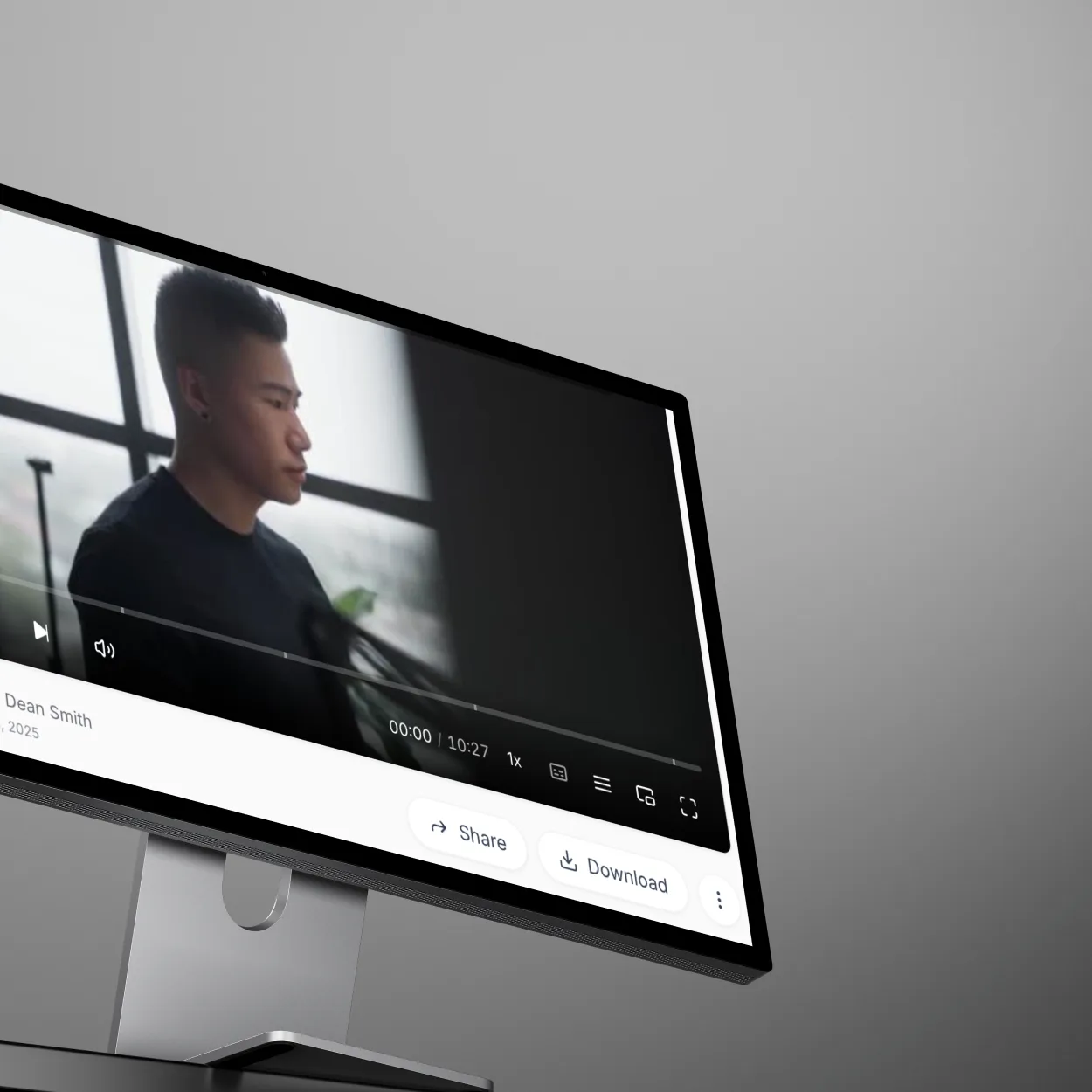
¿Qué es ScreenApp?
ScreenApp es una herramienta de grabación de pantalla basada en navegador que te permite capturar tu pantalla, micrófono y cámara web directamente en tu navegador web. No se requieren descargas ni instalaciones, simplemente abre tu navegador y comienza a grabar.
Ya sea que estés creando tutoriales, documentando errores, grabando reuniones o capturando presentaciones, ScreenApp hace que la grabación de pantalla sea simple e instantánea.
Comenzando con ScreenApp
Requisitos previos
Antes de comenzar a grabar, necesitarás:
- Un navegador web moderno (Chrome, Firefox, Safari o Edge)
- Acceso al micrófono (para narración)
- Acceso a la cámara web (opcional, para agregar tu video)
- Conexión a Internet para cargar grabaciones
Accediendo a ScreenApp
- Abre tu navegador y navega a ScreenApp
- Regístrate para obtener una cuenta gratuita o inicia sesión
- Aterrizarás en el panel de tu Biblioteca
Grabando tu Pantalla: Paso a Paso
Paso 1: Iniciar una Nueva Grabación
Desde tu Biblioteca de ScreenApp:
- Haz clic en el botón “Grabar Pantalla” en la barra de acción superior
- Aparecerá el diálogo de configuración de grabación con el título “Elige qué grabar”
Este diálogo te permite configurar exactamente lo que quieres capturar antes de empezar.
Paso 2: Elige Tu Fuente de Pantalla
En el menú desplegable Pantalla, selecciona lo que quieres grabar:
- Pestaña del Navegador - Graba solo una pestaña específica del navegador (perfecto para demostraciones web)
- Pantalla Completa - Captura todo lo que aparece en tu pantalla
- Ventana de Aplicación - Graba una ventana de programa específica
Ideal para tutoriales: Elige “Pantalla Completa” o “Ventana de Aplicación” para que los espectadores vean exactamente lo que estás demostrando.
Paso 3: Configurar Ajustes de Audio
Selección de Micrófono
En el menú desplegable Mic:
- Selecciona tu dispositivo de micrófono preferido
- ScreenApp detecta todos los micrófonos disponibles automáticamente
- Elige “MacBook Air Microphone” para el micrófono integrado o selecciona tu micrófono USB externo
Consejo Profesional: Para un audio más claro, usa un micrófono USB externo en lugar del micrófono integrado de tu computadora.
Audio del Sistema (Opcional)
ScreenApp también puede capturar:
- Audio del navegador (de videos, música o llamadas)
- Sonidos de la aplicación
- Notificaciones del sistema
Esto se habilita automáticamente al grabar pestañas del navegador.
Paso 4: Agregar Webcam (Opcional)
En el menú desplegable Cámara:
- Selecciona tu webcam si deseas incluir tu video
- El feed de tu webcam aparecerá como una pequeña superposición durante la grabación
- Omite este paso si solo necesitas grabar la pantalla
Cuándo usar la webcam:
- Tutoriales personales donde la conexión cara a cara construye una relación
- Presentaciones donde quieres ser visible
- Videomensajes a colegas
Paso 5: Iniciar la Grabación
-
Revisa tu configuración en el diálogo
-
Haz clic en el botón azul “Iniciar Grabación”
-
Tu navegador te pedirá que compartas tu pantalla:
- Chrome/Edge: Selecciona la pestaña, ventana o pantalla para compartir
- Firefox: Elige “Compartir Pantalla” y selecciona tu opción
- Safari: Otorga permiso para grabar la pantalla en Preferencias del Sistema
-
Haz clic en “Compartir” o “Permitir” en el diálogo de permisos del navegador
Paso 6: Grabación en Curso
Una vez que comienza la grabación:
- Aparece un indicador de grabación (generalmente un punto rojo o un temporizador)
- Los controles de grabación son visibles:
- Botón Pausar - Detiene temporalmente la grabación
- Botón Detener - Finaliza y guarda tu grabación
- Temporizador - Muestra la duración de la grabación
Durante la grabación, puedes:
- Navegar entre aplicaciones
- Cambiar entre pestañas del navegador
- Presentar diapositivas o documentos
- Escribir, hacer clic y demostrar funciones
- Hablar claramente en tu micrófono
Buenas prácticas durante la grabación:
- Habla un 20% más lento que una conversación normal
- Mueve el cursor deliberadamente para que los espectadores puedan seguir
- Haz pausas entre las secciones principales para facilitar la edición posterior
- Cierra las notificaciones que distraigan (activa No Molestar)
Paso 7: Pausar tu Grabación (Opcional)
¿Necesitas tomar un descanso o preparar la siguiente sección?
- Haz clic en el botón Pausar en los controles de grabación
- La grabación se pausa pero no termina
- Haz clic en Reanudar cuando estés listo para continuar
- La pausa no aparecerá en tu video final
Cuándo usar la pausa:
- Tomar un descanso rápido
- Cambiar a una aplicación diferente
- Preparar el siguiente paso de demostración
Paso 8: Detener y Guardar tu Grabación
Cuando hayas terminado:
- Haz clic en el botón Detener en los controles de grabación
- ScreenApp procesa automáticamente tu grabación
- Tu video se sube a tu Biblioteca
- El procesamiento suele tardar entre 10 y 30 segundos, dependiendo de la duración
Qué sucede durante el procesamiento:
- El video se comprime para una calidad y tamaño de archivo óptimos
- Comienza la transcripción automática (voz a texto)
- Comienza la generación de resumen con IA
- Se crea una miniatura a partir del primer fotograma
Paso 9: Accede a tu grabación
Una vez que se complete el procesamiento:
- Tu grabación aparece en tu Biblioteca de ScreenApp
- Haz clic en la grabación para abrirla
- Verás:
- Reproductor de video con tu grabación
- Transcripción de las palabras habladas (generada por IA)
- Resumen de los puntos clave
- Enlace para compartir para enviar a otros
Compartir la grabación de tu pantalla
ScreenApp ofrece múltiples opciones para compartir:
Enlace de compartición instantánea
- Haz clic en el botón Compartir en tu grabación
- Copia el enlace para compartir
- Envía por correo electrónico, Slack o mensajería
- Los destinatarios miran en el navegador sin descargas ni registros
Perfecto para:
- Enviar a clientes o colegas
- Incrustar en documentación
- Compartir en redes sociales
Descargar archivo de video
- Haz clic en el botón Descargar
- Elige tu formato (se recomienda MP4)
- Guarda en tu computadora
- Sube a YouTube, Vimeo u otras plataformas
Incrustar en sitios web
- Haz clic en Incrustar
- Copia el código de inserción
- Pega en tu sitio web o blog
- La grabación se reproduce directamente en tu página
Ajustes y Calidad de Grabación
Opciones de Calidad de Video
ScreenApp optimiza automáticamente la calidad de grabación según su conexión a Internet:
- 1080p (Full HD): Predeterminado para la mayoría de las grabaciones
- 720p (HD): Se utiliza para conexiones más lentas
- Tasa de bits: Se ajusta automáticamente para una grabación fluida
Calidad de Audio
- Tasa de Muestreo: 48 kHz (estándar profesional)
- Micrófono: Se ajusta automáticamente según su dispositivo
- Reducción de ruido: Filtrado básico del ruido de fondo
Escenarios Comunes de Grabación
Grabar un Tutorial
- Elija “Ventana de Aplicación” o “Pantalla Completa”
- Habilite el micrófono para la narración
- Opcional: Habilite la cámara web para un toque personal
- Prepare su guion o esquema antes de comenzar
- Grabe en secciones: haga una pausa entre los pasos principales
Grabación de una reunión o presentación
- Elija “Pestaña del navegador” para la versión del navegador de Google Meet/Zoom
- Habilite el micrófono y el audio del sistema
- Comience a grabar antes de que comience la reunión
- Deténgase después de que termine la reunión
- La IA de ScreenApp transcribirá y resumirá automáticamente
Grabación de un informe de error
- Elija “Ventana de la aplicación” para mostrar el programa específico
- Habilite el micrófono para explicar el problema
- Demuestre el error paso a paso
- Detenga la grabación y comparta el enlace con su equipo de desarrollo
Grabación de una demostración de producto
- Elija “Pantalla completa” para obtener el contexto completo
- Habilite el micrófono y la cámara web para la personalización
- Prepare el flujo de demostración con anticipación
- Grabe con una narración clara de las características y los beneficios
Solución de problemas comunes
”Permiso de compartir pantalla denegado”
Solución:
- Chrome/Edge: Haga clic en la barra de direcciones del navegador > Configuración del sitio > Permitir la grabación de pantalla
- Safari: Preferencias del sistema > Seguridad y privacidad > Grabación de pantalla > Habilitar para Safari
- Firefox: About:preferences > Privacidad y seguridad > Permisos > Usar tu cámara/micrófono
”No se detectó ningún micrófono”
Solución:
- Verifique que el micrófono esté conectado (para micrófonos externos)
- Configuración del navegador > Permisos de micrófono > Permitir para ScreenApp
- Configuración del sistema > Sonido > Asegúrese de que el micrófono esté habilitado
- Actualice la página de ScreenApp
”La grabación se ve lenta o entrecortada”
Solución:
- Cierra las pestañas del navegador y las aplicaciones innecesarias
- Reduce la resolución de grabación (ScreenApp lo hace automáticamente)
- Comprueba la velocidad de la conexión a Internet
- Reinicia tu navegador
”No se escucha el audio en mi grabación”
Solución:
- Verifica que el micrófono se haya seleccionado antes de grabar
- Comprueba que el audio del sistema no se haya silenciado durante la grabación
- Asegúrate de que los permisos de audio del navegador estén habilitados
- Primero prueba el micrófono con una grabación corta
Consejos avanzados para grabaciones profesionales
Antes de grabar
- Prueba tu configuración - Haz una grabación de prueba de 10 segundos para verificar el audio y el video
- Limpia tu escritorio - Cierra las aplicaciones y pestañas del navegador no relacionadas
- Desactiva las notificaciones - Activa el modo No molestar
- Prepara un guion - Escribe viñetas de lo que cubrirás
- Cierra la información confidencial - Oculta correos electrónicos, contraseñas, marcadores
Durante la grabación
- Habla con claridad - Articula y mantén un ritmo constante
- Usa tu cursor deliberadamente - Señala elementos importantes
- Acerca la imagen cuando sea necesario - Acércate para mostrar pequeños detalles
- Haz una pausa entre secciones - Facilita la edición posterior
- Reconoce los errores y continúa - Puedes eliminarlos más tarde
Después de grabar
- Revisa antes de compartir - Mira tu grabación para detectar problemas
- Añade un título descriptivo - Ayuda a los espectadores a comprender el contenido
- Usa la transcripción - Copia secciones clave para la documentación
- Verifica el resumen de IA - Asegúrate de que capture los puntos principales con precisión
Próximos pasos
Ahora que sabes cómo grabar tu pantalla con ScreenApp, explora estos temas:
- Cómo agregar subtítulos a videos - Agrega subtítulos a tus grabaciones de pantalla
- Cómo grabar reuniones con IA - Graba reuniones profesionales con transcripción
- Cómo transcribir audio a texto - Obtén transcripciones de búsqueda de grabaciones
Empieza a grabar hoy
ScreenApp hace que la grabación de pantalla sea sencilla. Con grabación basada en navegador, transcripción automática y uso compartido instantáneo, puedes crear grabaciones de pantalla profesionales en minutos.
¿Listo para crear tu primera grabación? Empieza a usar ScreenApp gratis y pon en práctica esta guía.