
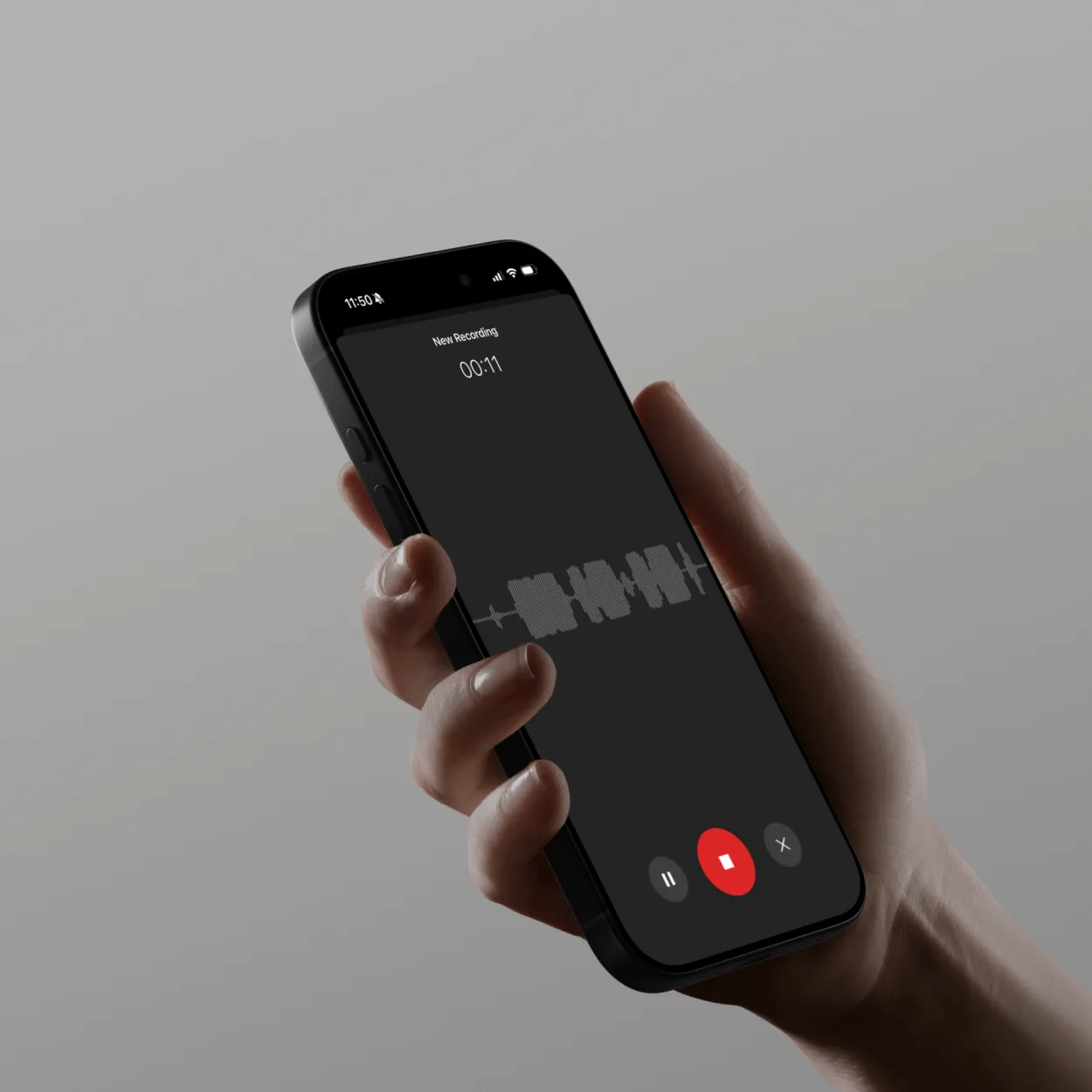
Pourquoi enregistrer de l’audio ?
L’enregistrement audio capture le contenu parlé à des fins de documentation, de création de contenu ou de référence personnelle. Que vous enregistriez des mémos vocaux, des podcasts, des interviews ou des conférences, un audio de haute qualité avec une transcription automatique rend le contenu consultable et partageable.
Utilisations courantes de l’enregistrement audio :
- Mémos vocaux : Pensées rapides, rappels, idées en déplacement
- Podcasts : Épisodes, interviews, discussions pour la distribution
- Interviews : Journalisme, recherche, conversations RH
- Conférences et cours : Contenu éducatif pour les étudiants
- Réunions et appels : Documentation avec transcriptions
- Musique et voix : Enregistrement créatif et démos
Ce dont vous aurez besoin
Avant d’enregistrer de l’audio :
- Microphone (intégré, USB, casque ou téléphone)
- Compte ScreenApp (gratuit sur screenapp.io)
- Environnement calme ou suppression du bruit
- Connexion Internet pour le traitement de l’IA
- Casque pour la surveillance (facultatif mais recommandé)
Comment fonctionne l’enregistrement audio ScreenApp
ScreenApp fournit une capture audio intelligente :
- Sélection du microphone : Choisissez parmi les entrées audio disponibles
- Réduction du bruit par l’IA : Suppression du bruit de fond en temps réel
- Enregistrement de haute qualité : Taux d’échantillonnage jusqu’à 48 kHz, qualité professionnelle
- Transcription automatique : Discours en texte pendant que vous enregistrez ou après
- Stockage intelligent : Bibliothèque cloud avec transcriptions consultables
Avantages de ScreenApp :
- Basé sur navigateur (aucune installation de logiciel)
- L’IA supprime automatiquement le bruit de fond
- Transcription instantanée (précision de 99 %)
- Bibliothèque audio consultable
- Partage via un lien (aucune limite de taille de fichier)
Étape par étape : Enregistrer de l’audio
Étape 1 : Démarrer un nouvel enregistrement audio
- Allez sur ScreenApp Audio Recorder
- Cliquez sur le bouton “Record Audio”
- Le navigateur demande l’autorisation d’utiliser le microphone
- Cliquez sur “Autoriser” pour accorder l’accès
L’interface d’enregistrement apparaît avec :
- Menu déroulant du sélecteur de microphone
- Indicateur de niveau d’entrée (rétroaction visuelle)
- Bouton d’enregistrement (cercle rouge)
- Minuteur d’enregistrement (indique la durée)
- Commandes Pause et Stop
Étape 2 : Sélectionnez votre microphone
Cliquez sur la liste déroulante « Microphone » pour afficher les appareils disponibles :
Types de microphones courants :
Microphone intégré :
- Nom : « Microphone interne » ou « Microphone [appareil] »
- Avantages : Toujours disponible, aucune configuration
- Inconvénients : Qualité inférieure, capte le bruit du clavier/ventilateur
- Idéal pour : Mémos vocaux rapides, enregistrements occasionnels
Microphone USB :
- Nom : La marque/le modèle apparaît (par ex., « Blue Yeti », « Rode NT-USB »)
- Avantages : Qualité professionnelle, son clair, bon rapport qualité-prix
- Inconvénients : Moins portable, espace de bureau requis
- Idéal pour : Podcasts, voix hors champ, musique, contenu professionnel
Micro-casque :
- Nom : Modèle de casque (par ex., « AirPods Pro », « HyperX Cloud »)
- Avantages : Proche de la bouche = son clair, bloque le bruit ambiant
- Inconvénients : Peut sembler « confiné » si la qualité est faible
- Idéal pour : Enregistrements longs, entretiens, appels
Interface audio :
- Nom : Modèle d’interface + numéro d’entrée (par ex., « Focusrite Scarlett Entrée 1 »)
- Avantages : Qualité supérieure, fonctionnalités professionnelles
- Inconvénients : Coûteux, configuration complexe
- Idéal pour : Enregistrement de musique, diffusion, podcasts en studio
Après avoir sélectionné le microphone :
- Parlez normalement pour tester
- Regardez le vumètre bouger
- Barres vertes = bon niveau
- Barres rouges = trop fort (éloignez-vous ou réduisez le gain)
Étape 3 : Configurez les paramètres d’enregistrement
Paramètres de base :
Suppression du bruit par IA :
- Activez-la pour la suppression automatique du bruit de fond
- Supprime :
- Les sons de ventilateur et de climatisation
- Le bruit de la circulation
- La frappe au clavier
- Le froissement du papier
- L’écho de la pièce
- Préservez la clarté de la voix tout en éliminant les distractions
Qualité audio :
- Élevée (48 kHz/320 kbps) : Qualité professionnelle, fichiers plus volumineux
- Standard (44,1 kHz/192 kbps) : Bonne qualité, taille de fichier équilibrée (recommandée)
- Faible (22 kHz/128 kbps) : Mémos vocaux, fichiers les plus petits
Transcription automatique :
- Activez-la pour obtenir la transcription pendant l’enregistrement
- Le processus de conversion de la parole en texte s’effectue en temps réel
- Les résultats apparaissent quelques instants après avoir parlé
Paramètres avancés (facultatif) :
Gain d’entrée :
- Règle la sensibilité du microphone
- Augmentez si le son est trop faible
- Diminuez si le son est déformé (niveaux rouges)
Taux d’échantillonnage :
- 48 kHz : Norme professionnelle
- 44,1 kHz : Qualité CD
- 22 kHz : Optimisé pour la voix
Format :
- MP3 : Compressé, fichiers plus petits, compatibilité universelle
- WAV : Non compressé, qualité supérieure, fichiers volumineux
- M4A : Format Apple, bonne compression
Étape 4 : Démarrer l’enregistrement
- Cliquez sur le bouton rouge « Enregistrer »
- L’enregistrement démarre immédiatement
- Le minuteur commence à décompter (00:00:00)
- Le vumètre indique vos niveaux de voix
- Parlez clairement à un volume normal
Meilleures pratiques d’enregistrement :
Avant de parler :
- Prenez une inspiration pour éviter de commencer au milieu d’une inspiration
- Faites une pause de 1 à 2 secondes avant de parler (plus facile à modifier plus tard)
- Vérifiez que les niveaux d’entrée sont verts (pas rouges)
Pendant l’enregistrement :
- Maintenez une distance constante par rapport au microphone (6 à 8 pouces idéalement)
- Parlez clairement à un rythme normal (ni trop vite ni trop lentement)
- Faites une pause entre les pensées ou les sections principales
- Évitez de faire bruisser des papiers ou de taper sur le bureau
- Réduisez au minimum les sons de la bouche (clics, claquements)
Technique vocale :
- Articulez clairement (surtout les consonnes)
- Variez votre ton pour maintenir l’intérêt de l’auditeur
- Projetez à partir du diaphragme (pas de la gorge)
- Hydratez-vous avant les longs enregistrements
Surveillance de votre audio :
- Surveillez les niveaux d’entrée qui restent dans la zone verte
- Écoutez avec des écouteurs si possible (détecte les problèmes immédiatement)
- Mettez en pause si vous entendez des problèmes (bruit, distorsion, etc.)
Étape 5 : Mettre en pause et reprendre (facultatif)
Besoin d’une pause pendant l’enregistrement ?
- Cliquez sur le bouton « Pause »
- L’enregistrement se fige (le minuteur s’arrête)
- Faites une pause, préparez la section suivante ou réglez l’interruption
- Cliquez sur « Reprendre » pour continuer
- L’enregistrement se poursuit de manière transparente (la pause n’est pas incluse dans l’audio final)
Quand utiliser la pause :
- Le téléphone sonne ou quelqu’un interrompt
- Besoin de tousser, d’éternuer ou de s’éclaircir la gorge
- Passage à un nouveau sujet ou une nouvelle section
- Prise de notes ou vérification du script
- Réglage du microphone ou de l’environnement
Pause ou arrêt :
- Pause : Pause temporaire, même session d’enregistrement
- Arrêt : Met fin à l’enregistrement, enregistre sous forme de fichier séparé
Étape 6 : Arrêter et enregistrer l’enregistrement
Lorsque vous avez terminé :
- Cliquez sur le bouton rouge « Arrêter »
- L’enregistrement se termine et est traité automatiquement
- ScreenApp :
- Télécharge l’audio vers le cloud
- Applique la réduction du bruit de l’IA
- Génère une transcription automatique
- Crée un résumé de l’IA
- Enregistre dans votre bibliothèque
Temps de traitement :
- Enregistrement court (< 5 min) : 10 à 30 secondes
- Enregistrement moyen (5 à 30 min) : 30 à 90 secondes
- Enregistrement long (plus de 30 min) : 1 à 3 minutes
Ce qui est créé :
- Fichier audio : MP3 ou WAV (selon les paramètres)
- Transcription : Conversion intégrale de la parole en texte avec horodatage
- Résumé de l’IA : Points clés et sujets principaux
- Métadonnées : Durée, date, appareil d’enregistrement utilisé
Enregistrement de différents types de contenu
Mémos vocaux et notes rapides
Cas d’utilisation : Capture d’idées, de rappels, de listes de tâches
Méthode d’enregistrement :
- Cliquez sur “Enregistrer l’audio” (aucune configuration nécessaire)
- Exprimez clairement votre pensée
- Arrêtez l’enregistrement (même seulement 10 secondes suffisent)
- La transcription automatique convertit en texte consultable
Avantages :
- Plus rapide que de taper sur un téléphone
- Mains libres pendant les déplacements
- Ne perdez jamais vos idées
- Recherche par mot-clé ultérieurement
Exemple de mémo vocal : “Rappel d’envoyer un e-mail à Sarah concernant la revue du budget du T1. Inclure les projections mises à jour du service marketing. Échéance vendredi.”
Résultat :
- Consultable par “Sarah”, “budget”, “marketing” ou “vendredi”
- La transcription affiche les mots exacts
- Ajouter au gestionnaire de tâches ou au calendrier
Enregistrement de podcasts
Cas d’utilisation : Créer du contenu audio épisodique pour la distribution
Méthode d’enregistrement :
Podcast solo :
- Préparez un plan ou un script
- Activez l’audio “Haute Qualité” (48 kHz)
- Utilisez un microphone USB pour un meilleur son
- Enregistrez l’épisode entier en une seule prise (ou faites une pause entre les sections)
- Téléchargez le MP3 pour l’édition ou la distribution
Podcast d’interview :
- Enregistrez votre partie localement
- L’invité enregistre sa partie (ou utilisez l’enregistrement d’écran avec audio pour les interviews à distance)
- ScreenApp capture les deux pistes audio
- La diarisation automatique des locuteurs indique qui a parlé quand
- La transcription montre le déroulement de la conversation
Meilleures pratiques pour les podcasts :
- Enregistrez l’intro, le contenu principal et l’outro séparément (édition plus facile)
- Utilisez une distance de micro constante tout au long de l’enregistrement
- Laissez 3 à 5 secondes de silence au début (tonalité de la pièce pour l’édition)
- Parlez énergiquement (le support audio uniquement a besoin de variété vocale)
Enregistrement d’interviews
Cas d’utilisation : Journalisme, recherche, conversations RH, entretiens avec les utilisateurs
Méthode d’enregistrement :
Entretiens en personne :
- Placez le téléphone ou le micro entre vous et l’interviewé
- Testez brièvement l’enregistrement avant de commencer
- Annoncez les noms au début : “Ceci est [votre nom] interviewant [leur nom] le [date]”
- Enregistrez toute la conversation
- La transcription automatique étiquette les intervenants (Intervenant 1, Intervenant 2)
- Renommez les intervenants dans la transcription plus tard
Entretiens à distance (téléphone/vidéo) :
- Utilisez ScreenApp “Enregistrer l’écran + l’audio” pour les appels vidéo
- Ou utilisez “Enregistreur audio” pour les appels téléphoniques (mode haut-parleur)
- La transcription capture les deux côtés de la conversation
- L’IA identifie et étiquette les différents intervenants
Conseils pour les entretiens :
- Obtenez la permission d’enregistrer (exigence légale dans de nombreuses juridictions)
- Testez l’équipement à l’avance
- Ayez un dispositif d’enregistrement de secours (téléphone) par sécurité
- Prenez des notes minimales (concentrez-vous sur la conversation)
- Examinez la transcription après pour les citations et les points clés
Enregistrement de conférences et d’enseignement
Cas d’utilisation : Étudiants, éducateurs, cours en ligne
Méthode d’enregistrement :
Enregistrement de conférences :
- Asseyez-vous près de l’orateur pour un son clair
- Activez l’Annulation du bruit par IA (réduit les bruits de la salle de classe)
- Enregistrez toute la conférence
- Transcription automatique pour la relecture et l’étude
Création de contenu de cours :
- Préparez un plan de leçon ou des diapositives
- Enregistrez l’explication par sections
- Faites une pause entre les sujets
- Exportez l’audio + la transcription en tant que matériel de cours
Avantages pour les étudiants :
- Revoir les sections confuses plusieurs fois
- Rechercher des sujets spécifiques dans la transcription
- Étudier à son propre rythme
- Accessible aux étudiants malentendants
Fonctionnalités avancées d’enregistrement audio
Aperçu de la transcription en direct
Visualisez la transcription apparaître en temps réel pendant l’enregistrement :
- Activez “Transcription en direct”
- Pendant que vous parlez, le texte apparaît à l’écran
- Corrigez les erreurs immédiatement
- Vérifiez que le microphone capte clairement votre voix
Cas d’utilisation :
- Assurez-vous que l’enregistrement fonctionne
- Vérifiez si l’IA comprend votre accent ou votre terminologie
- Repérez les mots marmonnés ou peu clairs pendant l’enregistrement
Enregistrement multipiste
Enregistrez simultanément plusieurs sources audio :
Exemple : Podcast avec co-animateur
- Les deux intervenants utilisent des microphones distincts
- ScreenApp enregistre les deux pistes séparément
- La diarisation automatique des locuteurs étiquette chaque personne
- Exportez avec ou sans pistes séparées
Avantages :
- Modifiez chaque intervenant indépendamment
- Ajustez l’équilibre du volume par intervenant
- Supprimez la toux d’un intervenant sans affecter l’autre
- Capacité d’édition multipiste professionnelle
Enregistrements programmés
Configurez des enregistrements pour qu’ils démarrent automatiquement :
- Cliquez sur “Programmer l’enregistrement”
- Définissez l’heure de début et la durée
- ScreenApp démarre l’enregistrement à l’heure spécifiée
- S’arrête automatiquement une fois la durée expirée
Cas d’utilisation :
- Enregistrez des émissions de radio ou des émissions
- Capturez automatiquement les appels programmés
- Rappels ou annonces basés sur le temps
Montage et exportation audio
Montage audio de base
Après l’enregistrement, effectuez des modifications simples :
Rogner le début/la fin :
- Ouvrez l’enregistrement dans la bibliothèque
- Cliquez sur le bouton “Modifier”
- Faites glisser les poignées pour couper les sections indésirables
- Supprimez le silence avant de parler ou après avoir terminé
Couper les sections centrales :
- Sélectionnez la portion à supprimer (erreurs, longues pauses, interruptions)
- Cliquez sur “Couper” ou appuyez sur Supprimer
- L’audio restant se joint de manière transparente
Normalisation du volume :
- Cliquez sur “Normaliser l’audio”
- L’IA ajuste l’ensemble de l’enregistrement à un volume optimal
- Les sections calmes sont augmentées, les sections fortes sont diminuées
- Expérience d’écoute cohérente
Options d’exportation
Téléchargez ou partagez l’audio enregistré :
Audio MP3 :
- Cliquez sur “Télécharger” > “MP3”
- Format compressé, petite taille de fichier
- Compatibilité universelle (tous les appareils/lecteurs)
- Idéal pour : Partage, podcasts, mémos vocaux
Audio WAV :
- Cliquez sur “Télécharger” > “WAV”
- Non compressé, qualité optimale
- Grande taille de fichier
- Idéal pour : Montage professionnel, production musicale, archivage
Exportations de transcriptions :
- PDF : Document formaté avec horodatage
- Word (DOCX) : Document modifiable
- TXT : Texte brut, sans formatage
- SRT/VTT : Format de sous-titres
Lien de partage :
- Cliquez sur “Partager”
- Copiez l’URL partageable
- Les destinataires écoutent dans le navigateur (aucun téléchargement requis)
- Comprend un lecteur audio + une transcription
Résolution des problèmes courants
Aucun son enregistré
Causes :
- Mauvais microphone sélectionné
- Microphone coupé dans les paramètres du système
- Autorisation refusée au navigateur
- Microphone ou connexion défectueux
Solutions :
- Vérifiez le microphone sélectionné dans le menu déroulant (essayez chaque option)
- Paramètres système > Son > Entrée > Vérifiez que le micro est activé et que le volume est > 50 %
- Barre d’adresse du navigateur > Cliquez sur l’icône du micro > Autoriser l’autorisation
- Testez le micro dans une autre application (Zoom, QuickTime) pour vérifier qu’il fonctionne
- Essayez un autre navigateur si le problème persiste
Enregistrement des sons déformés
Causes :
- Niveau d’entrée trop élevé (écrêtage)
- Microphone trop près de la bouche
- Microphone de faible qualité à gain élevé
Solutions :
- Éloignez le microphone de la bouche (30 à 45 cm)
- Réduisez le volume d’entrée dans les paramètres du système (essayez 50 à 70 %)
- Parlez moins fort ou désactivez l’amplification du micro
- Surveillez les niveaux d’entrée pour qu’ils restent dans la zone verte (pas rouge)
Beaucoup de bruit de fond
Causes :
- Environnement bruyant
- Sensibilité élevée du microphone
- Aucune annulation du bruit activée
Solutions :
- Activez “Suppression du bruit par l’IA” dans ScreenApp
- Déplacez-vous dans une pièce plus calme
- Fermez les fenêtres, éteignez les ventilateurs/la climatisation
- Utilisez un microphone directionnel (diagramme cardioïde) orienté à l’opposé du bruit
- Enregistrez pendant les heures les plus calmes de la journée
Transcription inexacte
Causes :
- Mauvaise qualité audio
- Fort accent ou discours peu clair
- Jargon technique ou mots rares
- Plusieurs intervenants se coupant la parole
Solutions :
- Parler plus clairement et lentement
- Améliorer la qualité audio (meilleur micro, environnement plus calme)
- Modifier manuellement la transcription après l’enregistrement
- Ajouter un vocabulaire personnalisé pour les termes techniques (fonctionnalité Pro)
Prochaines étapes
Maintenant que vous savez comment enregistrer de l’audio avec l’IA, explorez ces guides connexes :
- Comment transcrire l’audio en texte - Techniques de transcription avancées
- Comment convertir des vidéos - Extraire l’audio des vidéos
- Meilleures pratiques pour les notes de réunion - Documenter efficacement les conversations
Commencez à enregistrer de l’audio dès aujourd’hui
ScreenApp facilite l’enregistrement audio grâce à la capture basée sur le navigateur, la suppression du bruit par l’IA, la transcription automatique et le stockage en nuage consultable pour tous vos enregistrements.
Prêt à enregistrer votre premier audio ? Commencez à utiliser ScreenApp gratuitement et suivez ce guide.