
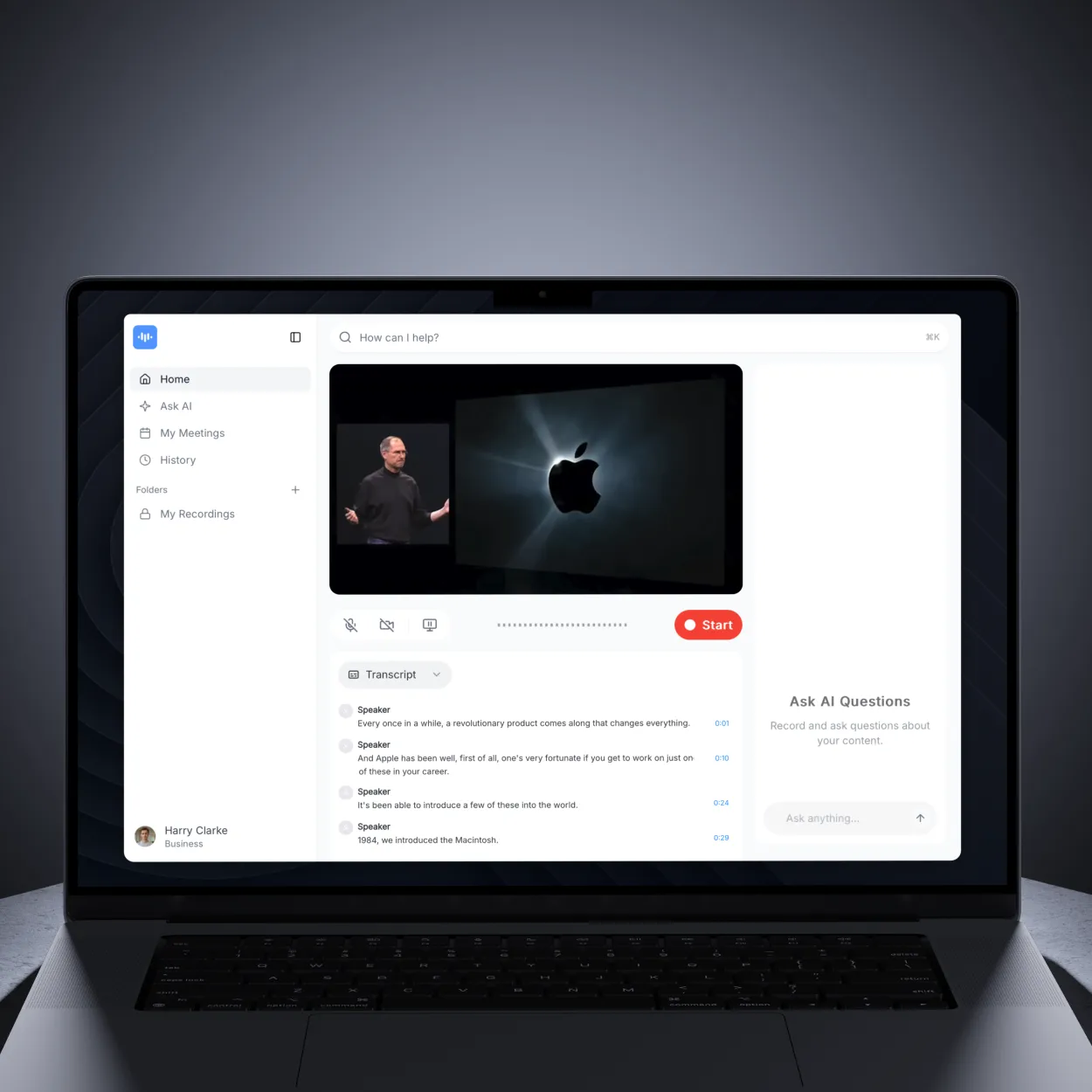
Pourquoi transcrire l’audio en texte ?
La transcription transforme les mots prononcés en texte consultable et partageable. Que vous enregistriez des réunions, des entretiens, des conférences, des podcasts ou des mémos vocaux, les transcriptions rendent le contenu accessible, consultable et réutilisable.
Avantages clés :
- Accessibilité : rendez le contenu audio accessible aux personnes sourdes et malentendantes
- Consultabilité : trouvez instantanément des citations ou des sujets spécifiques
- Productivité : passez en revue des heures de contenu en quelques minutes en parcourant le texte
- SEO : le contenu textuel est classé dans les moteurs de recherche (l’audio ne l’est pas)
- Réutilisation : transformez l’audio en articles de blog, en contenu de médias sociaux ou en documentation
Ce dont vous aurez besoin
Avant de transcrire, assurez-vous d’avoir :
- Fichier audio ou vidéo (MP3, MP4, WAV, M4A ou tout autre format)
- Qualité audio claire (réduit les erreurs et le temps de modification)
- Compte ScreenApp (gratuit sur screenapp.io)
- Connexion Internet pour le traitement de l’IA
Comment fonctionne la transcription IA
ScreenApp utilise une IA de reconnaissance vocale avancée pour convertir l’audio en texte :
- Analyse audio : l’IA traite votre fichier audio et détecte les schémas de parole
- Reconnaissance vocale : des modèles avancés (comme Whisper AI) convertissent la parole en texte
- Détection du locuteur : l’IA identifie les différentes voix et étiquette les locuteurs
- Synchronisation des horodatages : chaque mot est horodaté pour faciliter la navigation
- Post-traitement : la ponctuation, la capitalisation et le formatage sont appliqués automatiquement
Précision : 99 % pour un son clair avec un bruit de fond minimal. La précision diminue avec :
- Accents forts ou discours peu clairs
- Bruit de fond ou musique
- Plusieurs locuteurs qui se chevauchent
- Fichiers audio de mauvaise qualité
Étape par étape : transcrire des fichiers audio
Étape 1 : téléchargez votre audio ou votre vidéo
- Accédez à Transcription ScreenApp
- Cliquez sur le bouton « Télécharger » ou faites glisser et déposez votre fichier audio/vidéo dans votre bibliothèque
- Attendez que le téléchargement soit terminé (10 à 60 secondes selon la taille du fichier)
Formats pris en charge :
- Audio : MP3, WAV, M4A, AAC, FLAC, OGG, WMA, AIFF
- Vidéo : MP4, MOV, AVI, WebM, MKV, FLV, WMV, MPEG
- Taille du fichier : jusqu’à 5 Go par fichier
Télécharger à partir de l’URL :
- Utilisez l’option « Importer à partir de l’URL »
- Collez le lien YouTube, Vimeo ou audio/vidéo direct
- ScreenApp télécharge et transcrit automatiquement
Étape 2 : Transcription automatique par IA
Une fois téléchargé :
- ScreenApp lance automatiquement la transcription.
- Temps de traitement : environ 1 minute par 10 minutes d’audio
- Les mises à jour d’état indiquent la progression :
- « Transcription en cours… » – L’IA convertit la parole en texte
- « Journalisation… » – Identification des différents locuteurs (si l’audio contient plusieurs locuteurs)
- « Traitement des modèles… » – Génération de résumés par l’IA
- Vous verrez « Transcription terminée » une fois terminé.
Ce qui se passe pendant le traitement :
- Extraction audio (à partir de fichiers vidéo)
- Réduction du bruit et amélioration audio
- Conversion parole-texte avec l’IA
- Journalisation des locuteurs (identification des différents locuteurs)
- Synchronisation des horodatages
- Ponctuation et formatage appliqués automatiquement
Étape 3 : Examinez votre transcription
Une fois le traitement terminé :
- Votre fichier apparaît dans la bibliothèque avec la transcription prête
- Cliquez sur le fichier pour l’ouvrir.
- Accédez à l’onglet Transcription.
- La transcription s’affiche avec les horodatages synchronisés et les étiquettes de locuteur.
Fonctionnalités de l’onglet Transcription :
- Défilement automatique : La transcription suit la lecture audio
- Cliquer pour accéder à un moment précis : Cliquez sur une ligne pour accéder à ce moment précis.
- Recherche : Trouvez instantanément des mots ou des expressions spécifiques.
- Étiquettes de locuteur : Les différents locuteurs sont identifiés automatiquement.
- Horodatages : Chaque segment est horodaté avec précision.
Étape 4 : Modifiez pour une précision parfaite
Même avec une précision de 99 %, examinez et modifiez les éléments suivants :
- Termes techniques : Jargon industriel que l’IA peut ne pas reconnaître
- Noms : Personnes, entreprises, marques
- Acronymes : Écrits en toutes lettres ou abrégés
- Ponctuation : Ajoutez ou corrigez pour plus de clarté.
Comment modifier :
- Ouvrez l’onglet Transcription
- Cliquez sur un mot ou un segment pour commencer la modification.
- Un champ de texte en ligne apparaît.
- Saisissez vos corrections
- Appuyez sur Entrée pour enregistrer ou sur Échap pour annuler.
- Les modifications sont enregistrées automatiquement.
Conseils de modification :
- Écoutez l’audio tout en modifiant pour le contexte
- Les noms des locuteurs peuvent être modifiés en cliquant sur l’étiquette du locuteur
- Utilisez la recherche pour trouver toutes les occurrences d’un terme
Journalisation des locuteurs : Qui a dit quoi ?
ScreenApp identifie automatiquement les différents locuteurs dans votre audio.
Fonctionnement de la détection des locuteurs
- L’IA analyse les caractéristiques vocales (hauteur, ton, cadence)
- Détecte les changements de voix et crée des segments de locuteur
- Étiquette les locuteurs comme « Locuteur 1 », « Locuteur 2 », etc.
- Vous pouvez renommer les locuteurs avec leurs noms réels.
Meilleurs résultats avec :
- Des voix claires et distinctes
- Un chevauchement minimal des locuteurs
- Une bonne qualité audio
- Des pauses entre les locuteurs
Modification des noms d’intervenants
Pour renommer les intervenants :
- Ouvrez l’éditeur de transcription
- Cliquez sur le nom de l’intervenant (par exemple, “Intervenant 1”)
- Tapez le nom réel (par exemple, “John Smith”)
- Toutes les occurrences sont automatiquement mises à jour dans toute la transcription
Formatage des noms d’intervenants :
John Smith : Bienvenue à la réunion d'aujourd'hui.
Sarah Johnson : Merci, John. Commençons par les résultats du T1.
John Smith : Excellente idée. Le chiffre d'affaires est en hausse de 15 % ce trimestre.
Cas d’utilisation multi-intervenants
Entretiens :
- L’interviewer et l’interviewé sont clairement étiquetés
- Facile d’extraire des citations d’une personne spécifique
- Exporter avec les attributions d’intervenant
Réunions :
- Suivre qui a dit quoi pour les procès-verbaux de réunion
- Identifier les actions par personne
- Créer des archives de réunions consultables
Podcasts :
- L’hôte et les invités sont automatiquement séparés
- Créer des notes d’émission avec des citations d’intervenants
- Horodater les réponses spécifiques des invités
Exportation des transcriptions
ScreenApp propose plusieurs formats d’exportation pour différents cas d’utilisation.
Formats d’exportation disponibles
- Texte brut (.txt) - Fichier texte simple sans formatage
- Document Word (.docx) - Document formaté avec horodatages et noms d’intervenants
- Document PDF (.pdf) - Format professionnel pour le partage et l’impression
- Sous-titres SRT (.srt) - Format de sous-titres avec horodatages (pour les vidéos)
- Sous-titres WebVTT (.vtt) - Format de sous-titres pour vidéos Web (pour les vidéos)
Comment exporter
- Ouvrez votre fichier transcrit
- Cliquez sur le bouton “Télécharger” (icône de téléchargement)
- Une boîte de dialogue apparaît affichant les formats disponibles
- Sélectionnez votre format préféré :
- Texte brut - Téléchargement instantané, formatage de base
- Document Word - Inclut les noms des intervenants et les horodatages
- Document PDF - Formaté pour un usage professionnel
- SRT/VTT - Pour ajouter des sous-titres aux vidéos
- Le fichier est téléchargé automatiquement sur votre ordinateur
Nommage des fichiers : Les fichiers sont téléchargés avec des noms basés sur votre fichier d’origine
Cas d’utilisation de l’exportation
Pour la documentation (Word/PDF) :
- Inclure les horodatages et les étiquettes de locuteurs
- Ajouter un résumé généré par l’IA en haut
- Formatage professionnel pour les rapports
Pour les sous-titres (SRT/VTT) :
- Horodatages requis
- Étiquettes de locuteurs facultatives
- Utilisé pour le sous-titrage vidéo
Pour l’analyse (JSON) :
- Données structurées pour le traitement
- Inclut les métadonnées (durée, locuteurs, scores de confiance)
- Pour les développeurs créant des intégrations
Transcription de différents types de contenu
Transcription de réunion
Meilleures pratiques :
-
Avant la réunion :
- Tester la configuration audio
- Activer l’enregistrement dans la plateforme de réunion
- Informer les participants qu’ils sont enregistrés
-
Pendant la réunion :
- Minimiser le bruit de fond
- Parler clairement dans le microphone
- Éviter de se parler les uns sur les autres
-
Après la réunion :
- Télécharger l’enregistrement sur ScreenApp
- Examiner la transcription pour les actions à entreprendre
- Extraire les décisions clés et les prochaines étapes
- Partager la transcription avec les participants
Flux de travail de transcription de réunion :
1. Enregistrer la réunion (Zoom, Google Meet, Teams)
2. Télécharger l'enregistrement
3. Télécharger sur ScreenApp
4. Auto-transcrire (traitement de 5 à 10 minutes)
5. Modifier les noms des intervenants et les points clés
6. Exporter au format Word/PDF
7. Distribuer à l'équipe
Transcription d’entretien
Flux de travail du journaliste et du chercheur :
- Enregistrer l’entretien (téléphone, appel vidéo, en personne)
- Télécharger sur ScreenApp immédiatement après
- Obtenir la transcription pendant que la mémoire est fraîche
- Examiner et ajouter des notes/contexte
- Extraire des citations pour les articles
- Archiver avec du texte consultable
Conseils pour les transcriptions d’entretiens :
- Étiqueter les citations importantes avec des surlignages
- Ajouter des [notes de contexte] entre crochets
- Marquer les sections [inaudibles] pour un suivi
- Exporter avec des horodatages pour la vérification
Transcription de podcast
Flux de travail du créateur de contenu :
- Enregistrer un épisode de podcast
- Télécharger sur ScreenApp pour la transcription
- Modifier la transcription pour les notes de l’émission
- Créer un article de blog à partir de la transcription
- Extraire des citations des médias sociaux
- Ajouter une transcription à la page du podcast pour le référencement
Avantages du référencement de podcast :
- Les moteurs de recherche indexent le contenu du podcast
- Les auditeurs peuvent rechercher des sujets spécifiques
- Accessibilité pour les sourds et malentendants
- Réutilisation dans plusieurs formats de contenu
Transcription de cours
Flux de travail étudiant et enseignant :
- Enregistrer le cours (avec permission)
- Transcrire immédiatement après le cours
- Revoir la transcription pendant les études
- Rechercher des concepts ou des termes spécifiques
- Partager avec les camarades de classe (si autorisé)
- Créer des guides d’étude à partir de la transcription
Avantages pédagogiques :
- Étudiez à votre propre rythme
- Revoir des sujets complexes plusieurs fois
- Rechercher instantanément les termes clés
- Accessibilité pour tous les styles d’apprentissage
Transcription de mémos vocaux
Pensées et idées rapides :
- Enregistrer un mémo vocal sur le téléphone
- Télécharger sur ScreenApp
- Obtenir instantanément la version texte
- Copier/coller dans des notes, des documents ou des tâches
- Rechercher des mémos archivés par mot-clé
Cas d’utilisation :
- Capturer des idées pendant les déplacements
- Notes d’entrevue sur le terrain
- Listes de tâches verbales
- Rapports ou résumés rapides
Fonctionnalités de transcription avancées
Transcription en direct
Transcrivez en temps réel pendant la lecture audio :
- Cliquez sur “Enregistrer et transcrire”
- Autoriser l’accès au microphone
- Parlez ou faites jouer l’audio
- Les mots apparaissent instantanément au fur et à mesure que vous parlez
- Arrêter l’enregistrement lorsque vous avez terminé
Cas d’utilisation de la transcription en direct :
- Notes de réunion en temps réel
- Présentations en direct avec des légendes
- Dictée pour l’écriture
- Accessibilité pour les événements en direct
Navigation par horodatage
Chaque mot de la transcription a un horodatage pour une navigation précise :
- Cliquez sur n’importe quel mot dans la transcription
- L’audio passe à ce moment précis
- Écoutez le contexte autour d’une citation spécifique
- Vérifiez l’exactitude des déclarations importantes
Formats d’horodatage :
00:01:23= Heures :Minutes :Secondes- Cliquable dans la visionneuse de transcription
- Inclus dans les exportations SRT/VTT
Recherche et filtrage
Trouvez du contenu spécifique dans de longues transcriptions :
- Cliquez sur l’icône “Rechercher” dans la visionneuse de transcription
- Tapez un mot-clé ou une phrase
- Les résultats sont mis en évidence dans la transcription
- Cliquez sur n’importe quel résultat pour accéder à cet horodatage
- Naviguez entre les résultats de recherche avec les flèches
Recherche avancée :
- Recherchez dans plusieurs transcriptions
- Filtrer par orateur
- Filtrer par plage de dates
- Exporter uniquement les résultats de recherche
Résumé IA
Obtenez des résumés instantanés du contenu transcrit :
- Ouvrez la transcription
- Cliquez sur “Résumé IA”
- ScreenApp génère automatiquement les points clés
- Examinez le résumé de 3 à 5 phrases
- Exportez le résumé avec la transcription
Précision du résumé : Idéal pour le contenu structuré (réunions, entretiens, présentations). Moins efficace pour les conversations informelles.
Meilleures pratiques de transcription
Amélioration de la qualité audio
Pour une précision optimale de la transcription :
Avant l’enregistrement :
- Utilisez un microphone externe (pas intégré)
- Enregistrez dans un environnement calme
- Testez les niveaux audio (pas trop silencieux, sans écrêtage)
- Positionnez le micro à 15-30 cm de la bouche
Pendant l’enregistrement :
- Parlez clairement et à un rythme modéré
- Minimisez le bruit de fond (fermez les fenêtres, éteignez les ventilateurs)
- Évitez de froisser des papiers ou de taper
- Accordez des pauses entre les intervenants
Outils de nettoyage audio :
- Utilisez la réduction du bruit avant le chargement
- Normalisez les niveaux audio
- Supprimez les longs silences (gain de temps de traitement)
Consignes de mise en forme
Pour les transcriptions professionnelles :
-
Verbatim vs. propre :
- Verbatim : Inclure « euh », « heu », les faux départs, les répétitions
- Propre : Supprimez les mots de remplissage pour la lisibilité
- Choisissez en fonction du cas d’utilisation (juridique = verbatim, contenu = propre)
-
Attribution de l’orateur :
Nom complet : Première déclaration ou question. Nom complet : Réponse ici. -
Sons non vocaux :
- [rire]
- [pause]
- [inaudible]
- [diaphonie]
-
Horodatages :
- Inclure pour les longues transcriptions (> 30 min)
- Toutes les 1 à 5 minutes, comme sauts de paragraphe
- Ou à chaque changement d’orateur
Vérification de l’exactitude
Vérifiez l’exactitude de la transcription :
- Méthode de vérification ponctuelle : Écoutez des sections aléatoires d’une minute
- Examen complet : Écoutez l’audio tout en lisant (pour le contenu essentiel)
- Examen par un tiers : Demandez à une personne non familiarisée d’écouter et de comparer
- Vérification automatisée : Utilisez les scores de confiance de ScreenApp (faible = examen nécessaire)
Quand effectuer un examen complet :
- Procédures judiciaires ou dépositions
- Contenu publié (articles, livres)
- Recherche universitaire
- Documentation médicale ou technique
Résolution des problèmes courants
”La transcription est inexacte”
Causes :
- Mauvaise qualité audio
- Forts accents
- Jargon technique
- Plusieurs locuteurs qui se chevauchent
Solutions :
- Téléchargez à nouveau avec un audio amélioré (réduction du bruit appliquée)
- Modifiez manuellement les sections inexactes
- Utilisez l’éditeur de transcription tout en écoutant l’audio
- Pour le contenu essentiel, envisagez une relecture humaine
”La segmentation des locuteurs n’a pas fonctionné”
Causes :
- Voix similaires
- Locuteurs qui se coupent la parole
- Mauvaise séparation audio (appels téléphoniques, salles de conférence)
Solutions :
- Attribuez manuellement des étiquettes de locuteur dans l’éditeur
- Utilisez les horodatages pour identifier les changements de locuteur
- Écoutez et marquez les transitions de locuteur
- Combinez avec la vidéo si disponible (indices visuels)
“La transcription est trop longue à relire”
Causes :
- Enregistrements de plusieurs heures
- Temps limité pour la modification
Solutions :
- Utilisez un résumé IA pour obtenir un aperçu
- Recherchez des sujets/mots clés spécifiques
- Exportez et partagez pour une modification collaborative
- Concentrez-vous uniquement sur la modification des sections critiques
”Impossible d’exporter la transcription”
Causes :
- Traitement non terminé
- Problèmes de navigateur
- Format de fichier non pris en charge
Solutions :
- Attendez la fin du traitement (vérifiez l’état)
- Essayez un format d’exportation différent (TXT fonctionne toujours)
- Videz le cache du navigateur et réessayez
- Utilisez un autre navigateur (Chrome recommandé)
Intégrations et automatisation du flux de travail
Transcription à partir du stockage cloud
Connectez vos comptes cloud pour une transcription transparente :
- Connectez Dropbox, Google Drive ou OneDrive
- Sélectionnez les fichiers directement depuis le stockage cloud
- Transcrivez sans télécharger localement
- Enregistrez automatiquement les transcriptions dans le cloud
Accès API pour les développeurs
Automatisez la transcription dans vos applications :
- Obtenez la clé API à partir du tableau de bord ScreenApp
- Envoyez des fichiers audio via l’API REST
- Recevez les transcriptions JSON en réponse
- Intégrez-les aux flux de travail existants
Cas d’utilisation de l’API :
- Transcrivez automatiquement les appels des clients
- Transcrivez le contenu généré par les utilisateurs
- Créez des applications à commande vocale
- Créez des archives audio consultables
Extension Chrome
Transcrivez instantanément l’audio du navigateur :
- Installez l’extension Chrome ScreenApp
- Lancez n’importe quelle vidéo ou audio dans le navigateur
- Cliquez sur l’icône de l’extension pour lancer la transcription
- Obtenez la transcription sans télécharger le fichier
Fonctionne sur :
- Vidéos YouTube
- Sites Web de podcasts
- Visioconférence (Google Meet, Zoom Web)
- Tout audio/vidéo de navigateur
Tarifs et limites de la transcription
Forfait gratuit :
- 30 minutes de transcription par mois
- Tous les formats d’exportation inclus
- Diarisation des intervenants incluse
- Garantie de précision à 99 %
Forfait Pro :
- Transcription illimitée
- Traitement prioritaire (plus rapide)
- Transcription en masse (traitez plusieurs fichiers)
- Accès à l’API
- Fonctionnalités de collaboration en équipe
Prochaines étapes
Maintenant que vous savez comment transcrire l’audio en texte, explorez ces guides connexes :
- Guide de diarisation des locuteurs - Maîtriser la transcription multi-locuteurs
- Meilleures pratiques pour la prise de notes de réunion - Extraire les points d’action et les décisions des réunions
- Comment ajouter des sous-titres aux vidéos - Transformer les transcriptions en légendes vidéo
Commencez à transcrire dès aujourd’hui
ScreenApp facilite la transcription audio grâce à la précision de l’IA, à la détection automatique des locuteurs et aux options d’exportation flexibles. Transformez votre contenu audio en texte consultable et partageable en quelques minutes.
Prêt à transcrire votre premier fichier audio ? Commencez à utiliser ScreenApp gratuitement et suivez ce guide.