
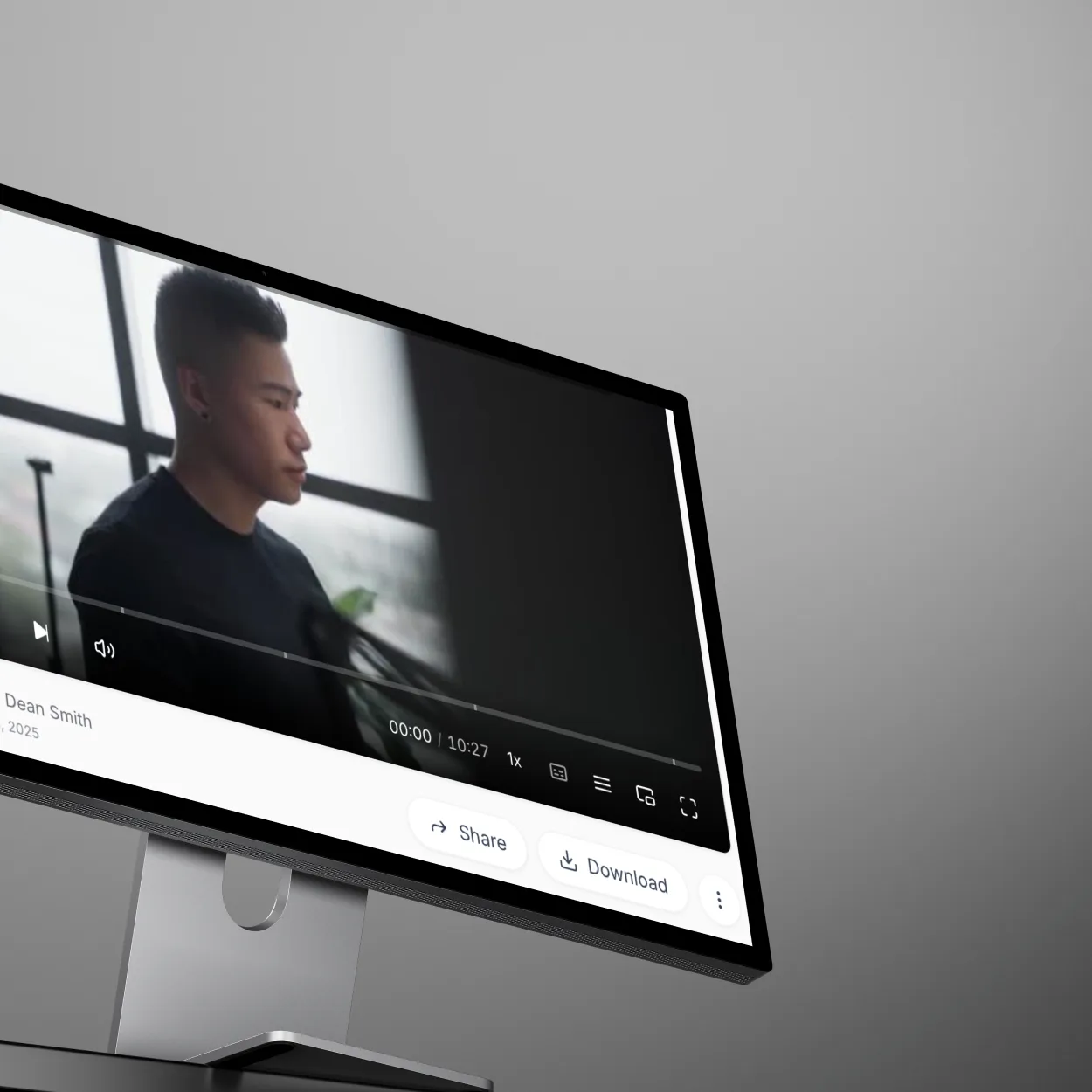
Qu’est-ce que ScreenApp ?
ScreenApp est un outil d’enregistrement d’écran basé sur navigateur qui vous permet de capturer votre écran, votre microphone et votre webcam directement dans votre navigateur web. Aucun téléchargement ni installation n’est requis : ouvrez simplement votre navigateur et commencez à enregistrer.
Que vous créiez des tutoriels, documentiez des bugs, enregistriez des réunions ou capturiez des présentations, ScreenApp simplifie et rend instantané l’enregistrement d’écran.
Démarrer avec ScreenApp
Prérequis
Avant de commencer l’enregistrement, vous aurez besoin de :
- Un navigateur web moderne (Chrome, Firefox, Safari ou Edge)
- Accès au microphone (pour la narration)
- Accès à la webcam (facultatif, pour ajouter votre vidéo)
- Connexion Internet pour télécharger les enregistrements
Accéder à ScreenApp
- Ouvrez votre navigateur et accédez à ScreenApp
- Inscrivez-vous pour un compte gratuit ou connectez-vous
- Vous atterrirez sur votre tableau de bord Bibliothèque
Enregistrer votre écran : Étape par étape
Étape 1 : Démarrer un nouvel enregistrement
Depuis votre bibliothèque ScreenApp :
- Cliquez sur le bouton “Enregistrer l’écran” dans la barre d’action supérieure
- La boîte de dialogue de configuration de l’enregistrement s’affiche avec le titre “Choisir ce qu’il faut enregistrer”
Cette boîte de dialogue vous permet de configurer exactement ce que vous voulez capturer avant de commencer.
Étape 2 : Choisir votre source d’écran
Dans le menu déroulant Écran, sélectionnez ce que vous voulez enregistrer :
- Onglet du navigateur - Enregistre uniquement un onglet spécifique du navigateur (parfait pour les démonstrations web)
- Écran entier - Capture tout ce qui se trouve sur votre écran
- Fenêtre d’application - Enregistre une fenêtre de programme spécifique
Idéal pour les didacticiels : Choisissez “Écran entier” ou “Fenêtre d’application” pour que les spectateurs voient exactement ce que vous démontrez.
Étape 3 : Configurer les paramètres audio
Sélection du microphone
Dans le menu déroulant Micro :
- Sélectionnez votre périphérique microphone préféré
- ScreenApp détecte automatiquement tous les microphones disponibles
- Choisissez “Microphone MacBook Air” pour le micro intégré ou sélectionnez votre microphone USB externe
Conseil de pro : Pour un son plus clair, utilisez un microphone USB externe plutôt que le micro intégré de votre ordinateur.
Audio du système (facultatif)
ScreenApp peut également capturer :
- L’audio du navigateur (à partir de vidéos, de musique ou d’appels)
- Les sons des applications
- Les notifications système
Ceci est activé automatiquement lors de l’enregistrement des onglets du navigateur.
Étape 4 : Ajouter une webcam (facultatif)
Dans le menu déroulant Caméra :
- Sélectionnez votre webcam si vous souhaitez inclure votre vidéo.
- Votre flux webcam apparaîtra sous forme de petite superposition pendant l’enregistrement.
- Ignorez cette étape si vous avez uniquement besoin d’un enregistrement d’écran.
Quand utiliser la webcam :
- Tutoriels personnels où le face à la caméra crée du lien
- Présentations où vous souhaitez être visible
- Messages vidéo aux collègues
Étape 5 : Démarrer l’enregistrement
-
Vérifiez vos paramètres dans la boîte de dialogue
-
Cliquez sur le bouton bleu « Démarrer l’enregistrement »
-
Votre navigateur vous invitera à partager votre écran :
- Chrome/Edge : sélectionnez l’onglet, la fenêtre ou l’écran à partager
- Firefox : choisissez « Partager l’écran » et sélectionnez votre option
- Safari : accordez l’autorisation d’enregistrement d’écran dans les Préférences Système
-
Cliquez sur « Partager » ou « Autoriser » dans la boîte de dialogue d’autorisation du navigateur.
Étape 6 : Enregistrement en cours
Une fois l’enregistrement démarré :
- Un indicateur d’enregistrement apparaît (généralement un point rouge ou un minuteur)
- Les commandes d’enregistrement sont visibles :
- Bouton Pause : arrête temporairement l’enregistrement
- Bouton Arrêter : arrête et enregistre votre enregistrement
- Minuteur : affiche la durée de l’enregistrement
Pendant l’enregistrement, vous pouvez :
- Naviguer entre les applications
- Changer d’onglet du navigateur
- Présenter des diapositives ou des documents
- Taper, cliquer et démontrer des fonctionnalités
- Parler clairement dans votre microphone
Meilleures pratiques pendant l’enregistrement :
- Parlez 20 % plus lentement qu’une conversation normale
- Déplacez votre curseur délibérément pour que les spectateurs puissent suivre
- Marquez une pause entre les sections principales pour faciliter le montage ultérieurement
- Fermez les notifications distrayantes (activez Ne pas déranger)
Étape 7 : Mettre votre enregistrement en pause (facultatif)
Besoin de faire une pause ou de préparer la section suivante ?
- Cliquez sur le bouton Pause dans les commandes d’enregistrement
- L’enregistrement se met en pause mais ne s’arrête pas
- Cliquez sur Reprendre lorsque vous êtes prêt à continuer
- La pause n’apparaîtra pas dans votre vidéo finale
Quand utiliser la pause :
- Faire une pause rapide
- Basculer vers une autre application
- Préparer l’étape de démonstration suivante
Étape 8 : Arrêter et enregistrer votre enregistrement
Lorsque vous avez terminé :
- Cliquez sur le bouton Arrêter dans les commandes d’enregistrement
- ScreenApp traite automatiquement votre enregistrement
- Votre vidéo est téléchargée dans votre Bibliothèque
- Le traitement prend généralement de 10 à 30 secondes selon la longueur
Ce qui se passe pendant le traitement :
- La vidéo est compressée pour une qualité et une taille de fichier optimales
- La transcription automatique commence (parole en texte)
- La génération de résumé par IA démarre
- La miniature est créée à partir de la première image
Étape 9 : Accéder à votre enregistrement
Une fois le traitement terminé :
- Votre enregistrement apparaît dans votre bibliothèque ScreenApp
- Cliquez sur l’enregistrement pour l’ouvrir
- Vous verrez :
- Lecteur vidéo avec votre enregistrement
- Transcription des mots prononcés (générée par l’IA)
- Résumé des points clés
- Lien de partage pour l’envoyer à d’autres
Partage de votre enregistrement d’écran
ScreenApp offre de multiples options de partage :
Lien de partage instantané
- Cliquez sur le bouton Partager de votre enregistrement
- Copiez le lien partageable
- Envoyez-le par courriel, Slack ou messagerie
- Les destinataires regardent dans le navigateur sans téléchargement ni inscription
Parfait pour :
- Envoyer à des clients ou des collègues
- Intégrer dans la documentation
- Partager sur les médias sociaux
Télécharger le fichier vidéo
- Cliquez sur le bouton Télécharger
- Choisissez votre format (MP4 recommandé)
- Enregistrez-le sur votre ordinateur
- Téléchargez-le sur YouTube, Vimeo ou d’autres plateformes
Intégrer dans les sites Web
- Cliquez sur Intégrer
- Copiez le code d’intégration
- Collez-le dans votre site Web ou votre blogue
- L’enregistrement est lu directement sur votre page
Paramètres d’enregistrement et qualité
Options de qualité vidéo
ScreenApp optimise automatiquement la qualité d’enregistrement en fonction de votre connexion Internet :
- 1080p (Full HD) : Paramètre par défaut pour la plupart des enregistrements
- 720p (HD) : Utilisé pour les connexions plus lentes
- Débit binaire : Ajusté automatiquement pour un enregistrement fluide
Qualité audio
- Fréquence d’échantillonnage : 48 kHz (norme professionnelle)
- Microphone : S’ajuste automatiquement en fonction de votre appareil
- Réduction du bruit : Filtrage de base du bruit de fond
Scénarios d’enregistrement courants
Enregistrer un tutoriel
- Choisissez “Fenêtre d’application” ou “Écran entier”
- Activez le microphone pour la narration
- Facultatif : Activez la webcam pour une touche personnelle
- Préparez votre script ou votre plan avant de commencer
- Enregistrez par sections : faites une pause entre les étapes importantes
Enregistrement d’une réunion ou d’une présentation
- Choisissez “Onglet du navigateur” pour la version navigateur de Google Meet/Zoom
- Activez le microphone et l’audio du système
- Démarrez l’enregistrement avant le début de la réunion
- Arrêtez après la fin de la réunion
- L’IA de ScreenApp transcrira et résumera automatiquement
Enregistrement d’un rapport de bug
- Choisissez “Fenêtre d’application” pour afficher le programme spécifique
- Activez le microphone pour expliquer le problème
- Démontrez le bug étape par étape
- Arrêtez l’enregistrement et partagez le lien avec votre équipe de développement
Enregistrement d’une démonstration de produit
- Choisissez “Écran entier” pour un contexte complet
- Activez le microphone et la webcam pour la personnalisation
- Préparez le déroulement de la démonstration à l’avance
- Enregistrez avec une narration claire des fonctionnalités et des avantages
Résolution des problèmes courants
”Autorisation de partage d’écran refusée”
Solution :
- Chrome/Edge : Cliquez sur la barre d’adresse du navigateur > Paramètres du site > Autoriser l’enregistrement d’écran
- Safari : Préférences système > Sécurité et confidentialité > Enregistrement d’écran > Activer pour Safari
- Firefox : About:preferences > Vie privée et sécurité > Permissions > Utiliser votre caméra/microphone
”Aucun microphone détecté”
Solution :
- Vérifiez que le microphone est branché (pour les micros externes)
- Paramètres du navigateur > Autorisations du micro > Autoriser pour ScreenApp
- Paramètres système > Son > Assurez-vous que le microphone est activé
- Actualisez la page ScreenApp
”L’enregistrement est lent ou saccadé”
Solution:
- Fermer les onglets de navigateur et les applications inutiles
- Réduire la résolution d’enregistrement (ScreenApp le fait automatiquement)
- Vérifier la vitesse de la connexion Internet
- Redémarrer votre navigateur
”Je n’entends pas l’audio dans mon enregistrement”
Solution:
- Vérifier que le microphone a été sélectionné avant l’enregistrement
- Vérifier que l’audio du système n’a pas été mis en sourdine pendant l’enregistrement
- S’assurer que les autorisations audio du navigateur sont activées
- Tester le microphone avec un court enregistrement au préalable
Conseils avancés pour des enregistrements professionnels
Avant d’enregistrer
- Testez votre configuration - Faites un enregistrement de test de 10 secondes pour vérifier l’audio et la vidéo
- Nettoyez votre bureau - Fermez les applications et les onglets de navigateur non pertinents
- Désactivez les notifications - Activez le mode Ne pas déranger
- Préparez un script - Rédigez des puces sur ce que vous allez aborder
- Fermez les informations sensibles - Masquez les e-mails, les mots de passe, les signets
Pendant l’enregistrement
- Parlez clairement - Articulez et maintenez un rythme régulier
- Utilisez votre curseur délibérément - Pointez vers les éléments importants
- Zoomer si nécessaire - Rapprochez-vous pour montrer les petits détails
- Faites une pause entre les sections - Facilite le montage ultérieur
- Reconnaissez les erreurs et continuez - Vous pouvez les supprimer plus tard
Après l’enregistrement
- Vérifier avant de partager - Regardez votre enregistrement pour détecter les problèmes
- Ajouter un titre descriptif - Aidez les spectateurs à comprendre le contenu
- Utiliser la transcription - Copiez les sections clés pour la documentation
- Vérifier le résumé IA - Assurez-vous qu’il a capturé les principaux points avec précision
Prochaines étapes
Maintenant que vous savez comment enregistrer votre écran avec ScreenApp, explorez ces sujets :
- Comment ajouter des sous-titres aux vidéos - Ajoutez des légendes à vos enregistrements d’écran
- Comment enregistrer des réunions avec l’IA - Enregistrez des réunions professionnelles avec transcription
- Comment transcrire de l’audio en texte - Obtenez des transcriptions consultables des enregistrements
Commencez à enregistrer dès aujourd’hui
ScreenApp facilite l’enregistrement d’écran. Avec l’enregistrement basé sur le navigateur, la transcription automatique et le partage instantané, vous pouvez créer des enregistrements d’écran professionnels en quelques minutes.
Prêt à créer votre premier enregistrement ? Commencez à utiliser ScreenApp gratuitement et mettez ce guide en action.