Come cercare parole specifiche all'interno dei video - La guida Ctrl+F per il 2026

Stai fissando una registrazione Zoom di 2 ore o una lunga lezione, cercando il momento esatto in cui qualcuno ha menzionato “tagli al budget” o “argomenti d’esame”. Scorri avanti e indietro la timeline, sprecando minuti preziosi che si trasformano in ore.
I documenti di testo sono facili: basta premere Ctrl+F e trovare ciò di cui hai bisogno in pochi secondi. Ma i video sono tradizionalmente “scatole nere” in cui i dati sono bloccati all’interno, inaccessibili alla ricerca.
Nel 2026, la situazione è cambiata. La tecnologia di ricerca video ora ti consente di indicizzare i video proprio come i documenti di testo. Secondo la ricerca sullo streaming video di Statista, la persona media consuma oltre 100 minuti di video al giorno, il che rende la ricerca video non solo conveniente, ma essenziale.
In questa guida, imparerai come cercare parole pronunciate e testo sullo schermo all’interno di qualsiasi file video, link di YouTube o registrazione di riunioni. Niente più ricerche a tentoni. Niente più nuove visioni. Basta cercare, cliccare e saltare al momento esatto di cui hai bisogno.
Puoi fare Ctrl+F su un video? Come funziona la ricerca video
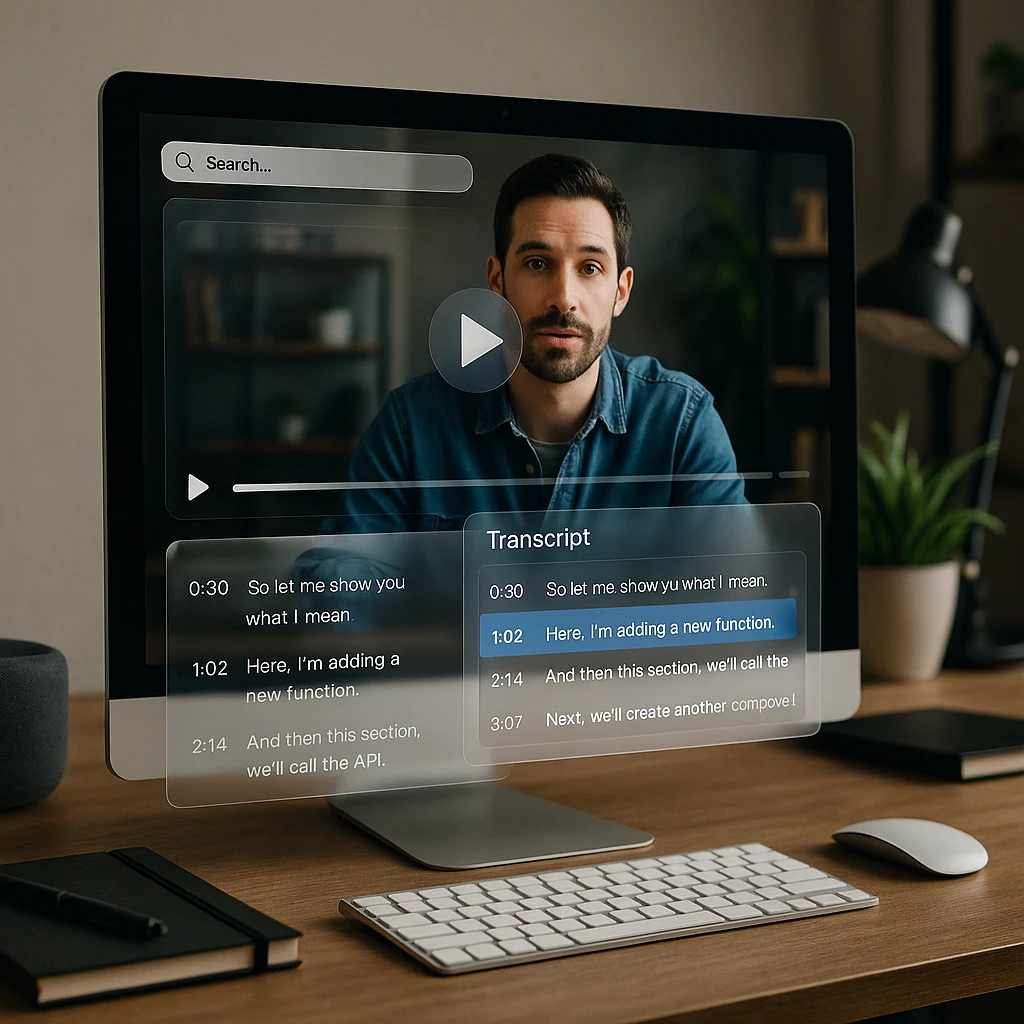
Tecnicamente non puoi fare Ctrl+F direttamente su un file MP4: il file video grezzo non contiene testo ricercabile. Ma una volta che un video è indicizzato, ogni parola diventa un timestamp cliccabile.
I due livelli della tecnologia di ricerca video
Trascrizione audio (ASR)
Il riconoscimento automatico del parlato converte ogni parola pronunciata in testo ricercabile. I moderni sistemi ASR raggiungono una precisione superiore al 95% e possono identificare diversi relatori tramite la diarizzazione del relatore.
OCR visivo (Riconoscimento del testo)
Il riconoscimento ottico dei caratteri (OCR) legge il testo che appare sullo schermo: diapositive, lavagne, didascalie o qualsiasi testo visivo. Ciò cattura informazioni che non vengono mai pronunciate ad alta voce.
Il risultato: Una volta elaborato, il tuo video diventa un documento ricercabile. Digita una parola chiave, visualizza ogni occorrenza con i timestamp e fai clic per passare direttamente a quel momento.
Metodo 1: cerca qualsiasi file video (il modo più semplice)
L’approccio più versatile funziona con qualsiasi file video: MP4, MOV, WEBM o persino un collegamento di YouTube. Strumenti come la Ricerca video di ScreenApp creano una libreria ricercabile da tutta la tua raccolta di video.
Carica il tuo video
Trascina e rilascia il tuo file video, incolla un link di YouTube o Google Drive o importa direttamente dallo spazio di archiviazione cloud. Supporta MP4, MOV, WEBM, AVI e i formati più comuni.
Inizia l'indicizzazione automatica
Il sistema trascrive automaticamente tutto l'audio parlato e scansiona lo schermo alla ricerca di testo visivo. Questo crea un indice ricercabile completo del contenuto del tuo video. Il tempo di elaborazione dipende dalla lunghezza del video, in genere 1-2 minuti per ora di contenuto.
Cosa viene indicizzato: parole pronunciate, testo sullo schermo, contenuto delle diapositive, didascalie ed elementi visivi contenenti testo.
Digita e fai clic per passare
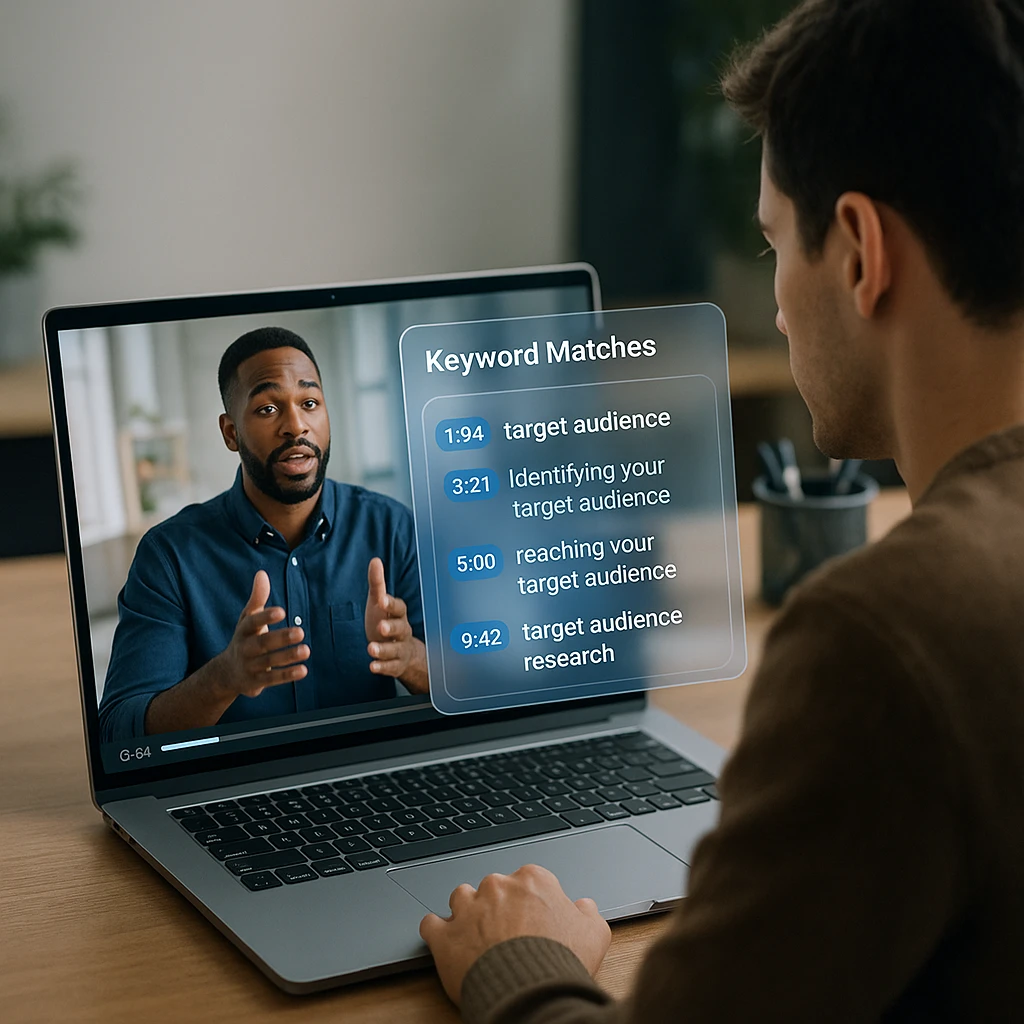
Digita la tua parola chiave (ad es. "Ricavi" o "scadenza"). Vedrai un elenco di tutte le volte in cui quella parola è stata pronunciata o mostrata sullo schermo. Clicca su qualsiasi risultato per passare a quel secondo esatto nel video.
Vuoi estrarre tutto il testo dal tuo video?
Oltre alla ricerca, puoi convertire l'intero video in un documento modificabile e ricercabile. La funzione Da video a testo di ScreenApp trascrive l'audio mentre Video OCR estrae tutto il testo sullo schermo: diapositive, codice, menu e altro.
Per una guida completa sull'estrazione di testo da registrazioni dello schermo e presentazioni silenziose, consulta la nostra guida dettagliata: Come utilizzare Video OCR per estrarre testo da video gratuitamente.
Metodo 2: ricerca all’interno di un video di YouTube (metodo nativo gratuito)
Per i video pubblici di YouTube in cui non è necessario salvare il file, esiste un metodo integrato gratuito che utilizza la funzione di trascrizione di YouTube.
Ricerca nativa nella trascrizione di YouTube
Apri il video di YouTube
Vai al video in cui vuoi cercare.
Mostra la trascrizione
Clicca sul pulsante "Altro" (...) sotto il video, quindi seleziona "Mostra trascrizione". Appare una barra laterale con testo con timestamp.
Usa la ricerca del browser
Premi Ctrl+F (o Cmd+F su Mac) nel tuo browser. Digita la tua parola: il browser evidenzia le corrispondenze nella barra laterale della trascrizione.
Clicca per passare
Clicca sulla riga evidenziata nella trascrizione per passare a quel timestamp nel video.
Limitazioni della ricerca nativa di YouTube
- -Interfaccia goffa che richiede più clic
- -Non cerca testo visivo (diapositive, contenuto dello schermo)
- -Non è possibile cercare contemporaneamente in più video
- -Trascrizione non disponibile per tutti i video
Per un’elaborazione più potente di YouTube, consulta la nostra guida sull’estrazione di contenuti dai video di YouTube.
Metodo 3: cerca nelle registrazioni di Zoom e Teams
Le registrazioni delle riunioni spesso contengono informazioni critiche sepolte in ore di filmati. Ecco come renderli ricercabili.
Il modo Enterprise
Zoom Pro e Microsoft Teams Enterprise includono la ricerca di trascrizioni integrata. Puoi cercare parole chiave all'interno delle riunioni archiviate sulle loro piattaforme.
- -Richiede piani aziendali a pagamento
- -Limitato alle registrazioni di quella piattaforma
- -Solo ricerca di parole chiave di base
Il modo migliore
Scarica la tua registrazione e caricala su uno strumento di ricerca video dedicato. Ciò abilita Smart Search: porre domande come "Qual è stata la decisione sul budget di marketing?" invece di semplici parole chiave.
- +Funziona con qualsiasi piattaforma di riunioni
- +Risposte alle domande basate sull'intelligenza artificiale
- +Cerca in tutte le tue riunioni
Per la registrazione di riunioni con trascrizione automatica, consulta le nostre guide sulle app di videoconferenza e sulla registrazione di lezioni con conversione in testo.
I 3 principali casi d’uso: perché hai bisogno della ricerca video
Per gli studenti - Ricerca di lezioni
Non guardare di nuovo intere lezioni. Cerca "compiti a casa" o "esame di metà trimestre" per trovare esattamente ciò che ti serve per studiare. Vai direttamente al punto in cui il professore spiega un concetto specifico o menziona gli argomenti dell'esame.
Esempi di ricerca: "data di scadenza dell'assegnazione" - "capitolo 5" - "formula" - "formato dell'esame" - "guida allo studio"
Per i professionisti - Richiamo riunioni
Il tuo capo ha menzionato una scadenza? Cerca nella tua libreria di riunioni "scadenza" o "entro venerdì" per confermare senza chiedere. Non perdere mai elementi di azione o impegni sepolti in chiamate di un'ora.
Esempi di ricerca: "elemento di azione" - "follow up" - "budget" - "timeline" - "decisione"
Per i creatori di contenuti - Ricerca di clip
Hai bisogno di una clip in cui dici una frase ad effetto? Cerca nei tuoi stream passati per trovarla istantaneamente per un montaggio TikTok. Crea compilation, reel di highlights o trova il momento perfetto per riutilizzarlo.
Esempi di ricerca: la tua frase ad effetto - momenti di reazione - menzioni di argomenti - nomi degli ospiti
Confronto: i migliori strumenti per la ricerca video nel 2026
| Strumento | Tipo di ricerca | OCR visivo? | Ideale per |
|---|---|---|---|
| ScreenApp | Libreria + Parola chiave + IA | Sì | Lavoro, Studio, Archivi personali |
| YouTube | Trascrizione video singolo | No | Solo contenuti pubblici |
| Descript | Ricerca basata su editor | No | Flussi di lavoro di editing video |
| Zoom Native | Ricerca nella trascrizione | No | Riunioni aziendali |
| Vimeo Enterprise | Ricerca nella libreria | Sì | Ampie librerie video |
Differenza chiave: La maggior parte degli strumenti cerca solo le parole pronunciate (trascrizione audio). Solo gli strumenti con OCR visivo possono trovare il testo che appare sullo schermo ma non viene mai pronunciato, come il contenuto delle diapositive, le note della lavagna o la grafica sullo schermo.
Domande frequenti
Solo se si utilizza uno strumento con funzionalità OCR (Optical Character Recognition) come ScreenApp. La ricerca nativa di YouTube e Zoom trova solo le parole pronunciate dalla trascrizione audio. Per cercare testo visivo, come il contenuto delle diapositive, le note della lavagna o le registrazioni dello schermo, è necessario uno strumento che elabori i fotogrammi video alla ricerca di testo.
Hai bisogno di uno strumento Libreria video con funzionalità di ricerca globale. Caricare tutti i tuoi video su una piattaforma come ScreenApp ti consente di utilizzare una singola barra di ricerca per trovare parole chiave nell'intera raccolta di video contemporaneamente. Questo è essenziale per chiunque abbia un ampio archivio di registrazioni, lezioni o riunioni.
Sì. ScreenApp offre un livello gratuito che ti consente di caricare e indicizzare i video per la ricerca. La funzione di trascrizione nativa di YouTube è gratuita anche per i video pubblici. Per i file MP4 locali senza caricamento, VLC Media Player può cercare i sottotitoli se il file ha i sottotitoli incorporati, ma questo è limitato.
I moderni sistemi ASR (Automatic Speech Recognition) raggiungono un'accuratezza del 95%+ per un audio chiaro nelle lingue comuni. L'accuratezza diminuisce con accenti pesanti, rumore di fondo, gergo tecnico o più relatori sovrapposti. Gli strumenti professionali spesso consentono la modifica manuale della trascrizione per correggere gli errori e migliorare la ricercabilità.
Sì, se lo strumento supporta la diarizzazione degli altoparlanti. Questa tecnologia identifica diversi altoparlanti ed etichetta la trascrizione di conseguenza. È quindi possibile filtrare i risultati della ricerca per altoparlante, ad esempio, trovare solo ciò che il manager ha detto in una riunione, non ciò che tutti gli altri hanno detto.
La maggior parte degli strumenti di ricerca video supporta formati comuni tra cui MP4, MOV, WEBM, AVI, MKV e M4V. Gli strumenti basati su cloud in genere gestiscono automaticamente la conversione del formato. Se hai un formato insolito, convertilo prima in MP4 utilizzando uno strumento di conversione video.
Conclusione: smetti di cercare a caso, inizia a cercare
Il video non dovrebbe essere una strada a senso unico in cui sei costretto a guardare linearmente. Indicizzando i tuoi contenuti, trasformi ore di filmati in un database ricercabile, proprio come i documenti di testo.
La tecnologia esiste nel 2026 per rendere ogni video nella tua libreria ricercabile come un documento Google. Che tu sia uno studente che cerca di trovare argomenti d’esame in una lezione, un professionista che conferma ciò che è stato detto in una riunione o un creatore alla ricerca di clip da riutilizzare, la ricerca video consente di risparmiare ore di ricerca manuale.
Per qualsiasi video
Usa ScreenApp Video Search per MP4, registrazioni di riunioni e link di YouTube.
Solo per YouTube
Usa la funzione di trascrizione nativa con Ctrl+F del browser per ricerche rapide e gratuite.
Per testo visivo
Scegli uno strumento con OCR per cercare diapositive, lavagne e contenuti dello schermo.