Comment rechercher des mots spécifiques dans les vidéos - Le guide Ctrl+F pour 2026

Vous regardez un enregistrement Zoom de 2 heures ou une longue conférence, en essayant de trouver le moment exact où quelqu’un a mentionné “réductions budgétaires” ou “sujets d’examen”. Vous faites défiler la chronologie d’avant en arrière, gaspillant de précieuses minutes qui se transforment en heures.
Les documents texte sont faciles : il suffit d’appuyer sur Ctrl+F et de trouver ce dont vous avez besoin en quelques secondes. Mais les vidéos ont traditionnellement été des “boîtes noires” où les données sont enfermées à l’intérieur, inaccessibles à la recherche.
En 2026, cela a changé. La technologie de recherche vidéo vous permet désormais d’indexer les vidéos comme des documents texte. Selon l’étude de Statista sur le streaming vidéo, la personne moyenne consomme plus de 100 minutes de vidéo par jour, ce qui rend la vidéo consultable non seulement pratique, mais essentielle.
Dans ce guide, vous apprendrez à rechercher des mots prononcés et du texte à l’écran dans n’importe quel fichier vidéo, lien YouTube ou enregistrement de réunion. Plus besoin de parcourir. Plus besoin de regarder à nouveau. Il suffit de chercher, de cliquer et de passer au moment exact dont vous avez besoin.
Pouvez-vous faire Ctrl+F dans une vidéo ? Comment fonctionne la recherche vidéo
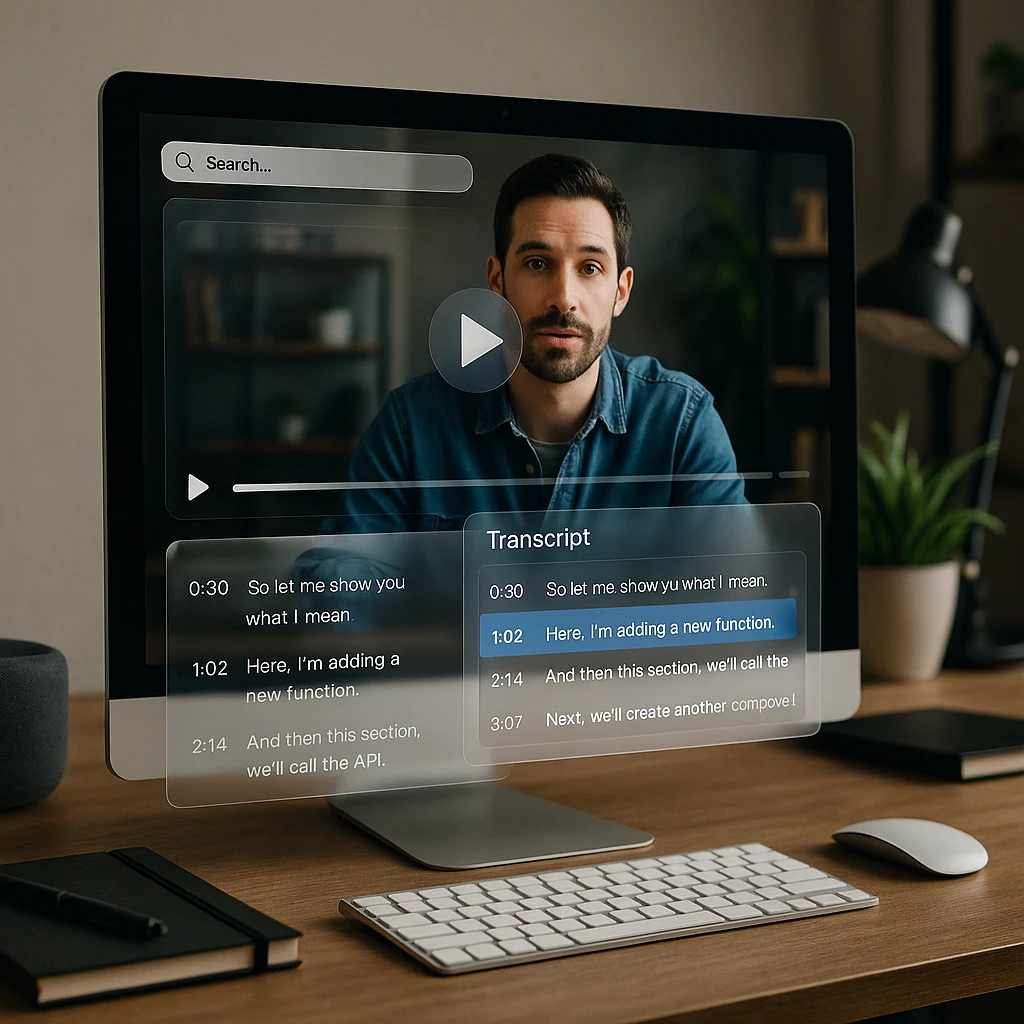
Vous ne pouvez pas techniquement faire Ctrl+F directement dans un fichier MP4 - le fichier vidéo brut ne contient aucun texte consultable. Mais une fois qu’une vidéo est indexée, chaque mot devient un horodatage cliquable.
Les deux couches de la technologie de recherche vidéo
Transcription audio (ASR)
La reconnaissance vocale automatique convertit chaque mot prononcé en texte consultable. Les systèmes ASR modernes atteignent une précision de plus de 95 % et peuvent identifier différents locuteurs grâce à la diarisation des locuteurs.
OCR visuel (reconnaissance de texte)
La reconnaissance optique de caractères (OCR) lit le texte qui apparaît à l'écran : diapositives, tableaux blancs, légendes ou tout texte visuel. Cela permet de capturer des informations qui ne sont jamais prononcées à voix haute.
Le résultat : Une fois traitée, votre vidéo devient un document consultable. Tapez un mot-clé, voyez chaque occurrence avec des horodatages et cliquez pour passer directement à ce moment.
Méthode 1 : Rechercher n’importe quel fichier vidéo (la façon la plus simple)
L’approche la plus polyvalente fonctionne avec n’importe quel fichier vidéo : MP4, MOV, WEBM ou même un lien YouTube. Des outils comme la recherche vidéo de ScreenApp créent une bibliothèque consultable à partir de l’ensemble de votre collection de vidéos.
Téléversez votre vidéo
Glissez-déposez votre fichier vidéo, collez un lien YouTube ou Google Drive ou importez-le directement depuis un stockage cloud. Prend en charge les formats MP4, MOV, WEBM, AVI et la plupart des formats courants.
L'indexation automatique commence
Le système transcrit automatiquement tout l'audio parlé et analyse l'écran à la recherche de texte visuel. Cela crée un index consultable complet de votre contenu vidéo. Le temps de traitement dépend de la longueur de la vidéo, généralement de 1 à 2 minutes par heure de contenu.
Ce qui est indexé : Les mots prononcés, le texte à l'écran, le contenu des diapositives, les légendes et les éléments visuels contenant du texte.
Tapez et cliquez pour passer à
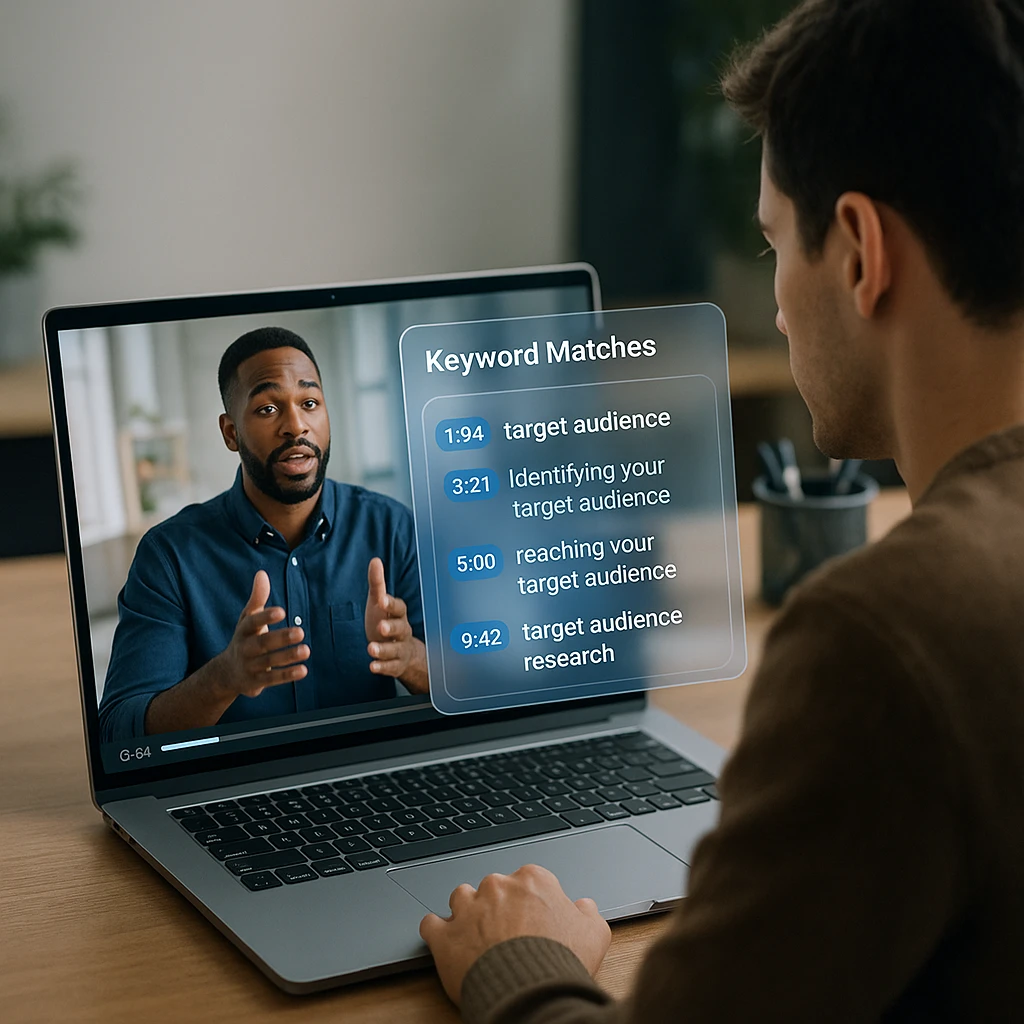
Tapez votre mot-clé (par exemple, « Revenu » ou « date limite »). Vous verrez une liste de chaque fois que ce mot a été prononcé ou affiché à l'écran. Cliquez sur n'importe quel résultat pour passer à cette seconde exacte de la vidéo.
Vous voulez extraire tout le texte de votre vidéo ?
Au-delà de la recherche, vous pouvez convertir l'ensemble de votre vidéo en un document modifiable et consultable. La fonction Vidéo en texte de ScreenApp transcrit l'audio tandis que la reconnaissance optique de caractères (OCR) vidéo extrait tout le texte à l'écran : diapositives, code, menus et plus encore.
Pour une présentation complète sur l'extraction de texte à partir d'enregistrements d'écran et de présentations silencieux, consultez notre guide détaillé : Comment utiliser l'OCR vidéo pour extraire gratuitement du texte d'une vidéo.
Méthode 2 : Rechercher dans une vidéo YouTube (méthode native gratuite)
Pour les vidéos YouTube publiques où vous n’avez pas besoin d’enregistrer le fichier, il existe une méthode intégrée gratuite utilisant la fonction de transcription de YouTube.
Recherche de transcription native YouTube
Ouvrez la vidéo YouTube
Accédez à la vidéo dans laquelle vous souhaitez effectuer une recherche.
Afficher la transcription
Cliquez sur le bouton « Plus » (...) sous la vidéo, puis sélectionnez « Afficher la transcription ». Une barre latérale contenant du texte horodaté apparaît.
Utiliser la recherche du navigateur
Appuyez sur Ctrl+F (ou Cmd+F sur Mac) dans votre navigateur. Tapez votre mot : le navigateur met en évidence les correspondances dans la barre latérale de la transcription.
Cliquer pour passer à
Cliquez sur la ligne mise en évidence dans la transcription pour passer à cet horodatage dans la vidéo.
Limites de la recherche native YouTube
- -Interface maladroite qui nécessite plusieurs clics
- -Ne recherche pas le texte visuel (diapositives, contenu de l'écran)
- -Impossible de rechercher dans plusieurs vidéos à la fois
- -Transcription non disponible pour toutes les vidéos
Pour un traitement plus puissant de YouTube, consultez notre guide sur l’extraction de contenu à partir de vidéos YouTube.
Méthode 3 : Rechercher dans les enregistrements Zoom et Teams
Les enregistrements de réunions contiennent souvent des informations essentielles enfouies dans des heures de séquences. Voici comment les rendre consultables.
La voie de l'entreprise
Zoom Pro et Microsoft Teams Entreprise incluent la recherche de transcription intégrée. Vous pouvez rechercher des mots clés dans les réunions stockées sur leurs plateformes.
- -Nécessite des forfaits d'affaires payants
- -Limité aux enregistrements de cette plateforme
- -Recherche de mots clés de base uniquement
La meilleure façon
Téléchargez votre enregistrement et téléversez-le vers un outil de recherche vidéo dédié. Cela permet la recherche intelligente : poser des questions comme « Quelle était la décision concernant le budget marketing ? » plutôt que de simplement utiliser des mots clés.
- +Fonctionne avec n'importe quelle plateforme de réunion
- +Réponse aux questions basée sur l'IA
- +Rechercher dans toutes vos réunions
Pour enregistrer des réunions avec transcription automatique, consultez nos guides sur les applications de vidéoconférence et l’enregistrement de conférences avec conversion de texte.
Les 3 principaux cas d’utilisation : Pourquoi vous avez besoin de la recherche vidéo
Pour les étudiants - Recherche de cours
Ne regardez pas à nouveau des cours entiers. Recherchez "devoirs" ou "mi-session" pour trouver exactement ce dont vous avez besoin pour étudier. Accédez directement au professeur expliquant un concept spécifique ou mentionnant des sujets d'examen.
Exemples de recherches : "date limite du devoir" - "chapitre 5" - "formule" - "format de l'examen" - "guide d'étude"
Pour les professionnels - Rappel de réunion
Votre patron a-t-il mentionné une date limite ? Recherchez dans votre bibliothèque de réunions "date limite" ou "d'ici vendredi" pour confirmer sans demander. Ne manquez jamais les éléments d'action ou les engagements enfouis dans des appels d'une heure.
Exemples de recherches : "élément d'action" - "suivi" - "budget" - "chronologie" - "décision"
Pour les créateurs de contenu - Recherche de clips
Besoin d'un clip de vous disant un slogan ? Recherchez dans vos anciens streams pour le trouver instantanément pour un montage TikTok. Créez des compilations, des vidéos de faits saillants ou trouvez le moment idéal pour la réutilisation.
Exemples de recherches : votre slogan - moments de réaction - mentions de sujets - noms d'invités
Comparaison : Meilleurs outils de recherche vidéo en 2026
| Outil | Type de recherche | OCR visuel ? | Idéal pour |
|---|---|---|---|
| ScreenApp | Bibliothèque + Mot-clé + IA | Oui | Travail, Études, Archives personnelles |
| YouTube | Transcription d'une seule vidéo | Non | Contenu public uniquement |
| Descript | Recherche basée sur l'éditeur | Non | Flux de travail de montage vidéo |
| Zoom Native | Recherche de transcription | Non | Réunions d'entreprise |
| Vimeo Enterprise | Recherche de bibliothèque | Oui | Grandes bibliothèques vidéo |
Différence clé : La plupart des outils ne recherchent que les mots prononcés (transcription audio). Seuls les outils avec OCR visuel peuvent trouver le texte qui apparaît à l'écran mais n'est jamais prononcé - comme le contenu des diapositives, les notes de tableau blanc ou les graphiques à l'écran.
Foire aux questions
Seulement si vous utilisez un outil avec des capacités OCR (reconnaissance optique de caractères) comme ScreenApp. La recherche native de YouTube et Zoom ne trouve que les mots prononcés à partir de la transcription audio. Pour rechercher du texte visuel - comme le contenu des diapositives, les notes de tableau blanc ou les enregistrements d'écran - vous avez besoin d'un outil qui traite les images vidéo pour le texte.
Vous avez besoin d'un outil de bibliothèque vidéo avec des capacités de recherche globale. Télécharger toutes vos vidéos sur une plateforme comme ScreenApp vous permet d'utiliser une seule barre de recherche pour trouver des mots-clés dans l'ensemble de votre collection de vidéos simultanément. Ceci est essentiel pour toute personne ayant une grande archive d'enregistrements, de conférences ou de réunions.
Oui. ScreenApp offre un niveau gratuit qui vous permet de télécharger et d'indexer des vidéos pour la recherche. La fonctionnalité de transcription native de YouTube est également gratuite pour les vidéos publiques. Pour les fichiers MP4 locaux sans téléchargement, VLC Media Player peut rechercher des sous-titres si le fichier contient des légendes intégrées, mais cela est limité.
Les systèmes modernes de RVA (reconnaissance vocale automatique) atteignent une précision de plus de 95 % pour un son clair dans les langues courantes. La précision diminue avec les accents forts, le bruit de fond, le jargon technique ou plusieurs locuteurs qui se chevauchent. Les outils professionnels permettent souvent l'édition manuelle de la transcription pour corriger les erreurs et améliorer la capacité de recherche.
Oui, si l'outil prend en charge la diarisation des locuteurs. Cette technologie identifie différents locuteurs et étiquette la transcription en conséquence. Vous pouvez ensuite filtrer les résultats de recherche par locuteur - par exemple, en ne trouvant que ce que votre responsable a dit lors d'une réunion, et non ce que tous les autres ont dit.
La plupart des outils de recherche vidéo prennent en charge les formats courants, notamment MP4, MOV, WEBM, AVI, MKV et M4V. Les outils basés sur le cloud gèrent généralement la conversion de format automatiquement. Si vous avez un format inhabituel, convertissez-le d'abord en MP4 à l'aide d'un outil de conversion vidéo.
Conclusion : Arrêtez de frotter, commencez à chercher
La vidéo ne devrait pas être une rue à sens unique où vous êtes forcé de regarder linéairement. En indexant votre contenu, vous transformez des heures de séquences en une base de données consultable, tout comme les documents texte.
La technologie existe en 2026 pour rendre chaque vidéo de votre bibliothèque aussi consultable qu’un document Google. Que vous soyez un étudiant essayant de trouver des sujets d’examen dans une conférence, un professionnel confirmant ce qui a été dit lors d’une réunion ou un créateur à la recherche de clips à réutiliser, la recherche vidéo permet d’économiser des heures de nettoyage manuel.
Pour n'importe quelle vidéo
Utilisez ScreenApp Video Search pour les MP4, les enregistrements de réunion et les liens YouTube.
Pour YouTube seulement
Utilisez la fonctionnalité de transcription native avec Ctrl+F du navigateur pour des recherches rapides et gratuites.
Pour le texte visuel
Choisissez un outil avec OCR pour rechercher des diapositives, des tableaux blancs et du contenu d'écran.